← Tous les tutoriels · Deckwright
Tutoriel 5 sur 9
Exporter en PDF, HTML et PowerPoint
Débutant 4 min
Choisis le bon fichier pour imprimer, partager et modifier, et découvre ce que conserve chaque export.
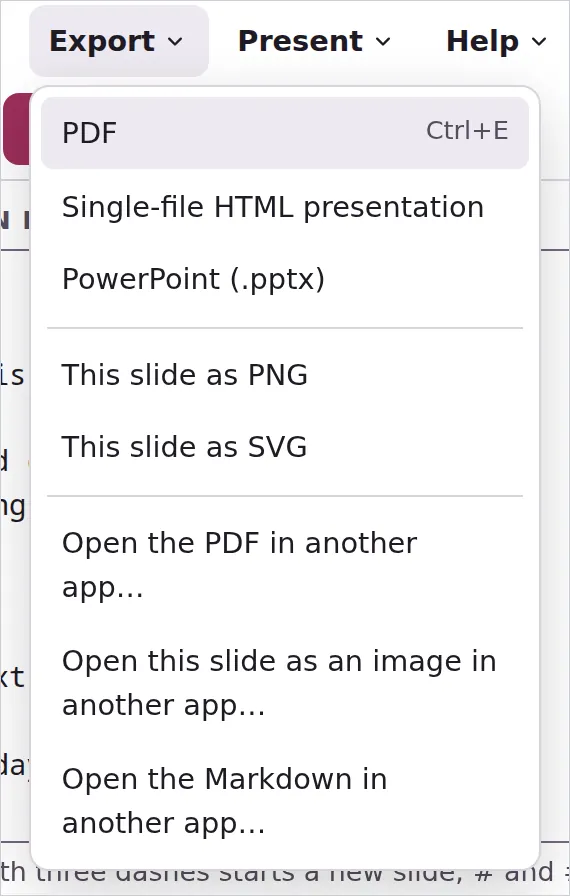
Une seule présentation, plusieurs fichiers. Tu les trouves tous dans le menu Exporter.
PDF : pour imprimer et envoyer
Exporter → PDF (ou Télécharger le PDF, Ctrl+E). Le PDF contient une page par diapositive, du vrai texte que tu peux sélectionner et rechercher, des polices Noto intégrées (y compris pour l'arabe, l'hindi, le chinois, le japonais et le coréen) et des liens cliquables. Les graphiques et les diagrammes sont des dessins vectoriels, nets à n'importe quel niveau de zoom.
Utilise-le pour les e-mails, l'impression de supports à distribuer et la mise en ligne sur les sites d'événements.
HTML : un fichier qui se présente tout seul
Exporter → Présentation HTML en un seul fichier te donne un unique fichier .html qui s'ouvre dans n'importe quel navigateur. Il contient :
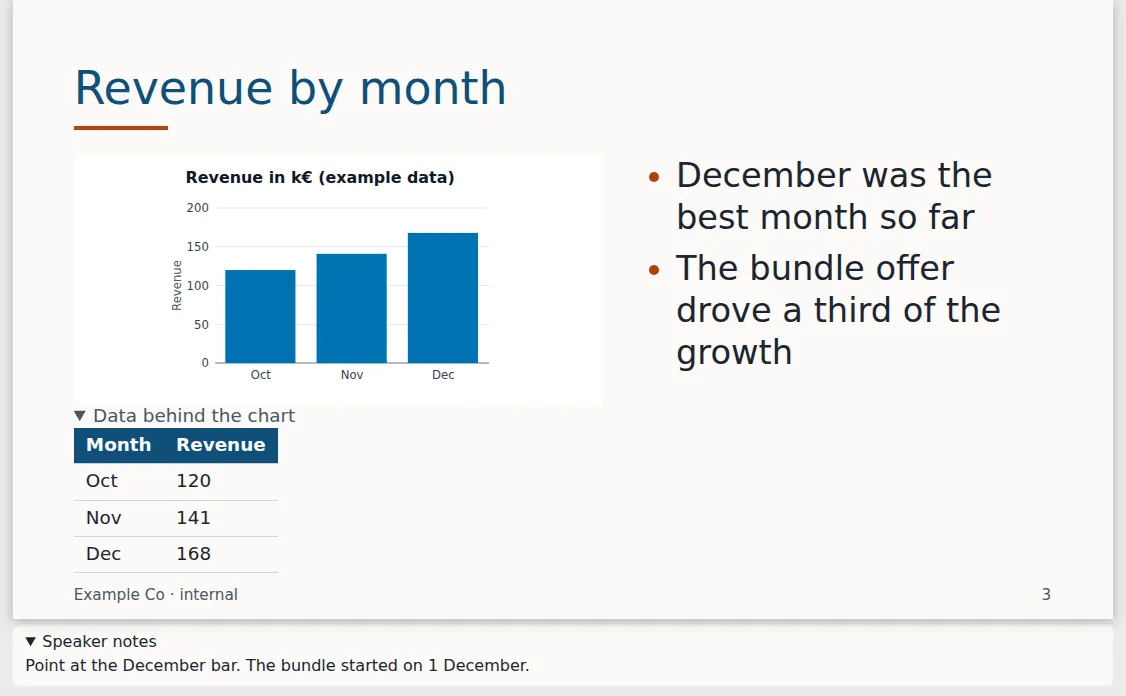
- chaque diapositive sous forme d'image, avec en dessous son texte en vrais titres, listes et tableaux, pour que les lecteurs d'écran et la recherche fonctionnent ;
- les Données du graphique sous forme de tableau sous chaque graphique ;
- tes notes de l'orateur, repliées ;
- un mode présentation : appuie sur J (ou sur le bouton Présent), les touches fléchées font avancer,
Escarrête.
Le fichier ne charge rien depuis Internet et embarque sa propre politique de sécurité : tu peux donc l'envoyer en pièce jointe.
PowerPoint : pour modifier ailleurs
Exporter → PowerPoint (.pptx) crée un fichier modifiable pour PowerPoint, Keynote, LibreOffice Impress ou Google Slides. Les titres deviennent de vrais titres de diapositive, les puces gardent leurs niveaux, les tableaux restent des tableaux et les notes vont dans le volet des notes. Les graphiques et les diagrammes deviennent des images nettes, avec ta description comme texte alternatif.
Si Noto Sans n'est pas installée, le programme utilise une police similaire et les retours à la ligne peuvent changer.
Diapositives individuelles et source
- Cette diapositive en PNG : une image de la diapositive actuelle, pour une discussion ou une publication sur les réseaux sociaux.
- Cette diapositive en SVG : un fichier vectoriel pour poursuivre le travail de mise en page.
- Fichier → Télécharger le Markdown : ton texte, avec les images insérées intégrées au fichier.
Conserver le projet
Fichier → Enregistrer le fichier de projet enregistre un fichier .deckwright.json avec le texte et les images. Ouvre-le plus tard avec Fichier → Ouvrir un projet ou un fichier Markdown…, sur n'importe quel ordinateur. Les sauvegardes Bundlekeep incluent tes présentations enregistrées dans ce navigateur.
Prêt à essayer ?