Tutorial 5 dari 9
Ekspor ke PDF, HTML, dan PowerPoint
Pemula 4 mnt
Pilih file yang tepat untuk mencetak, berbagi, dan menyunting — serta apa saja yang dipertahankan oleh setiap ekspor.
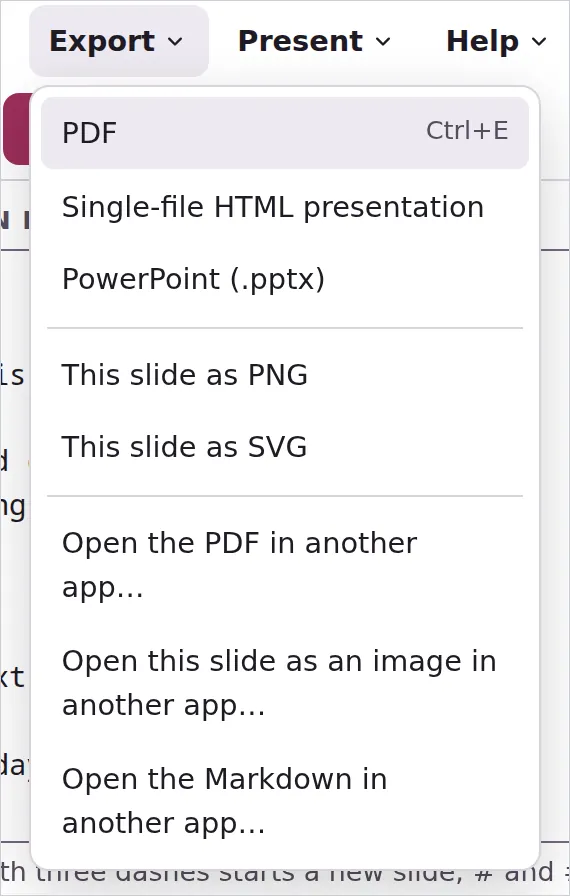
Satu dek, beberapa file. Semuanya ada di menu Ekspor.
PDF — untuk dicetak dan dikirim
Ekspor → PDF (atau Unduh PDF, Ctrl+E). PDF-nya berisi satu halaman per slide, teks asli yang bisa kamu pilih dan cari, font Noto yang tertanam (juga untuk bahasa Arab, Hindi, Tionghoa, Jepang, dan Korea), serta tautan yang bisa diklik. Grafik dan diagram berupa gambar vektor yang tetap tajam di tingkat zoom berapa pun.
Gunakan untuk email, mencetak handout, dan mengunggah ke situs acara.
HTML — satu file yang bisa mempresentasikan dirinya sendiri
Ekspor → Presentasi HTML satu file menghasilkan satu file .html yang bisa dibuka di browser apa pun. Isinya:
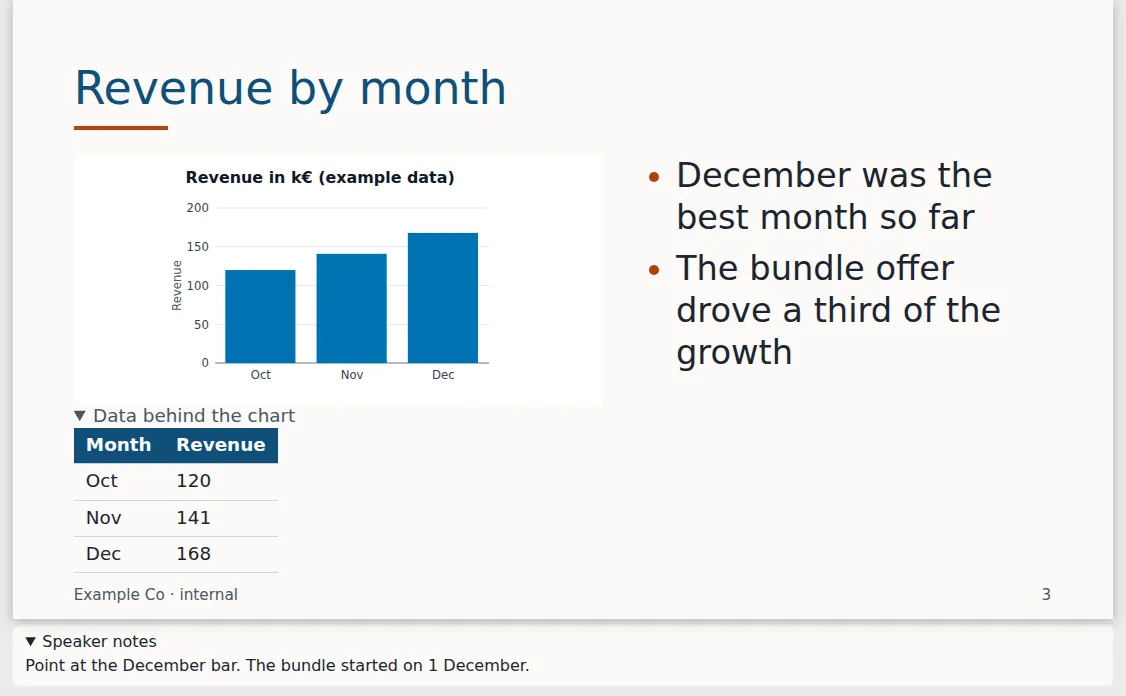
- setiap slide sebagai gambar, dengan teksnya di bawahnya sebagai judul, daftar, dan tabel asli, sehingga pembaca layar dan pencarian tetap berfungsi;
- Data di balik grafik sebagai tabel di bawah setiap grafik;
- catatan pembicaramu, dalam keadaan tertutup;
- mode presentasi: tekan M (atau tombol Ada), tombol panah untuk maju,
Escuntuk berhenti.
File ini tidak memuat apa pun dari internet dan membawa kebijakan keamanannya sendiri, jadi kamu bisa mengirimnya sebagai lampiran.
PowerPoint — untuk disunting di aplikasi lain
Ekspor → PowerPoint (.pptx) membuat file yang bisa disunting di PowerPoint, Keynote, LibreOffice Impress, atau Google Slides. Judul menjadi judul slide asli, poin-poin tetap mempertahankan tingkatannya, tabel tetap berupa tabel, dan catatan masuk ke panel catatan. Grafik dan diagram menjadi gambar tajam dengan deskripsimu sebagai teks alternatif.
Jika Noto Sans tidak terpasang, program akan memakai font serupa dan pemenggalan baris bisa berbeda.
Slide tunggal dan sumbernya
- Slide ini sebagai PNG — gambar slide yang sedang aktif, untuk obrolan atau postingan media sosial.
- Slide ini sebagai SVG — file vektor untuk pekerjaan desain lanjutan.
- File → Unduh Markdown — teksmu, dengan gambar yang disisipkan dikemas ke dalam file.
Simpan proyeknya
File → Simpan file proyek menyimpan file .deckwright.json berisi teks dan gambar. Buka lagi nanti lewat File → Buka file proyek atau Markdown…, di komputer mana pun. Cadangan Bundlekeep juga mencakup dek yang kamu simpan di browser ini.
Siap mencobanya?