チュートリアル 9 / 9
チームのワークスペースで共同でデッキを作成する
中級 6分
デッキを共有ワークスペースに保存し、チームでリアルタイムに編集し、閲覧者に読み取り専用のアクセス権を与え、スライドにコメントを付け、画像も一緒に共有します。
デッキはブラウザーに保存されます。チームで発表を準備する場合は、デッキをワークスペースに保存します。メンバー全員が同じデッキを開き、ほかのメンバーの変更を数秒以内に確認でき、個々のスライドにコメントを付けられます。アカウントがなくても何も変わりません。Deckwright はこれまでどおり動作します。
デッキをワークスペースに保存する
- 共有したいデッキを開きます。
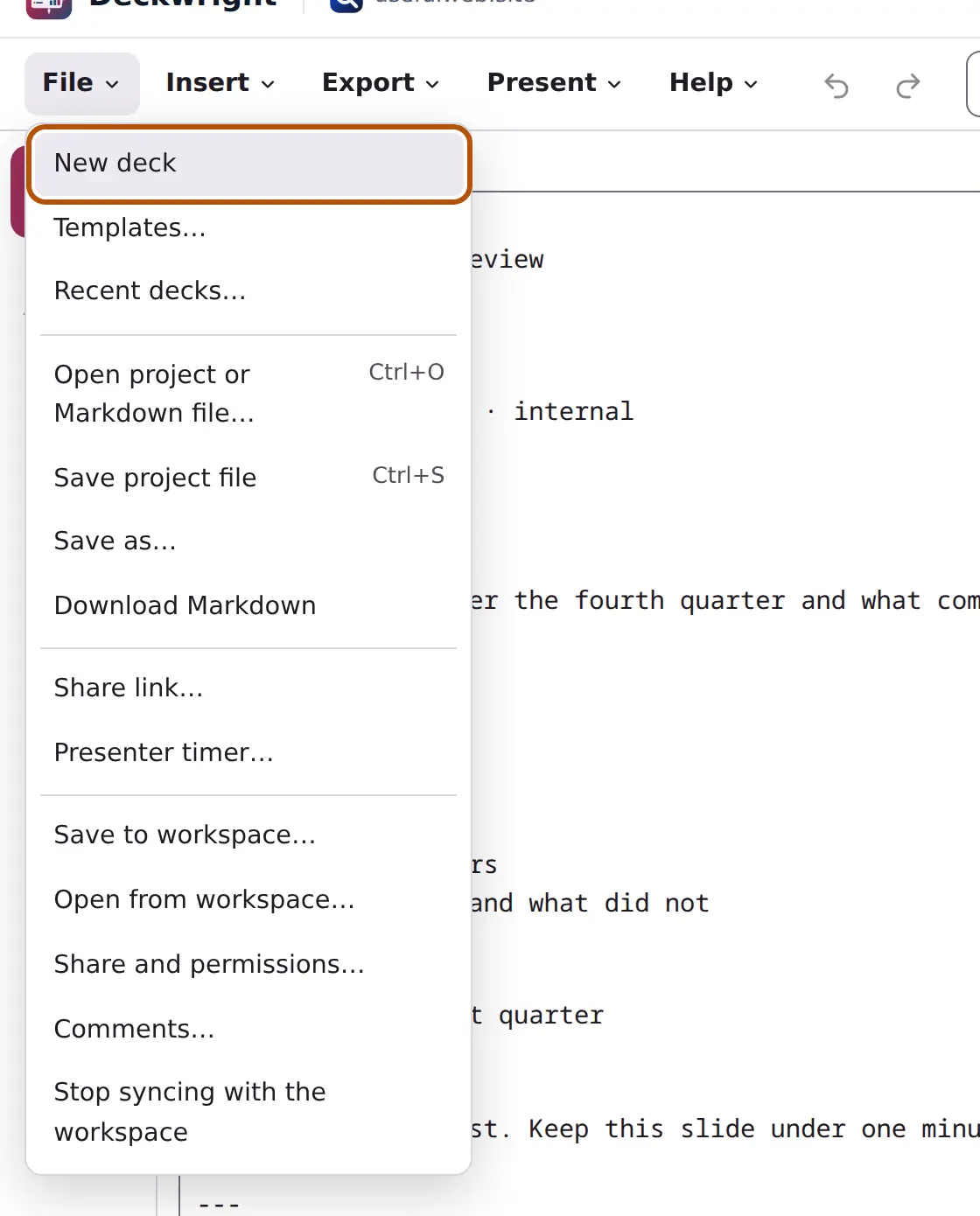
- ファイル → ワークスペースに保存… を選択します。まだサインインしていない場合は、パスキー(またはパスキーでアカウントを作成)か Google でサインインします。
- ワークスペースを選ぶか新しく作成し、タイトルを確認して保存を押します。
以後、変更はすべて、行った直後にワークスペースへ保存されます。ステータスチップには保存先とワークスペース名、さらに現在同じデッキを開いている全員のイニシャルが表示されます。
共有デッキを開く
チームメイトは ファイル → ワークスペースから開く… を選び、ワークスペースとデッキを選択します。共有ダイアログのリンクからも直接開けます。サインインしたままであれば、次回 Deckwright は共有デッキを自動的に開き直します。
ほかの人が保存すると、手元のコピーは自動的に更新され、ステータス行に変更した人の名前が表示されます。同じタイミングで双方がデッキを変更した場合は、Deckwright が対応方法を尋ねます。相手のバージョンを読み込む、自分のバージョンを残して相手のものを上書きする、自分のバージョンをコピーとして保存する、のいずれかを選びます。
役割と読み取り専用モード
できる操作は、ワークスペースでの役割によって決まります。
- オーナーと管理者は、デッキを開ける人の管理を含め、すべてを管理します。
- メンバーは編集できます。自分で保存したデッキはすべて管理できます。
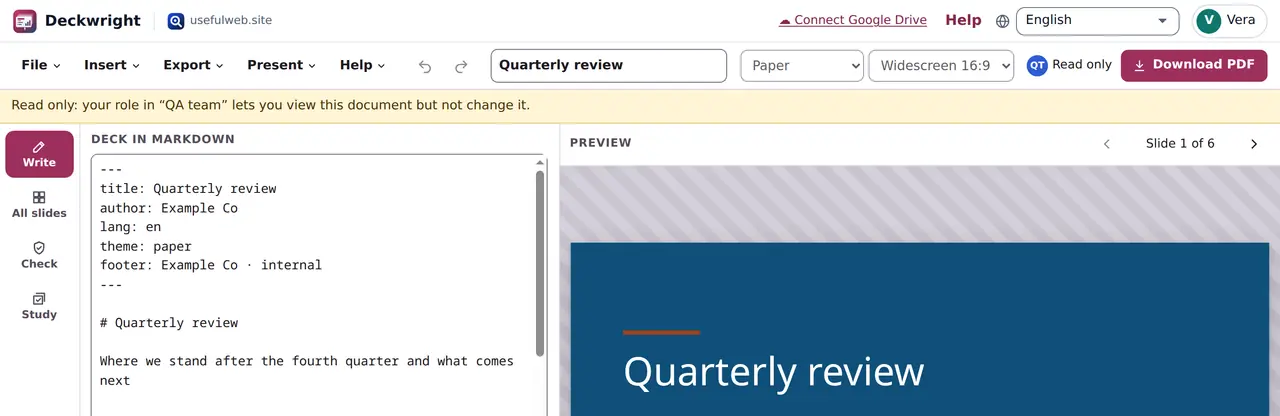
- 閲覧者は読み取りのみです。ツールバーの下に黄色の注意書きが表示され、ステータスには読み取り専用と表示されます。変更はすべて短いメッセージとともに拒否されます。Markdown エディター、デッキ名、テーマ、スライドの形はロックされ、「挿入」メニューはグレー表示になり、学習の進捗も記録されません。閲覧者もデッキの閲覧、プレゼンテーション、エクスポートは引き続き行えます。
ファイル → 共有と権限… では、リンクで人を招待したり、役割を変更したり、このデッキだけに適用するルール(例:「メンバーはコメントのみ可」)を設定したりできます。ダイアログにはデッキへの直接リンクも表示されます。リンクを開いた人はサインインすると、そのままデッキに移動します。
コメント
プレビューでスライドを選び、ファイル → コメント… を選択します。ダイアログには、デッキのすべてのコメントが対応するスライドとともに一覧表示されます。新しいコメントは、現在表示しているスライドに付けられます。閲覧者もコメントを読むことはできますが、コメントを書くには少なくとも「コメント」のアクセスレベルが必要です。
画像もデッキと一緒に共有される
挿入 → 画像… で追加した画像は、ワークスペースのデッキの添付ファイルとしてアップロードされるため、チームメイトのスライドにも、すべてのエクスポートにも表示されます。画像はワークスペースのストレージ(ワークスペースあたり 50 MB)を消費します。Markdown から画像を削除しても、アップロードされたファイルは削除されません。デッキを新しいワークスペースドキュメントとして保存し直すと、画像も改めてアップロードされます。
同期を停止する
ファイル → ワークスペースとの同期を停止 を選ぶと、デッキはこのブラウザーのデッキに戻ります。共有コピーはワークスペースに残ります。別のデッキ、テンプレート、ファイルを開いた場合も、共有デッキとの同期は同様に停止します。そのため、ほかの作業が誤って共有デッキに入り込むことはありません。
試してみませんか?