← Todos os tutoriais · Deckwright
Tutorial 5 de 9
Exportar para PDF, HTML e PowerPoint
Iniciante 4 min
Escolha o arquivo certo para imprimir, compartilhar e editar — e saiba o que cada exportação mantém.
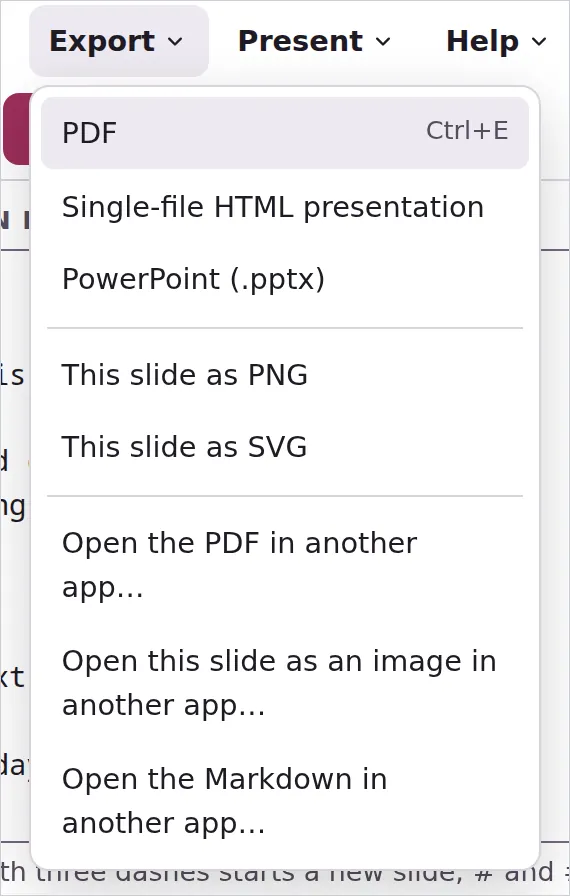
Uma apresentação, vários arquivos. O menu Exportar reúne todos eles.
PDF — para imprimir e enviar
Exportar → PDF (ou Baixar PDF, Ctrl+E). O PDF tem uma página por slide, texto real que você pode selecionar e pesquisar, fontes Noto incorporadas (também para árabe, hindi, chinês, japonês e coreano) e links clicáveis. Gráficos e diagramas são desenhos vetoriais, nítidos em qualquer nível de zoom.
Use-o para enviar por e-mail, imprimir material de apoio e publicar em sites de eventos.
HTML — um arquivo que se apresenta sozinho
Exportar → Apresentação HTML em arquivo único gera um único arquivo .html que abre em qualquer navegador. Ele contém:
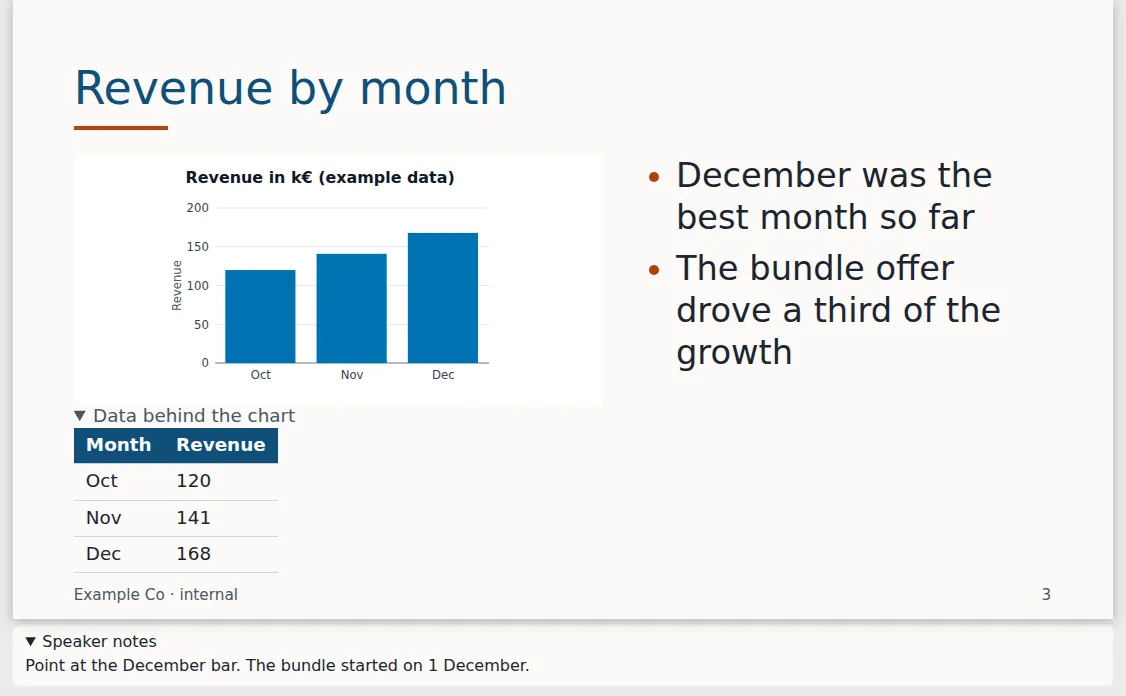
- cada slide como imagem, com o texto logo abaixo como títulos, listas e tabelas de verdade, para que leitores de tela e a pesquisa funcionem;
- Dados do gráfico como tabela abaixo de cada gráfico;
- suas anotações do apresentador, recolhidas;
- um modo de apresentação: pressione J (ou o botão Presente), as setas do teclado avançam e
Escencerra.
O arquivo não carrega nada da internet e traz sua própria política de segurança, então você pode enviá-lo como anexo.
PowerPoint — para editar em outro programa
Exportar → PowerPoint (.pptx) gera um arquivo editável para PowerPoint, Keynote, LibreOffice Impress ou Google Slides. Os títulos viram títulos de slide de verdade, os marcadores mantêm seus níveis, as tabelas continuam sendo tabelas e as anotações vão para o painel de anotações. Gráficos e diagramas viram imagens nítidas, com a sua descrição como texto alternativo.
Se a fonte Noto Sans não estiver instalada, o programa usa uma fonte parecida e as quebras de linha podem mudar.
Slides individuais e o texto-fonte
- Este slide como PNG — uma imagem do slide atual, para chats ou redes sociais.
- Este slide como SVG — um arquivo vetorial para continuar o trabalho de design.
- Arquivo → Baixar Markdown — o seu texto, com as imagens inseridas incluídas no arquivo.
Guardar o projeto
Arquivo → Salvar arquivo de projeto salva um .deckwright.json com o texto e as imagens. Abra-o depois em qualquer computador com Arquivo → Abrir projeto ou arquivo Markdown…. Os backups do Bundlekeep incluem as apresentações salvas neste navegador.
Pronto para experimentar?