← Todos os tutoriais · Deckwright
Tutorial 7 de 9
Estude com cartões e repetição espaçada
Iniciante 6 min
Transforme anotações ou slides em flashcards, revise digitando as respostas ou ouvindo, e deixe o FSRS planejar cada dia, tudo na visualização Estudo.
A visualização Estudo (o quarto botão à esquerda, ou a tecla 4) transforma suas anotações em flashcards e planeja suas revisões, para que você veja cada cartão pouco antes de esquecê-lo. O jeito mais rápido de começar é o modelo Cartões de estudo: espanhol para viagem, em Arquivo → Modelos….
Escreva seus cartões
Abra Estudo → Cartões. O campo grande guarda seus cartões, de uma destas formas:
hola :: hello: um cartão por linha, com a pergunta, dois sinais de dois-pontos e a resposta.hola ::: hello: com três sinais de dois-pontos, também é criado o cartão inverso (hello → hola).Q:em uma linha eA:na seguinte: para perguntas mais longas. Uma linha em branco encerra o cartão.{{c1::Atocha}}dentro de uma frase: um cartão de lacuna que esconde essa palavra.{{c2::two and a half::how long?}}acrescenta uma segunda lacuna com uma dica.# Greetings: um título agrupa os cartões que vêm abaixo dele.
A lista à direita mostra cada cartão com o tipo, o estado e a data da próxima revisão, e avisa sobre linhas que não são cartões.
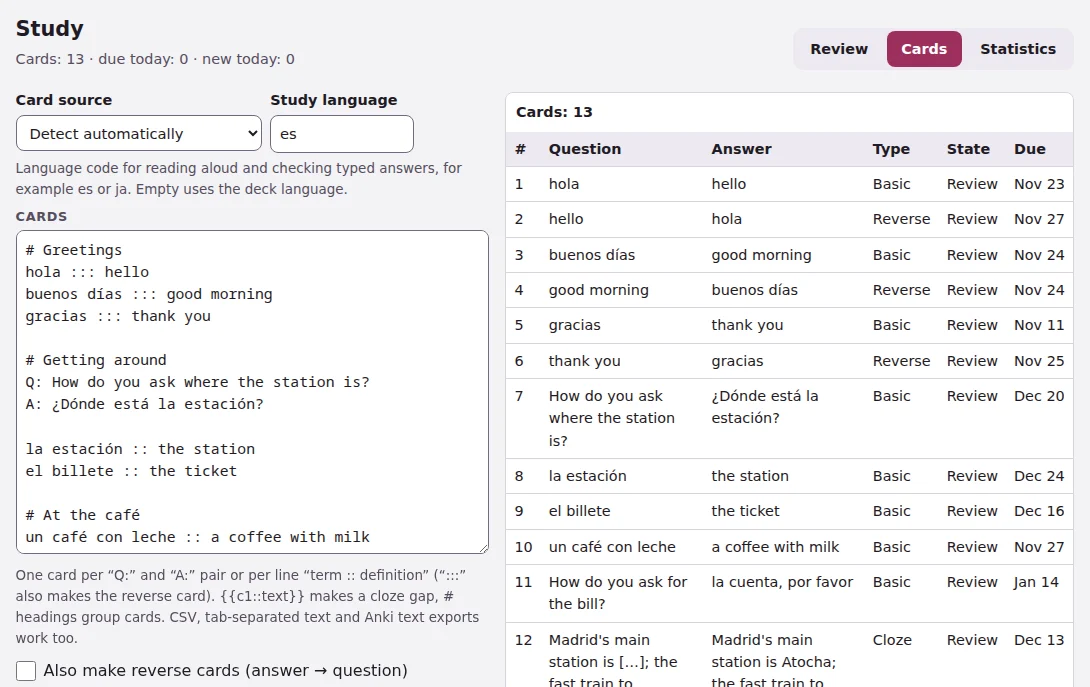
Já tem cartões em outro lugar? Abrir um arquivo de cartões… lê arquivos CSV, arquivos separados por tabulação e a exportação Notes in Plain Text (notas em texto simples) do Anki. Criar cartões a partir dos slides transforma cada slide do seu deck em um cartão (título → pergunta, texto do slide → resposta). Defina Origem dos cartões como Os slides deste deck (ao vivo) se os cartões tiverem que acompanhar os slides enquanto você os edita.
O Idioma de estudo é usado na leitura em voz alta e na verificação das respostas digitadas. Deixe em branco para usar o idioma do deck.
Revisão
Vá para Estudo → Revisão. Os blocos mostram quantos cartões estão para revisar hoje e quantos cartões novos estão esperando. Escolha Como você responde:
- Virar cartões: pense na resposta, clique em Mostrar resposta (ou aperte
Space, a barra de espaço) e depois avalie você mesmo. - Digite a resposta: digite a resposta e aperte
Enter. O Deckwright compara com cuidado: “Almost: a small typo” (quase: um pequeno erro de digitação) para uma letra errada, “Right letters, but the accents differ” (letras certas, mas os acentos são diferentes) para estacion em vez de estación. Marque Accept answers without accents (aceitar respostas sem acentos) se o seu teclado não tiver acentos. - Ouvir: a pergunta é lida em voz alta pela voz do seu navegador no idioma de estudo.
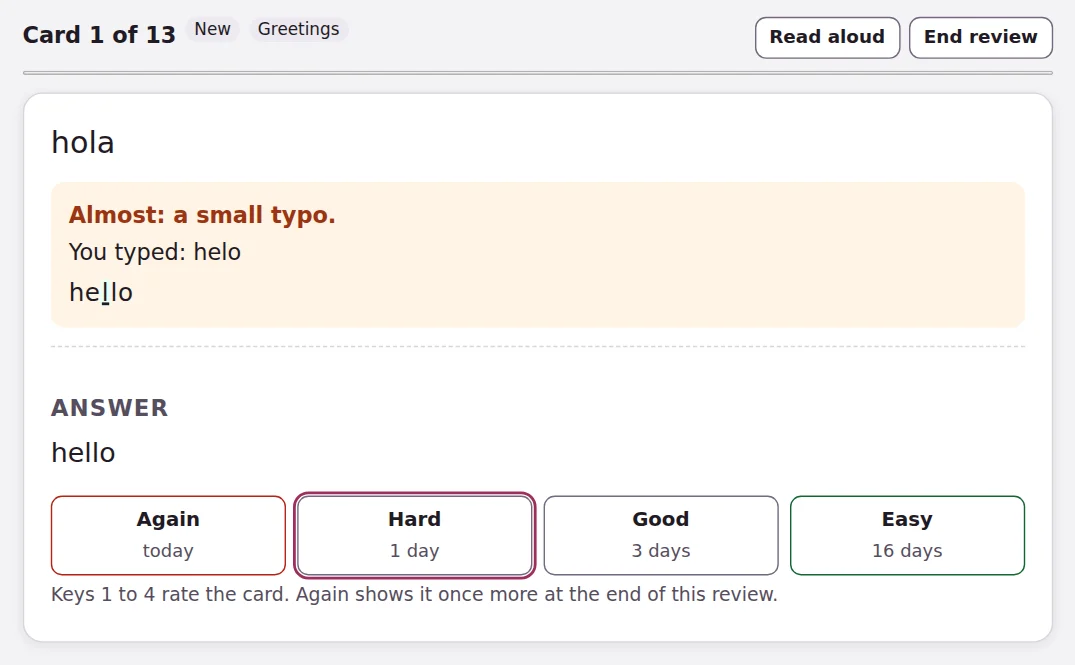
Depois avalie o cartão. Cada botão mostra quando você veria o cartão de novo: De novo (hoje, ele volta no final desta revisão), Difícil, Boa, Fácil. As teclas 1 a 4 fazem o mesmo. Errou sem querer? Use Desfazer última resposta.
Como o planejamento funciona
Cada resposta vai para um registro de revisões dentro do seu deck. O Deckwright reproduz esse registro com o FSRS-5, um modelo de memória moderno: ele estima o quão estável cada lembrança é e agenda a próxima revisão para o dia em que a sua chance de lembrar cair até a sua meta (90 % por padrão). Cartões fáceis se espaçam rapidamente; cartões que você vive esquecendo voltam com frequência.
Estudo → Estatísticas mostra seus cartões por estado (novos, em aprendizado, recentes, maduros), as revisões previstas para os próximos 30 dias, um mapa de calor dos seus dias de estudo e a sua retenção real.
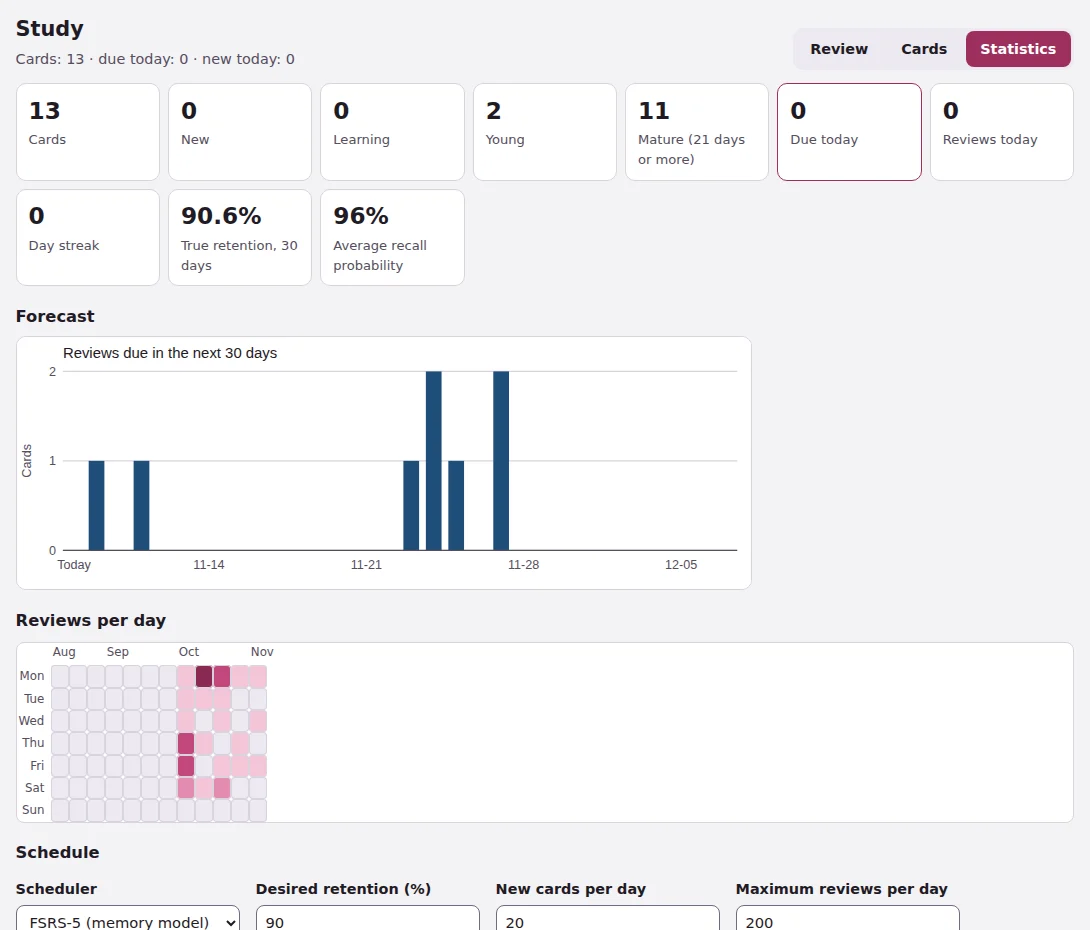
Em Agendamento você pode alterar a retenção desejada, o número de cartões novos por dia e o limite de revisões, ou mudar para o algoritmo clássico SM-2.
Guarde seu progresso
Os cartões e o registro são salvos junto com o deck neste navegador, nos arquivos de projeto e nos backups do Bundlekeep. Baixar registro de revisões (CSV) exporta o seu histórico; Importar registro de revisões… mescla um registro de volta. Os links de compartilhamento levam os cartões, mas nunca o seu histórico de revisões.
Pronto para experimentar?