Eğitim 9 / 9
Bir sunumu ekip çalışma alanında birlikte hazırla
Orta 6 dk
Bir sunumu ortak bir çalışma alanına kaydet, ekibinle canlı olarak düzenle, görüntüleyenlere salt okunur erişim ver, slaytlara yorum yap ve görselleri koru.
Sunumlar tarayıcında kaydedilir. Bir konuşmayı ekipçe hazırlıyorsan sunumu bir çalışma alanına kaydet. Oradaki herkes aynı sunumu açar, diğerlerinin değişikliklerini birkaç saniye içinde görür ve tek tek slaytlara yorum yapabilir. Hesabın yoksa hiçbir şey değişmez, Deckwright eskisi gibi çalışmaya devam eder.
Sunumu bir çalışma alanına kaydet
- Paylaşmak istediğin sunumu aç.
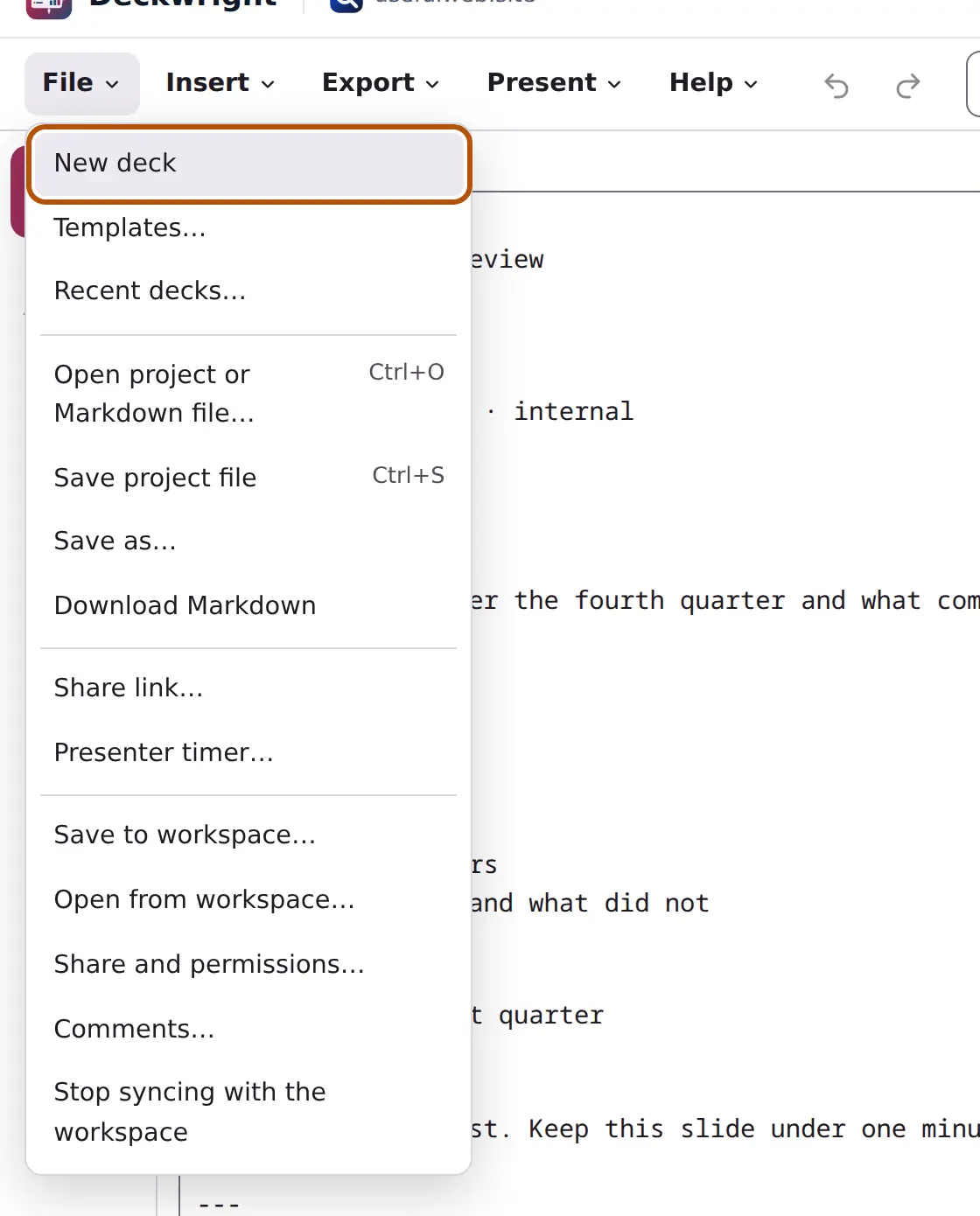
- Dosya → Çalışma alanına kaydet… seçeneğini seç. Henüz oturum açmadıysan bir geçiş anahtarıyla (passkey) oturum aç ya da bununla bir hesap oluştur. Google ile de oturum açabilirsin.
- Bir çalışma alanı seç ya da yeni bir tane oluştur, başlığı kontrol et ve Kaydet'e bas.
Bundan sonra yaptığın her değişiklik birkaç saniye içinde çalışma alanına kaydedilir. Durum etiketinde Saved to (Şuraya kaydedildi) ifadesi ve çalışma alanının adı görünür. Aynı sunumu şu anda açık tutan herkesin baş harfleri de burada yer alır.
Paylaşılan bir sunumu aç
Ekip arkadaşların Dosya → Çalışma alanından aç… seçeneğini seçer, ardından çalışma alanını ve sunumu belirler. Paylaşım penceresindeki bir bağlantı sunumu doğrudan açar. Oturumun açık kaldığı sürece Deckwright paylaşılan sunumu bir dahaki sefere kendiliğinden yeniden açar.
Başka biri kaydettiğinde senin kopyan kendiliğinden güncellenir ve durum satırında değişikliği kimin yaptığı yazar. İkiniz sunumu aynı anda değiştirdiyseniz Deckwright ne yapılacağını sorar. Onun sürümünü yükleyebilir, kendi sürümünü tutup onunkinin üzerine yazabilir ya da kendi sürümünü kopya olarak kaydedebilirsin.
Roller ve salt okunur mod
Kişilerin neler yapabileceği, çalışma alanındaki rollerine bağlıdır:
- Sahipler ve yöneticiler her şeyi yönetir, sunumu kimin açabileceği de buna dahildir.
- Üyeler düzenleme yapar ve kendi kaydettikleri sunumları tamamen yönetir.
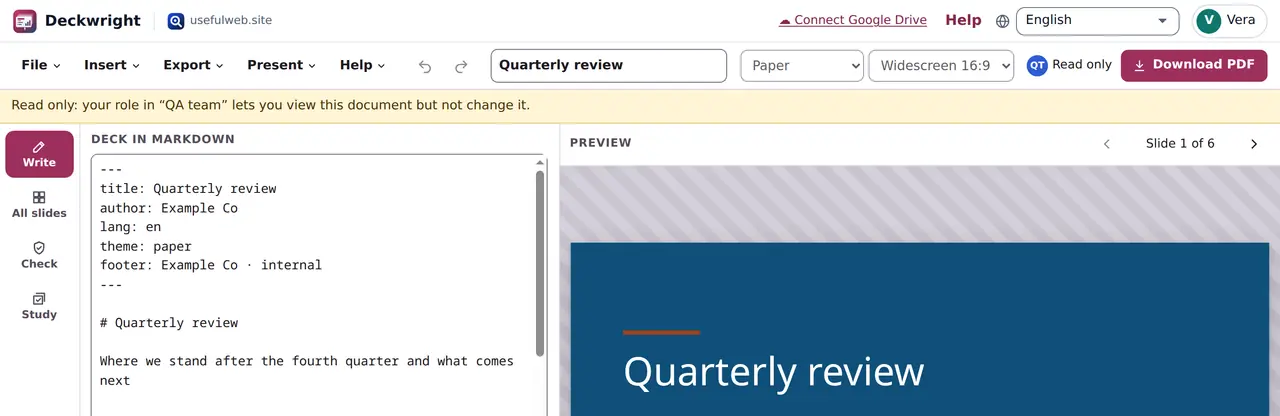
- Görüntüleyenler yalnızca okuyabilir. Araç çubuğunun altındaki sarı bir not bunu belirtir ve durumda Salt okunur yazar. Her değişiklik kısa bir mesajla reddedilir: Markdown düzenleyicisi, sunum adı, tema ve slayt biçimi kilitlenir, Ekle menüsü griye döner ve Çalışma ilerlemesi kaydedilmez. Görüntüleyenler sunuma yine de göz atabilir, sunabilir ve dışa aktarabilir.
Dosya → Paylaşım ve izinler… altında kişileri bir bağlantıyla davet edebilir, rolleri değiştirebilir ve yalnızca bu sunum için kurallar belirleyebilirsin, örneğin "üyeler yalnızca yorum yapabilir". Pencerede sunumun doğrudan bağlantısı da görünür. Bu bağlantıyı açan kişi oturum açar ve doğrudan sunuma ulaşır.
Yorumlar
Önizlemede bir slayt seç, ardından Dosya → Yorumlar… seçeneğine git. Pencerede sunumdaki tüm yorumlar, ait oldukları slaytla birlikte listelenir. Yeni yorumun, o anda bulunduğun slayta eklenir. Görüntüleyenler yorumları okuyabilir. Yorum yazmak için en az "yorum" erişim düzeyi gerekir.
Görseller sunumla birlikte taşınır
Ekle → Görsel… ile eklediğin resimler, çalışma alanındaki sunumun ekleri olarak yüklenir. Böylece ekip arkadaşların bunları kendi slaytlarında ve her dışa aktarımda görür. Bu resimler çalışma alanının depolama alanından düşülür (çalışma alanı başına 50 MB). Bir görseli Markdown'dan silmek yüklemesini kaldırmaz. Bir sunumu yeni bir çalışma alanı belgesi olarak yeniden kaydedersen görselleri de yeniden yüklenir.
Eşitlemeyi durdur
Dosya → Çalışma alanıyla eşitlemeyi durdur sunumu yeniden bu tarayıcıya ait bir sunuma dönüştürür. Paylaşılan kopya çalışma alanında kalır. Başka bir sunum, şablon ya da dosya açman da paylaşılan sunum için aynı etkiyi yaratır. Böylece diğer çalışmaların yanlışlıkla bu sunuma karışmaz.
Denemeye hazır mısın?