第 8 篇,共 9 篇
打印双面抽认卡和复习卡组
中级 5 分钟
打印卡片时让答案正好位于每个问题的背面,检查双面对齐,并把卡片重新变成复习卡组。
在没有屏幕的地方,纸质卡片很方便。Deckwright 打印学习卡片时,会让每个答案正好落在对应问题的背面。你需要先在学习视图中准备好卡片(参见用间隔重复学习卡片)。
打开打印对话框
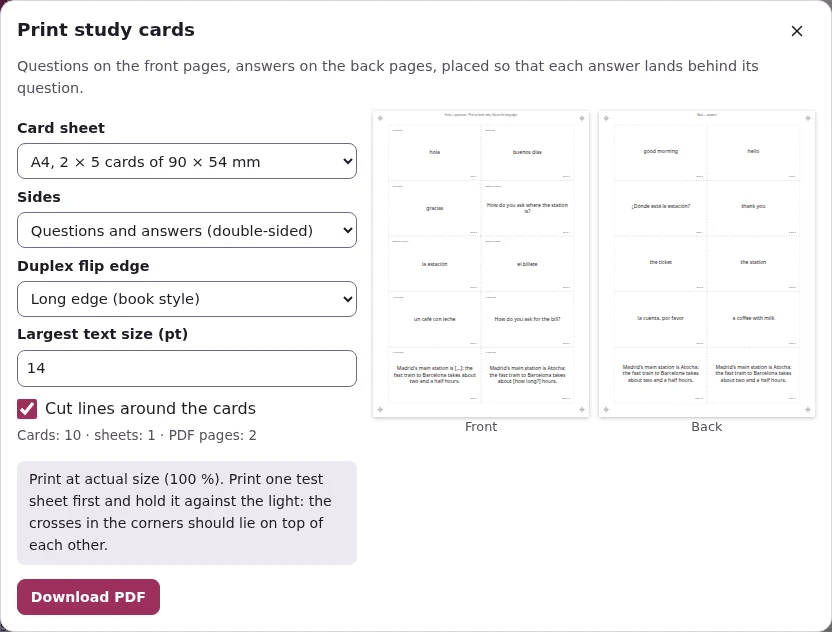
在 学习 → 卡片 中按 打印卡片…(或使用 导出 → 学习卡片导出为 PDF…)。你更改设置时,对话框会显示第一页正面和背面的预览:
- 卡片纸 — 默认是名片大小 90 × 54 mm(A4 上 2 × 5 张);更大的 99 × 68 mm 卡片适合较长的答案,另外也有 US Letter 版式。
- 面 — 问题与答案(双面)、仅问题,或者 问题与答案并排,适合从中间对折的卡片。
- 双面打印翻转边 — 打印机翻转纸张的方式:长边(纵向页面通常用这种)或 短边。
- 最大文字大小 — 文字从这个大小开始,并会缩小以适应卡片,最小到 6 pt。
- 卡片周围的裁切线 — 沿着裁剪的细虚线。
反向卡片(来自 ::: 行)只打印一次,因为纸质卡片的背面本来就有答案。
打印并检查对齐
按 下载 PDF,然后以 实际大小(100 %) 双面打印,不要选“适合页面”。
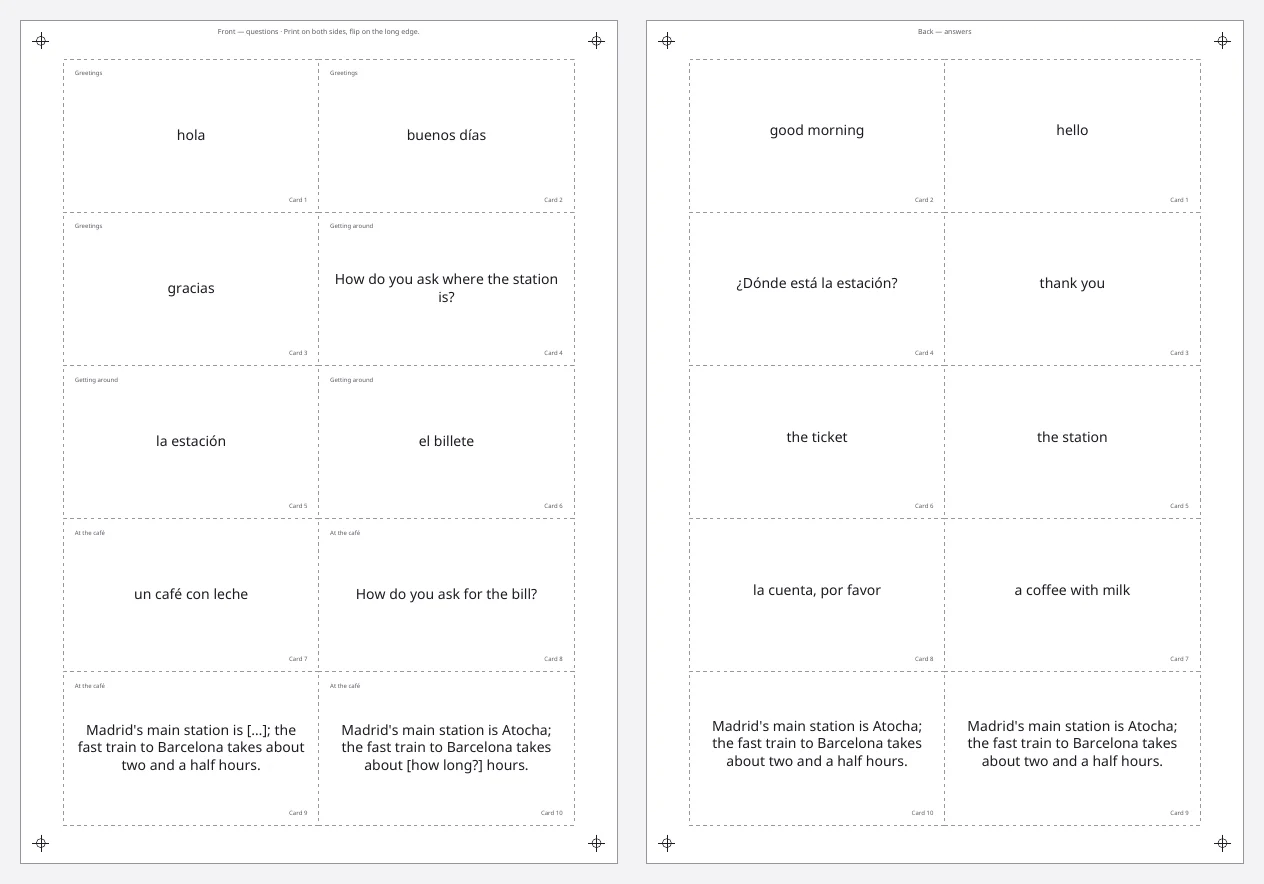
在背面页上,列会镜像排列(长边),或者行会镜像排列(短边),所以左上角问题的答案位于背面的右上角。每张卡片的两面都印有编号,每页的四个角各有一个小十字。
先用普通纸打印一张测试页,然后对着窗户看:正面和背面的角十字应该重合。如果背面偏移了一两毫米,就沿虚线稍微往里剪。如果答案印出来是倒的,就切换翻转边。
文字太多?
如果某个答案即使缩到 6 pt 也放不下,对话框会列出这些卡片的编号,文字会被截短并以“…”结尾。你可以改用更大的 99 × 68 mm 卡片,或者把这张卡片拆成两张。
从卡片变回幻灯片
制作复习卡组(位于 学习 → 卡片)会用你的卡片生成一个新卡组:一张标题幻灯片,每个 # 标题对应一张章节幻灯片,每张卡片对应一张幻灯片,问题作为标题,答案放在下方。你可以在课堂上演示它,导出为 PDF 讲义,或者继续学习。新卡组会带上你的卡片和设置,复习记录则从头开始。原来的卡组仍然在 文件 → 最近的演示文稿… 中。
准备好试试了吗?