الدرس 9 من 9
العمل على عرض تقديمي مع فريقك في مساحة عمل مشتركة
متوسط 6 دقيقة
احفظ عرضك التقديمي في مساحة عمل مشتركة، وعدّله مع فريقك مباشرةً، وامنح المشاهدين صلاحية القراءة فقط، وعلّق على الشرائح، واحتفظ بالصور.
تُحفظ العروض التقديمية في متصفحك. وعندما يكون العرض جهدًا جماعيًا، احفظه في مساحة العمل، فيفتح كل أعضائها العرض نفسه، ويرى كل منهم تغييرات الآخرين خلال ثوانٍ، ويمكنه التعليق على شرائح بعينها. وإن لم يكن لديك حساب فلن يتغير شيء، إذ يواصل Deckwright العمل كما كان من قبل.
احفظ العرض في مساحة العمل
- افتح العرض الذي تريد مشاركته.
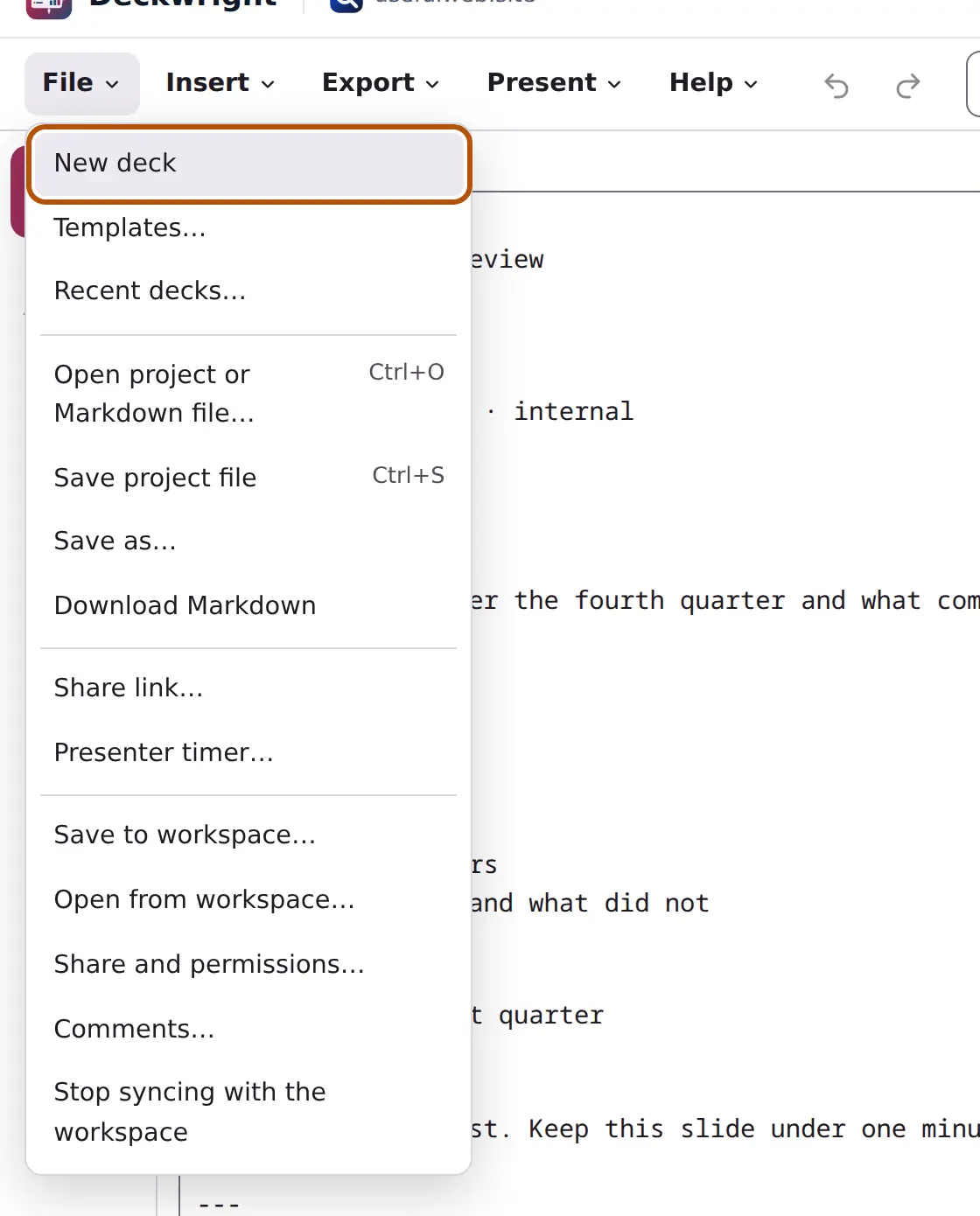
- اختر الملف → حفظ في مساحة العمل…. إن لم تكن قد سجّلت الدخول بعد، فسجّل الدخول بمفتاح مرور (أو أنشئ حسابًا به) أو عبر Google.
- اختر مساحة عمل أو أنشئ واحدة جديدة، وتحقق من العنوان، ثم اضغط حفظ.
من الآن فصاعدًا يُحفظ كل تغيير تجريه في مساحة العمل بعد لحظات من إجرائه. وتعرض شارة الحالة عبارة Saved to (محفوظ في) متبوعةً باسم مساحة العمل، إلى جانب الأحرف الأولى من أسماء كل من يفتح العرض نفسه في هذه اللحظة.
افتح عرضًا مشتركًا
يختار زملاؤك في الفريق الملف → فتح من مساحة العمل…، ثم مساحة العمل والعرض. ويفتح الرابط المأخوذ من نافذة المشاركة العرض مباشرةً. وفي المرة التالية يعيد Deckwright فتح العرض المشترك تلقائيًا ما دمت مسجّل الدخول.
عندما يحفظ شخص آخر تغييراته، تتحدّث نسختك من تلقاء نفسها، ويذكر سطر الحالة اسم من أجرى التغيير. وإذا عدّلتما العرض في اللحظة نفسها، يسألك Deckwright عمّا تريد فعله: تحميل نسخته، أو الاحتفاظ بنسختك والكتابة فوق نسخته، أو حفظ نسختك كنسخة منفصلة.
الأدوار ووضع القراءة فقط
تتوقف الصلاحيات المتاحة لكل شخص على دوره في مساحة العمل:
- المالكون والمشرفون يديرون كل شيء، بما في ذلك تحديد من يحق له فتح العرض.
- الأعضاء يحررون، ويديرون بالكامل العروض التي حفظوها بأنفسهم.
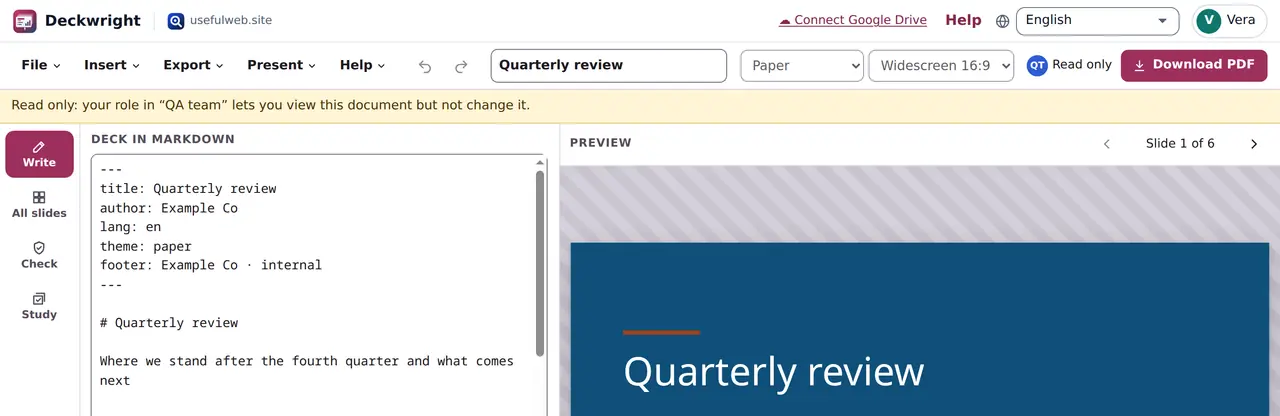
- المشاهدون يقرؤون فقط. تظهر ملاحظة صفراء أسفل شريط الأدوات تشير إلى ذلك، وتعرض الحالة للقراءة فقط، ويُرفض كل تغيير مع رسالة قصيرة: محرر Markdown واسم العرض والسمة وشكل الشرائح كلها مقفلة، وقائمة إدراج معطّلة باللون الرمادي، ولا يُسجَّل تقدم الدراسة. ومع ذلك يستطيع المشاهدون تصفح العرض وتقديمه وتصديره.
من الملف → المشاركة والأذونات… تدعو الأشخاص عبر رابط، وتغيّر الأدوار، وتضع قواعد خاصة بهذا العرض وحده، مثل "يمكن للأعضاء التعليق فقط". وتعرض النافذة أيضًا الرابط المباشر إلى العرض؛ فمن يفتحه يسجّل الدخول ويصل إليه مباشرةً.
التعليقات
اختر شريحة في المعاينة، ثم الملف → التعليقات…. تعرض النافذة جميع تعليقات العرض مع الشريحة التي ينتمي إليها كل تعليق، ويُرفق تعليقك الجديد بالشريحة التي تقف عليها. يستطيع المشاهدون قراءة التعليقات، أما إضافة تعليق فتتطلب مستوى الوصول "تعليق" على الأقل.
الصور تنتقل مع العرض
تُرفع الصور التي أضفتها عبر إدراج → صورة… كمرفقات لعرض مساحة العمل، فيراها زملاؤك على شرائحهم وفي كل تصدير. وتُحتسب ضمن مساحة تخزين مساحة العمل (50 MB لكل مساحة عمل). حذف صورة من نص Markdown لا يزيل الملف المرفوع، وإذا حفظت عرضًا مرة أخرى كمستند جديد في مساحة العمل فستُرفع صوره من جديد.
إيقاف المزامنة
يعيد الأمر الملف → إيقاف المزامنة مع مساحة العمل العرض إلى عرض خاص بهذا المتصفح، بينما تبقى النسخة المشتركة في مساحة العمل. ويحدث الأمر نفسه للعرض المشترك عند فتح عرض آخر أو قالب أو ملف، حتى لا ينتهي عملك الآخر فيه عن طريق الخطأ.
هل أنت مستعد للتجربة؟