 استوديو عروض الشرائح

اكتب Markdown واحصل على عرض شرائح سهل الوصول — مخططات ورسوم بيانية وPDF وHTML وPowerPoint.
تشغيل Deckwright → الدروس الأدوات المدمجة (8)
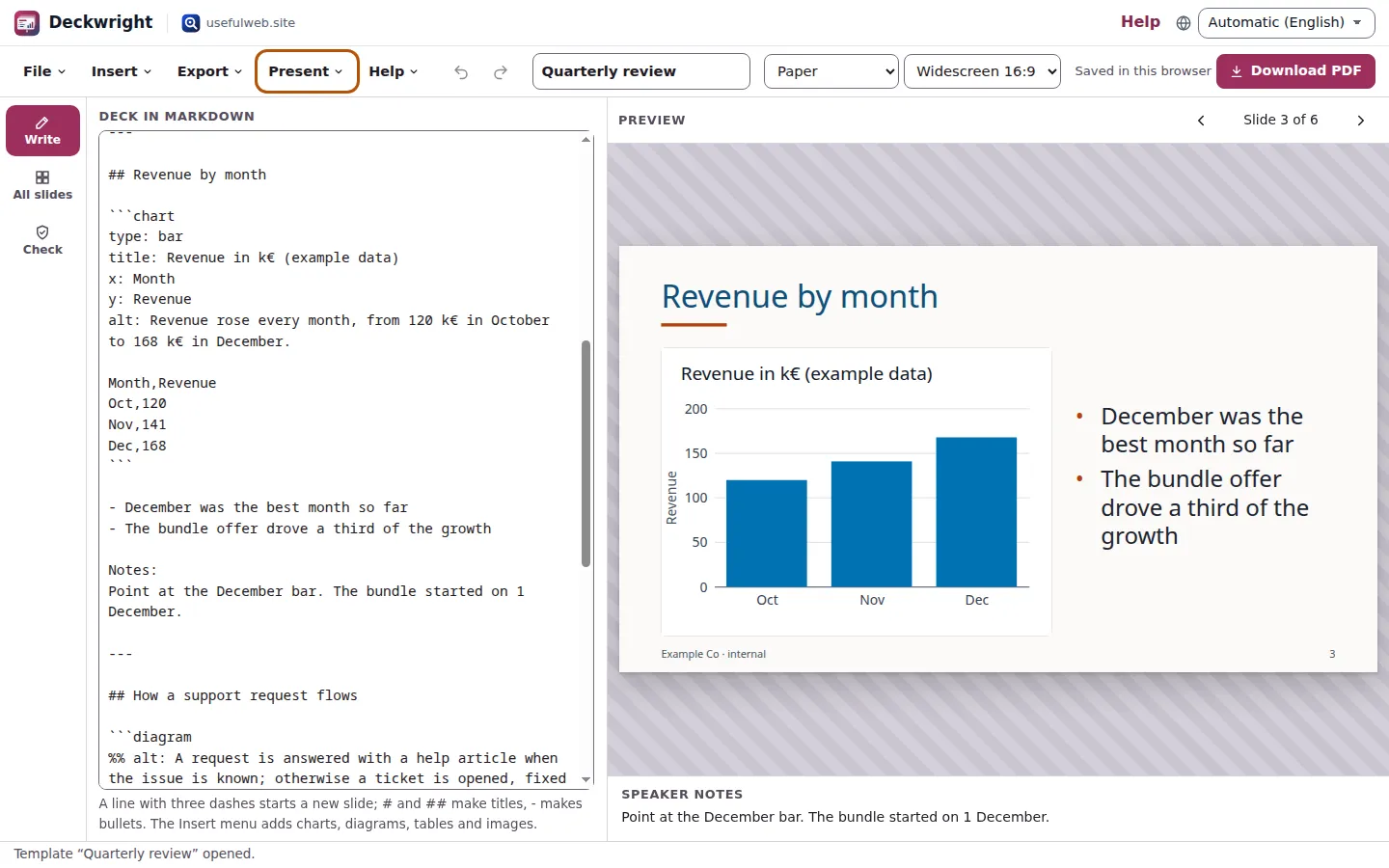
اكتب بلغة Markdown واحصل على شرائح أنيقة مع مخططات بيانية ورسوم توضيحية. قدّم عرضك مع ملاحظات المتحدث ومؤقت، وتحقق من إمكانية الوصول، وصدّر إلى PDF أو HTML أو PowerPoint، وحوّل ملاحظاتك إلى بطاقات تعليمية.
لقطات الشاشة
الميزات
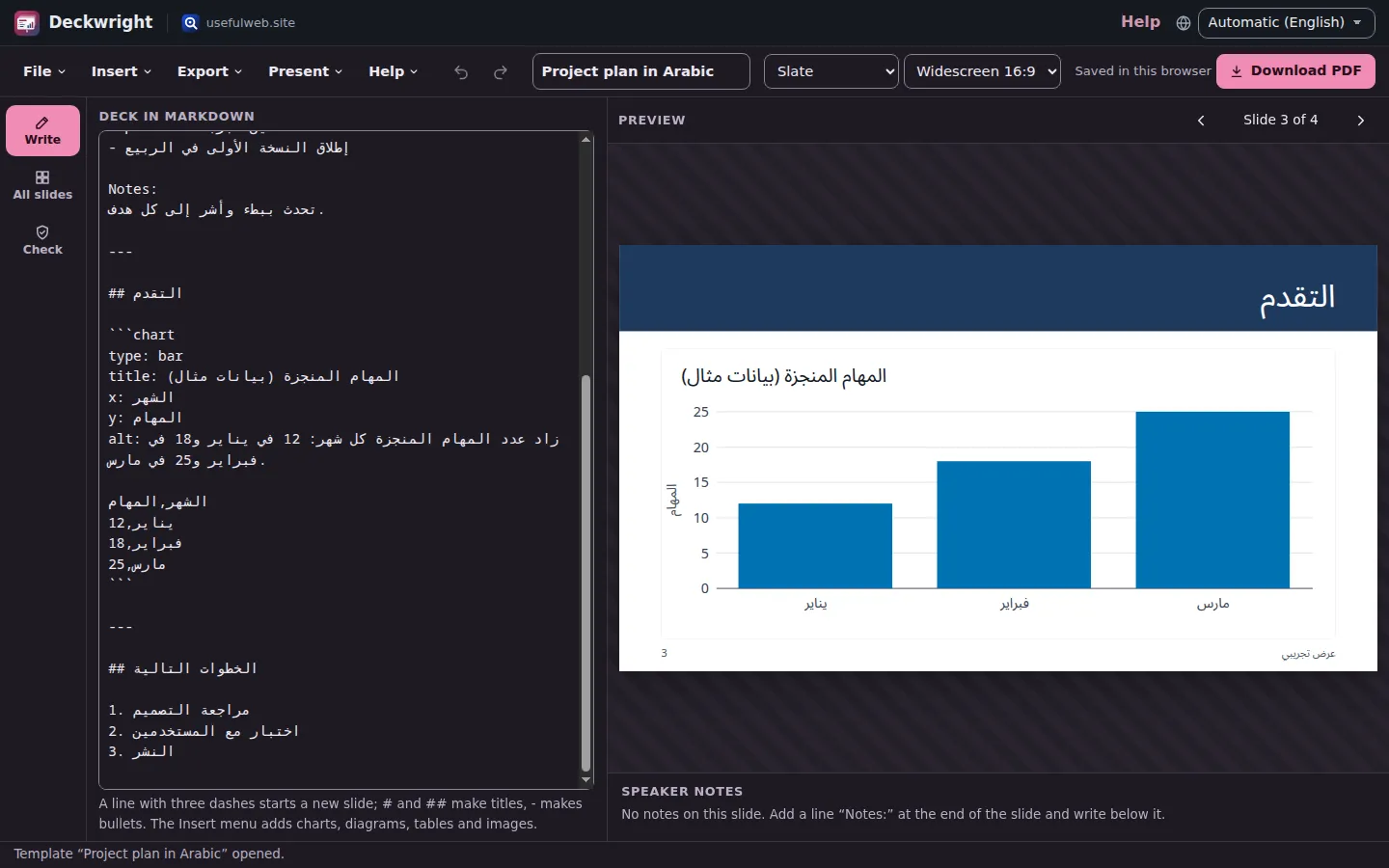
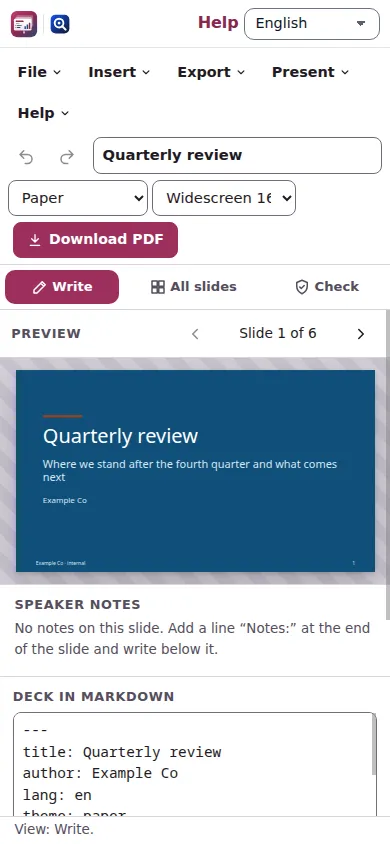
يحوّل Deckwright نصوص Markdown إلى شرائح أنيقة: تصبح العناوين عناوين للشرائح، والقوائم نقاطًا، وبيانات CSV مخططات بيانية، وبضعة أسطر نصية مخططات انسيابية ومخططات تسلسل وخرائط ذهنية. اعرض تقديمك مع ملاحظات المتحدث ومؤقت ونافذة ثانية، وتحقق من التباين والعناوين والنص البديل، وصدّر ملف PDF بخطوط مضمَّنة أو عرضًا تقديميًا بتنسيق HTML في ملف واحد أو ملف PowerPoint قابلًا للتحرير. يحوّل وضع الدراسة الملاحظات أو الشرائح إلى بطاقات تعليمية مع التكرار المتباعد والإجابات المكتوبة والاستماع والطباعة على الوجهين.
شرائح من Markdown
افصل الشرائح بثلاث شرطات أو اكتب مخططًا تفصيليًا فقط: كل عنوان يبدأ شريحة. تعمل القوائم والجداول والاقتباسات والرمز والصور كما تتوقع.
ست سمات خاصة أو لوحة ألوانك
الورق، منتصف الليل، الميناء، جمرة، أردوازي وتباين عالٍ، أو سمة فاتحة أو داكنة مبنية من 2–8 ألوان خاصة بك (HEX أو GPL أو JSON أو CSS أو Adobe ASE). يُفحص التباين في كل زوج ألوان، بنسبة 16:9 أو 4:3.
مخططات من CSV
الصق جدولًا في كتلة مخطط واحصل على مخططات أعمدة أو خطية أو مساحية أو دائرية أو مبعثرة أو مدرجات تكرارية، مع وصف مكتوب والبيانات التي تستند إليها.
رسوم بيانية من نص
مخططات انسيابية ومخططات تسلسل وخرائط ذهنية من كتلة نصية بأسلوب Mermaid، تُرتَّب تلقائيًا وتبقى أشكالًا متجهية.
عرض المقدِّم مع مؤقت
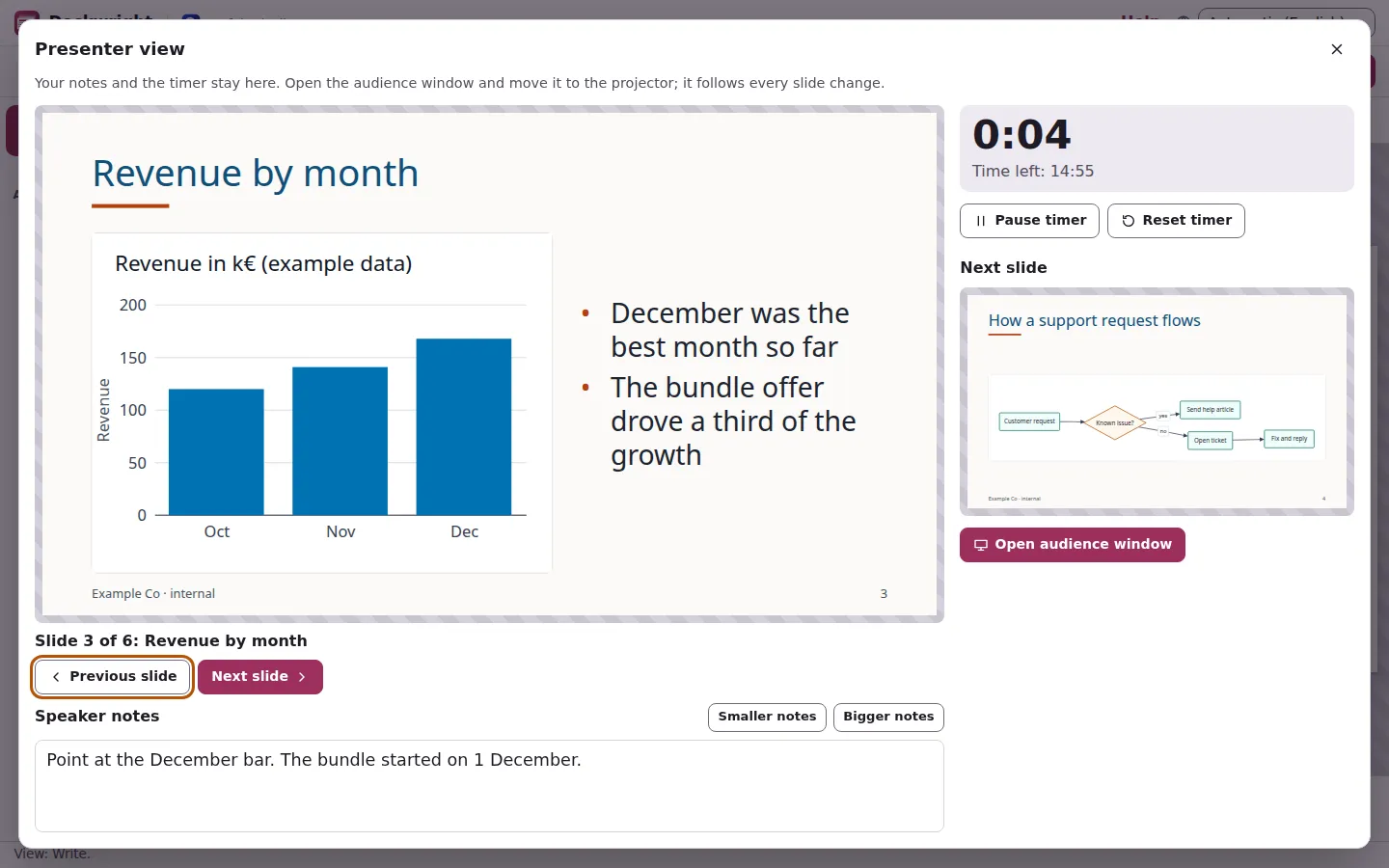
الشريحة الحالية والتالية، وملاحظات المتحدث، والوقت المنقضي والمتبقي، ونافذة للجمهور على الشاشة الثانية تتبع كل نقرة.
PDF بخطوط مضمَّنة
شرائح متجهية بنص قابل للبحث ومجموعات خطوط جزئية للاتينية والسيريلية واليونانية والعربية والديفاناغارية والصينية واليابانية والكورية.
HTML في ملف واحد
صفحة واحدة مكتفية بذاتها بعناوين وقوائم وجداول حقيقية، ووضع مقدِّم، وسياسة أمان صارمة خاصة بها — بدون حاجة إلى الإنترنت.
PowerPoint قابل للتعديل
عناوين ومربعات نص ومستويات نقاط وجداول وصور مع نص بديل وملاحظات المتحدث حقيقية في ملف .pptx لبرامج PowerPoint أو Keynote أو Impress أو Google Slides.
فحص إمكانية الوصول
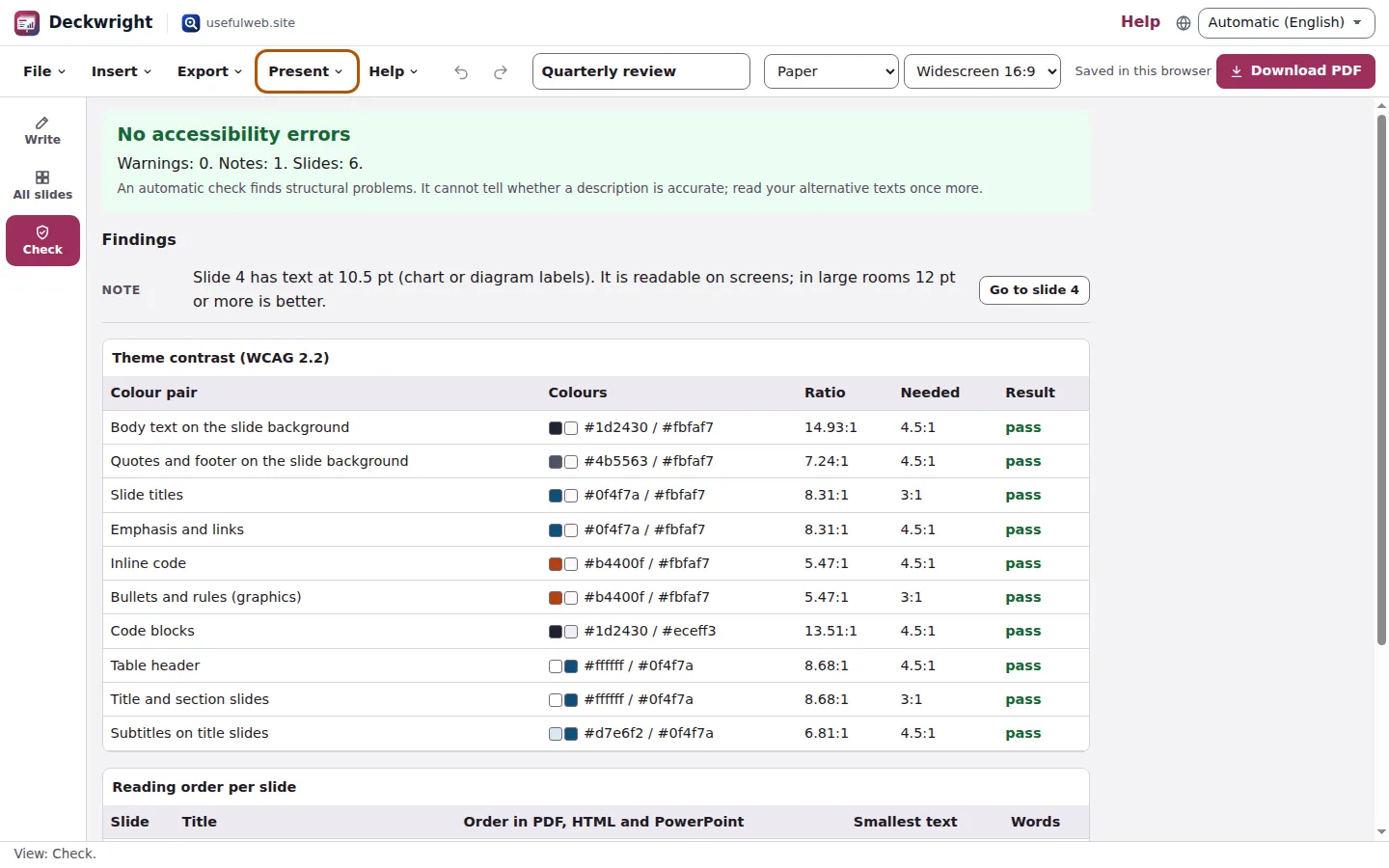
التباين وعناوين الشرائح والنص البديل وترتيب القراءة ونصوص الروابط واللغة وحجم النص — كل نتيجة تذكر الشريحة وقاعدة WCAG.
شرائح من اليمين إلى اليسار
تُعكس العروض العربية والعبرية والفارسية والأردية: يمتد النص والنقاط والجداول والأعمدة من اليمين، مع تشكيل عربي سليم.
صور مع نص بديل
أفلت الصور في العرض التقديمي؛ فهي تُحفظ في متصفحك، وتحتفظ بدقتها الكاملة في PDF، وتنقل وصفها إلى HTML وPowerPoint.
المشاريع والسجل والمشاركة
حفظ تلقائي مع العروض الأخيرة، والتراجع والإعادة، وملفات مشاريع مع الصور، وGoogle Drive، وروابط مشاركة لا تتضمن الملاحظات والصور.
وضع الدراسة مع التكرار المتباعد
بطاقات تعليمية من أسطر Q:/A:، أو term :: definition، أو فراغات الإكمال، أو CSV، أو نص Anki، أو من شرائحك. يخطط FSRS-5 أو SM-2 لكل يوم؛ اقلب البطاقة أو اكتب الإجابة أو استمع.
أوراق بطاقات على الوجهين
الأسئلة على الوجه الأمامي والإجابات خلفها تمامًا: مقاسات بطاقات العمل والملصقات، والقلب على الحافة الطويلة أو القصيرة، وخطوط القص وعلامات المحاذاة.
ست أدوات لوكلاء الذكاء الاصطناعي
الشرائح إلى PDF وHTML وPowerPoint، وفحص إمكانية الوصول، والبطاقات التعليمية من الملاحظات، وجدول المراجعة، والبطاقات القابلة للطباعة — JSON API وMCP، بالمحرك نفسه الذي يستخدمه التطبيق.


القوالب
ابدأ بمشروع جاهز ثم عدّله كما تريد.
مراجعة ربع سنوية
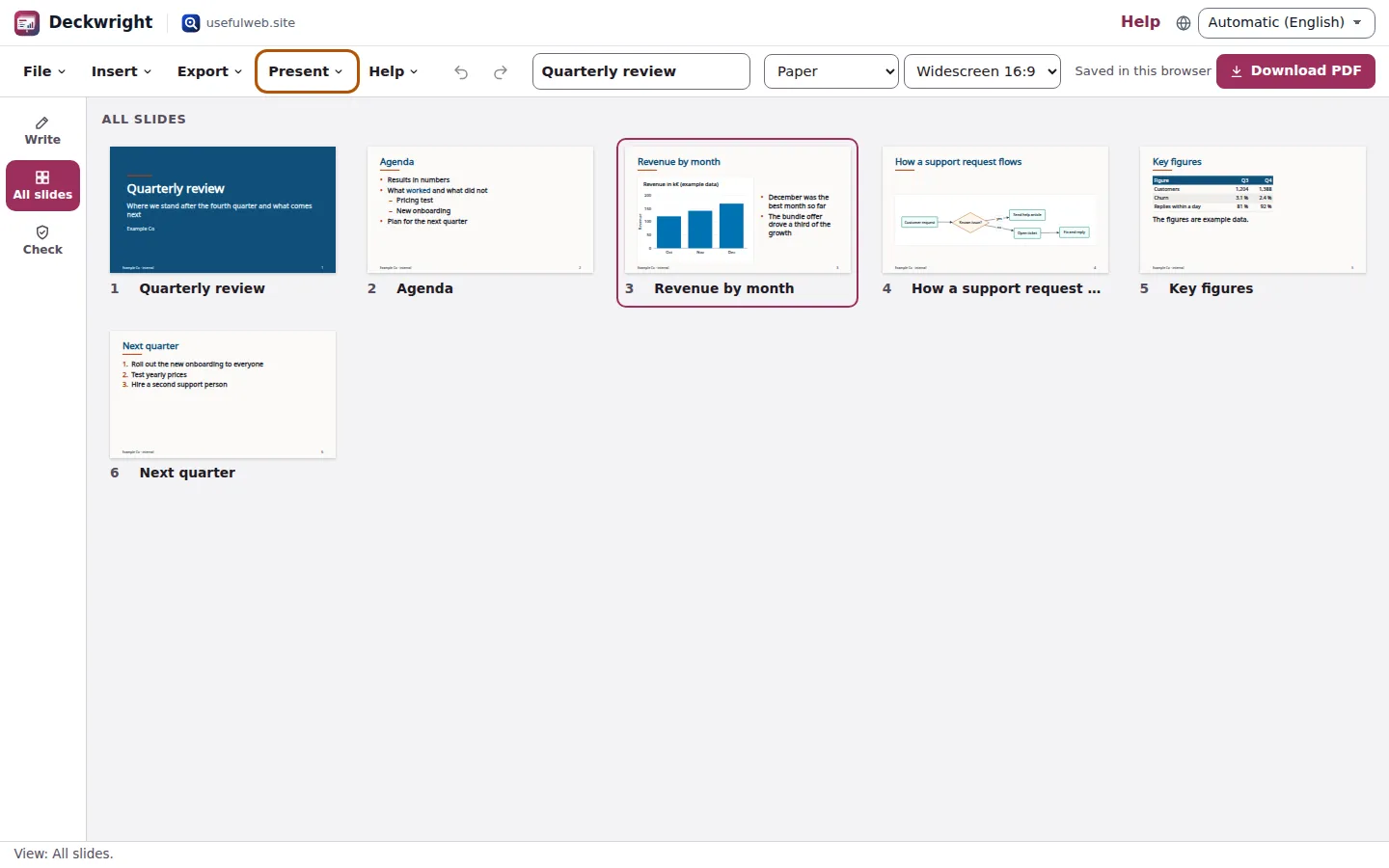
شريحة عنوان وجدول أعمال ومخطط أعمدة ومخطط انسيابي للدعم وجدول أرقام رئيسية وخطوات تالية، مع ملاحظات المتحدث.
درس: كيف تصنع النباتات غذاءها
درس مدرسي مع اقتباس وجدول وخريطة ذهنية وتجربة ومخطط خطي بسمة المرفأ.
عرض منتج
المشكلة والحل ومخطط تسلسل وخطط وشريحة ختامية بسمة جمرة الدافئة.
انطلاقة الفريق (مخطط تفصيلي)
مخطط تفصيلي بدون أسطر فاصلة: كل عنوان يبدأ شريحة. جدول أدوار وخطة لأربعة أسابيع.
محاضرة مؤتمر
عرض محاضرة بسمة داكنة مع مخطط انسيابي ومثال رمز ومخطط أعمدة مجمَّع وخلاصات.
خطة مشروع بالعربية
عرض باللغة العربية من اليمين إلى اليسار يتضمن أهدافًا ومخططًا وخطوات تالية مرقَّمة.
بطاقات دراسة: الإسبانية للسفر
مجموعة عبارات قصيرة من 13 بطاقة دراسة: في الاتجاهين، مع وضع لكتابة الإجابة يراعي علامات التشكيل، وفراغَي إكمال.
الأدوات المدمجة
يستخدم Deckwright هذه الأدوات. ولكل أداة منها صفحتها الخاصة، وتعمل بمفردها في المتصفح وعبر واجهة JSON البرمجية وعبر MCP.
- من Markdown إلى شرائح (PDF وHTML) محرّك Deckwrightحوّل Markdown إلى عرض شرائح أنيق — ملف PDF بخطوط مضمّنة وعرض تقديمي HTML في ملف واحد.
- من Markdown إلى PowerPoint (PPTX) محرّك Deckwrightعرض PowerPoint قابل للتحرير من Markdown: عناوين حقيقية ونقاط وجداول وملاحظات المتحدث ونص بديل.
- مدقق إمكانية الوصول لعروض الشرائح محرّك Deckwrightافحص عرض شرائح Markdown: التباين وعناوين الشرائح والنص البديل وترتيب القراءة وحجم النص.
- بطاقات تعليمية من Markdown أو CSV أو نص Anki محرّك Deckwrightحوّل ملاحظاتك إلى بطاقات تعليمية من أزواج Q:/A:، وأسطر مصطلح :: تعريف، وفراغات cloze، وCSV أو نص Anki.
- مجدول التكرار المتباعد (FSRS) محرّك Deckwrightما البطاقات التعليمية المستحقة اليوم؟ جدولة FSRS-5 أو SM-2 من سجل مراجعاتك، مع توقعات لـ 30 يومًا.
كل الأدوات (8)
- بطاقات تعليمية للطباعة (PDF على الوجهين) محرّك Deckwrightاطبع البطاقات التعليمية على الوجهين كملف PDF: الأسئلة في الأمام والإجابات خلفها تمامًا.
- صانع المخططات التوضيحية والانسيابيةاكتب المخططات الانسيابية ومخططات التسلسل والخرائط الذهنية كنص واحصل على مخطط SVG/PNG منسّق.
- استوديو مخططات CSV/Excelحوّل بيانات CSV أو TSV أو Excel إلى مخططات خطية أو عمودية أو دائرية أو مبعثرة أو مدرجات تكرارية مع تصدير SVG/PNG.
لوكلاء الذكاء الاصطناعي
يعمل Deckwright بمحرك حتمي. الوظائف نفسها متاحة كأدوات عبر واجهة JSON API وMCP، فتحصل البرامج النصية ووكلاء الذكاء الاصطناعي على النتائج نفسها التي يعرضها التطبيق تمامًا.
- من Markdown إلى شرائح (PDF وHTML) – حوّل Markdown إلى عرض شرائح أنيق — ملف PDF بخطوط مضمّنة وعرض تقديمي HTML في ملف واحد.
صفحة الأداة ·POST https://deckwright.usefulweb.site/api/v1/tools/deckwright-markdown-to-deck/calculate· MCPdeckwright_markdown_to_deck - من Markdown إلى PowerPoint (PPTX) – عرض PowerPoint قابل للتحرير من Markdown: عناوين حقيقية ونقاط وجداول وملاحظات المتحدث ونص بديل.
صفحة الأداة ·POST https://deckwright.usefulweb.site/api/v1/tools/deckwright-pptx-export/calculate· MCPdeckwright_pptx_export - مدقق إمكانية الوصول لعروض الشرائح – افحص عرض شرائح Markdown: التباين وعناوين الشرائح والنص البديل وترتيب القراءة وحجم النص.
صفحة الأداة ·POST https://deckwright.usefulweb.site/api/v1/tools/deckwright-deck-a11y-check/calculate· MCPdeckwright_deck_a11y_check - بطاقات تعليمية من Markdown أو CSV أو نص Anki – حوّل ملاحظاتك إلى بطاقات تعليمية من أزواج Q:/A:، وأسطر مصطلح :: تعريف، وفراغات cloze، وCSV أو نص Anki.
صفحة الأداة ·POST https://deckwright.usefulweb.site/api/v1/tools/deckwright-cards-from-markdown/calculate· MCPdeckwright_cards_from_markdown - مجدول التكرار المتباعد (FSRS) – ما البطاقات التعليمية المستحقة اليوم؟ جدولة FSRS-5 أو SM-2 من سجل مراجعاتك، مع توقعات لـ 30 يومًا.
صفحة الأداة ·POST https://deckwright.usefulweb.site/api/v1/tools/deckwright-review-schedule/calculate· MCPdeckwright_review_schedule
- نقطة نهاية MCP (Streamable HTTP):
https://deckwright.usefulweb.site/mcp - تنسيق ملف المشروع (JSON Schema): https://deckwright.usefulweb.site/project.schema.json
- وصف OpenAPI: /openapi.json · llms.txt · API و MCP
أنشئ مشروعًا عبر الواجهة البرمجية، ثم افتحه في التطبيق برابط إلى https://deckwright.usefulweb.site/app#project=<base64url JSON>.
الاستيراد والتصدير
استيراد
- Markdown (.md و.markdown و.txt)
- مشروع Deckwright (.deckwright.json)
- رابط المشاركة (#project=)
- صور JPEG وPNG (تُحوَّل الصيغ الأخرى)
- جداول CSV (تتحول إلى كتلة مخطط)
- البطاقات التعليمية: بطاقات Markdown وCSV وTSV وتصدير Anki “Notes in Plain Text”
- سجل المراجعة (CSV)
تصدير
- PDF (متجهي، مع مجموعات فرعية مضمّنة من الخطوط)
- عرض تقديمي HTML في ملف واحد
- PowerPoint (.pptx)
- PNG (الشريحة الحالية)
- SVG (الشريحة الحالية)
- Markdown (.md)
- مشروع Deckwright (.deckwright.json)
- رابط المشاركة بدون الملاحظات والصور
- البطاقات التعليمية: CSV وMarkdown وPDF لبطاقات مزدوجة الوجه
- سجل المراجعة (CSV)
اختصارات لوحة المفاتيح
| المفاتيح | الإجراء |
|---|---|
| 1 / 2 / 3 / 4 | تبديل العرض: الكتابة، كل الشرائح، فحص إمكانية الوصول، الدراسة |
| Space / 1–4 | مراجعة الدراسة: اعرض الإجابة، ثم قيّمها (مرة أخرى، صعب، جيد، سهل) |
| [ / ] | الشريحة السابقة أو التالية في المعاينة |
| F5 | اعرض من الشريحة الحالية |
| Shift + F5 | افتح عرض المقدِّم |
| Ctrl + Z | تراجع |
| Ctrl + Shift + Z | إعادة |
| Ctrl + S | حفظ ملف المشروع |
| Ctrl + O | افتح مشروعًا أو ملف Markdown |
| Ctrl + E | تنزيل ملف PDF |
| ? | إظهار اختصارات لوحة المفاتيح (يمكن إيقاف اختصارات المفتاح الواحد هناك) |
الأسئلة الشائعة
هل يمكن لفريقي العمل على عرض تقديمي معًا؟
نعم، مع حساب مجاني (مفتاح مرور أو Google): الملف ← حفظ في مساحة العمل يشارك العرض التقديمي مع مساحة عملك. يفتحه زملاؤك من مساحة العمل أو عبر رابط، ويرون حفظ بعضهم مباشرةً، ويتركون تعليقات على كل شريحة؛ ويمكن للمشاهدين القراءة والعرض دون التعديل. تُرفع الصور مع العرض كمرفقات في مساحة العمل. بدون حساب يبقى كل شيء في هذا المتصفح.
هل أحتاج إلى معرفة Markdown؟
قليلًا: # للعنوان، و- للنقطة، وثلاث شرطات لشريحة جديدة. تعرض لك القوالب كل ما عدا ذلك، وتضيف لك قائمة الإدراج في المحرر المخططات والرسوم البيانية والجداول والصور.
هل ستبدو شرائحي بالشكل نفسه في PowerPoint؟
قريبة جدًا. يضع Deckwright كل عنوان ومربع نص وجدول وصورة في الموضع نفسه الذي في PDF. يستخدم PowerPoint طريقته الخاصة في تقسيم الأسطر وقد يستبدل الخط إن لم يكن Noto Sans مثبتًا، لذا قد يلتف سطر طويل بشكل مختلف. المخططات والرسوم البيانية صور في ملف PPTX.
كيف يعمل عرض المقدِّم؟
افتحه من قائمة العرض. يعرض الشريحة الحالية والتالية وملاحظاتك ومؤقتًا. يفتح “فتح نافذة الجمهور” نافذة ثانية لجهاز العرض؛ وتبقى النافذتان متزامنتين عبر متصفحك، ولا يمر شيء عبر الإنترنت.
هل تُرفع شرائحي؟
لا. يُحفظ العرض التقديمي في هذا المتصفح. روابط المشاركة وحدها تحمل نص العرض (دون الملاحظات والصور)، وذلك فقط إذا أرسلتها؛ أما العرض الذي تحفظه في مساحة عمل فيُخزَّن على usefulweb.site لتلك المساحة.
ماذا يفحص فحص إمكانية الوصول؟
تباين كل زوج ألوان في السمة، ووجود عنوان في كل شريحة، وتفرُّد العناوين، والنص البديل للصور والمخططات والرسوم البيانية، وترتيب القراءة، ونصوص الروابط، ولغة العرض، والنص الصغير جدًا أو الذي لا يتسع. ولا يستطيع الحكم على دقة الوصف.
بأي لغات يمكنني كتابة الشرائح؟
أي لغة مكتوبة بالخط اللاتيني أو اليوناني أو السيريلي أو العربي أو العبري (الاتجاه فقط) أو الديفاناغاري أو الصيني أو الياباني أو الكوري. تُوصل الحروف العربية وتُعكس العروض المكتوبة من اليمين إلى اليسار. وتستخدم الصينية واليابانية والكورية مجموعات خطوط جزئية بالأحرف الشائعة.
هل يمكن لوكيل ذكاء اصطناعي إنشاء شرائح باستخدام Deckwright؟
نعم. ثلاث أدوات تستقبل Markdown عبر JSON API وMCP وتعيد ملف PDF أو HTML أو PowerPoint، وتقرير إمكانية الوصول، ورابطًا يفتح العرض هنا لتحريره. وثلاث أدوات أخرى تصنع البطاقات التعليمية وتخطط للمراجعات وتطبع أوراق البطاقات.
كيف يقرر عرض الدراسة ما أراجعه؟
تُسجَّل كل إجابة في سجل مراجعة محفوظ على جهازك. يعيد Deckwright معالجته باستخدام FSRS-5 (أو SM-2 الكلاسيكي) لتقدير مدى تذكّرك لكل بطاقة، ويعرض البطاقات التي سينخفض تذكّرك لها اليوم دون هدف الاحتفاظ الذي حدّدته، إضافةً إلى بطاقات جديدة حتى حدّك اليومي.
هل يمكنني جلب بطاقات Anki الخاصة بي؟
نعم، كنص: في Anki اختر Export ← Notes in Plain Text، ثم الصق الملف أو افتحه في عرض الدراسة. تبقى ملاحظات الإكمال بطاقات إكمال. لا تُقرأ حزم Anki (.apkg) ولا صورها.
القيود
ما لا يفعله Deckwright (حتى الآن):
- وزن خط واحد: يظهر النص العريض والروابط بلون التمييز في PDF وPNG؛ ويحتفظ HTML وPowerPoint بالخط العريض والمائل الحقيقيين.
- تستخدم كتل الرمز خط الشرائح التناسبي في PDF وPNG (وخطًا أحادي المسافة في HTML وPowerPoint)، وتُقص أسطر الرمز الطويلة ولا تُلَفّ.
- المخططات والرسوم البيانية صور في ملف PowerPoint، وليست مخططات PowerPoint قابلة للتعديل؛ ولا يضمِّن ملف PPTX الخطوط.
- تغطي الخطوط الصينية واليابانية والكورية الأحرف الشائعة (GB 2312 وJIS X 0208 وKS X 1001 المستوى 1)؛ وتُعرض الأحرف النادرة بخط أساسي بديل في PDF ويُبلَّغ عنها.
- لا تُنزَّل الصور من عناوين الويب؛ أضف ملفات الصور بدلًا من ذلك. الرسوم المتحركة والانتقالات والفيديو والصوت غير مدعومة.
- لا يوجد خط مضمَّن للعبرية بعد: يُرتَّب النص العبري من اليمين إلى اليسار لكنه يُطبع بخط أساسي بديل في PDF.
- يجدول وضع الدراسة حسب اليوم التقويمي بمعاملات FSRS-5 الافتراضية (دون تدريب على سجلك الخاص) ودون تشويش عشوائي؛ ويستخدم الاستماع الأصوات التي يوفرها متصفحك.
الدروس
تعلّم Deckwright خطوة بخطوة.
- عرضك التقديمي الأول في خمس دقائقاكتب محاضرة قصيرة بصيغة Markdown، وشاهد الشرائح تظهر بجانبها، واختر سمة، ثم نزّل ملف PDF.مبتدئ 5 دقيقة
- المخططات والرسوم البيانية من النصالصق جدول CSV صغيرًا لتحصل على مخطط، واكتب مخططًا انسيابيًا في بضعة أسطر، وأضف لكليهما وصفًا لمن لا يستطيع رؤيتهما.مبتدئ 6 دقيقة
- ملاحظات المتحدث وعرض المقدّماكتب ملاحظاتك أسفل كل شريحة، واعرض على جهاز العرض من نافذة ثانية، وابقَ متابعًا للمؤقّت.متوسط 6 دقيقة
- شرائح سهلة الوصول مع عرض الفحصاعثر على العناوين الناقصة والروابط المبهمة والأوصاف الضعيفة والنص الصغير، وأصلحها قبل أن تشارك شرائحك.متوسط 5 دقيقة
- التصدير إلى PDF وHTML وPowerPointاختر الملف المناسب للطباعة والمشاركة والتحرير، واعرف ما يحتفظ به كل تصدير.مبتدئ 4 دقيقة
- الكتابة من اليمين إلى اليسار ولغات أخرىأنشئ شرائح بالعربية أو الهندية أو الصينية أو اليابانية أو الكورية، وتأكد من أن كل حرف يظهر عند الطباعة.متوسط 4 دقيقة
- ادرس البطاقات بالتكرار المتباعدحوّل ملاحظاتك أو شرائحك إلى بطاقات تعليمية، وراجعها بكتابة الإجابة أو بالاستماع، ودع FSRS يخطط لكل يوم، وكل ذلك في عرض الدراسة.مبتدئ 6 دقيقة
- اطبع بطاقات تعليمية على الوجهين وعروضًا للمراجعةاطبع البطاقات بحيث تقع الإجابة خلف كل سؤال تمامًا، وتحقق من محاذاة الطباعة على الوجهين، وحوّل بطاقاتك مرة أخرى إلى عرض للمراجعة.متوسط 5 دقيقة
- العمل على عرض تقديمي مع فريقك في مساحة عمل مشتركةاحفظ عرضك التقديمي في مساحة عمل مشتركة، وعدّله مع فريقك مباشرةً، وامنح المشاهدين صلاحية القراءة فقط، وعلّق على الشرائح، واحتفظ بالصور.متوسط 6 دقيقة
تطبيقات أخرى
-

Paperwell
استوديو المستندات: ملفات PDF والتعرف الضوئي على الحروف والحجب والنماذج وقراءة العقود
أوراقك في ملف واحد: أدوات PDF، والتعرف الضوئي على النصوص، والحجب، والنماذج، وقراءة العقود.
-

Bundlekeep
نسخة احتياطية محلية للمشاريع
انسخ مشاريع كل تطبيقات usefulweb احتياطيًا في ملف واحد، وافحصه واستعد أي جزء منه.
-

Wikinest
قاعدة معرفة وويكي للفريق
ويكي للفريق: مساحات، وأشجار صفحات، وإصدارات، وتعليقات، وأذونات لكل مساحة.
-

Timeslice
متتبع الوقت وجداول الدوام
تتبّع الوقت على مهامك الخاصة، واعرف أين ذهب عبر المخططات، وشارك تقريرًا للقراءة فقط.
-

Trackwell
متتبع المشكلات
تتبُّع المشكلات مع سير العمل والسبرنتات واتفاقيات SLA وأدوار الفريق.
-

Laneboard
لوحات كانبان
لوحات كانبان: قوائم وبطاقات وقوائم تحقق ومواعيد استحقاق ومخططات انسيابية.