Tutorial 5 von 9
Export als PDF, HTML und PowerPoint
Einsteiger 4 Min.
Wähle die passende Datei zum Drucken, Teilen und Bearbeiten – und erfahre, was jeder Export enthält.
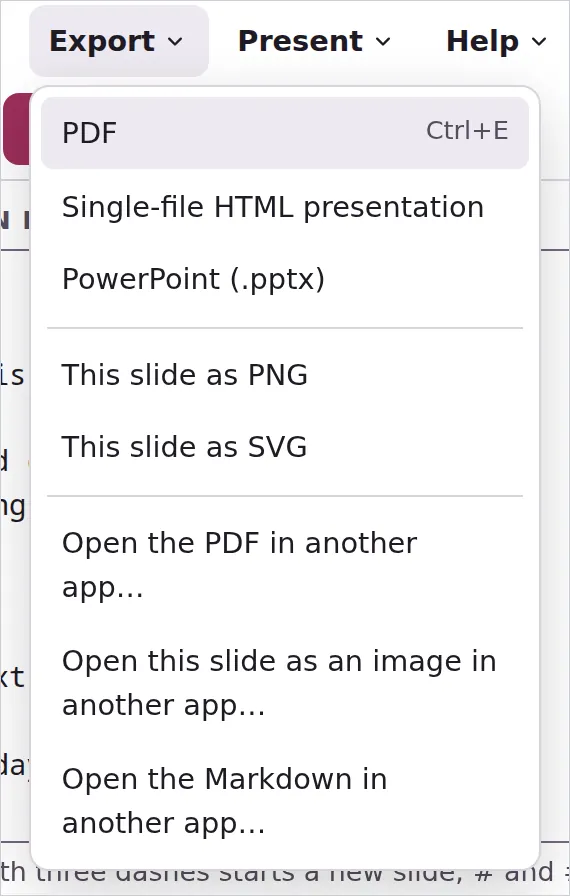
Eine Präsentation, mehrere Dateien. Im Menü Exportieren findest du sie alle.
PDF – zum Drucken und Versenden
Exportieren → PDF (oder PDF herunterladen, Ctrl+E). Das PDF enthält eine Seite pro Folie, echten Text, den du markieren und durchsuchen kannst, eingebettete Noto-Schriften (auch für Arabisch, Hindi, Chinesisch, Japanisch und Koreanisch) und anklickbare Links. Diagramme und Grafiken sind Vektorzeichnungen und bleiben in jeder Zoomstufe scharf.
Nutze es für E-Mails, gedruckte Handouts und zum Hochladen auf Veranstaltungsseiten.
HTML – eine Datei, die sich selbst präsentiert
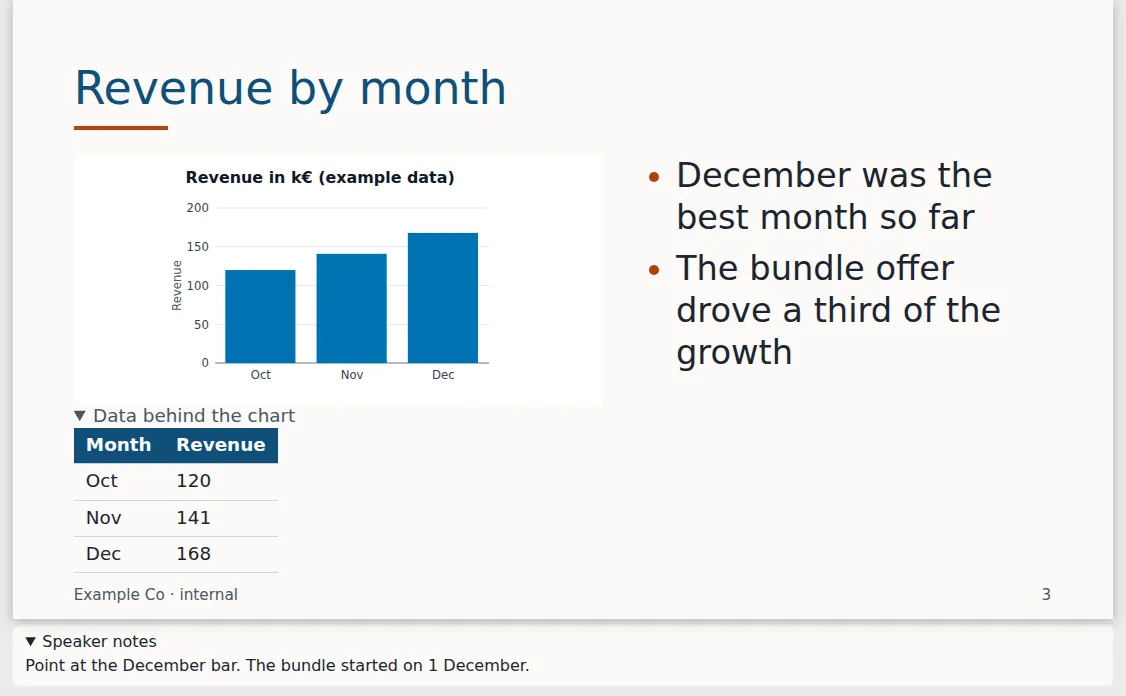
Exportieren → HTML-Präsentation als einzelne Datei erzeugt eine einzige .html-Datei, die sich in jedem Browser öffnen lässt. Sie enthält:
- jede Folie als Bild, darunter ihren Text als echte Überschriften, Listen und Tabellen, damit Screenreader und die Suche funktionieren;
- Daten hinter dem Diagramm als Tabelle unter jedem Diagramm;
- deine Sprechernotizen, eingeklappt;
- einen Präsentationsmodus: Drücke S (oder die Schaltfläche Vorhanden), mit den Pfeiltasten geht es weiter,
Escbeendet ihn.
Die Datei lädt nichts aus dem Internet und bringt ihre eigene Sicherheitsrichtlinie mit, sodass du sie als Anhang verschicken kannst.
PowerPoint – zum Weiterbearbeiten in anderen Programmen
Exportieren → PowerPoint (.pptx) schreibt eine bearbeitbare Datei für PowerPoint, Keynote, LibreOffice Impress oder Google Slides. Titel sind echte Folientitel, Aufzählungspunkte behalten ihre Ebenen, Tabellen bleiben Tabellen und Notizen landen im Notizenbereich. Diagramme und Grafiken werden zu scharfen Bildern mit deiner Beschreibung als Alternativtext.
Wenn Noto Sans nicht installiert ist, verwendet das Programm eine ähnliche Schrift, und Zeilen können anders umbrechen.
Einzelne Folien und der Quelltext
- Diese Folie als PNG – ein Bild der aktuellen Folie für Chats oder Social-Media-Beiträge.
- Diese Folie als SVG – eine Vektordatei für die weitere Gestaltung.
- Datei → Markdown herunterladen – dein Text, mit den eingefügten Bildern direkt in der Datei.
Das Projekt aufbewahren
Datei → Projektdatei speichern speichert eine .deckwright.json mit dem Text und den Bildern. Öffne sie später auf jedem beliebigen Computer mit Datei → Projekt oder Markdown-Datei öffnen …. Bundlekeep-Backups enthalten auch deine Präsentationen, die in diesem Browser gespeichert sind.
Bereit zum Ausprobieren?