 Foliensatz-Studio

Schreib Markdown, erhalte einen barrierefreien Foliensatz – Diagramme, Grafiken, PDF, HTML und PowerPoint.
Deckwright starten → Tutorials Integrierte Tools (8)
Schreib Markdown und erhalte saubere Folien mit Diagrammen. Präsentiere mit Sprechernotizen und Timer, prüfe die Barrierefreiheit, exportiere als PDF, HTML oder PowerPoint und mach aus Notizen Karteikarten.
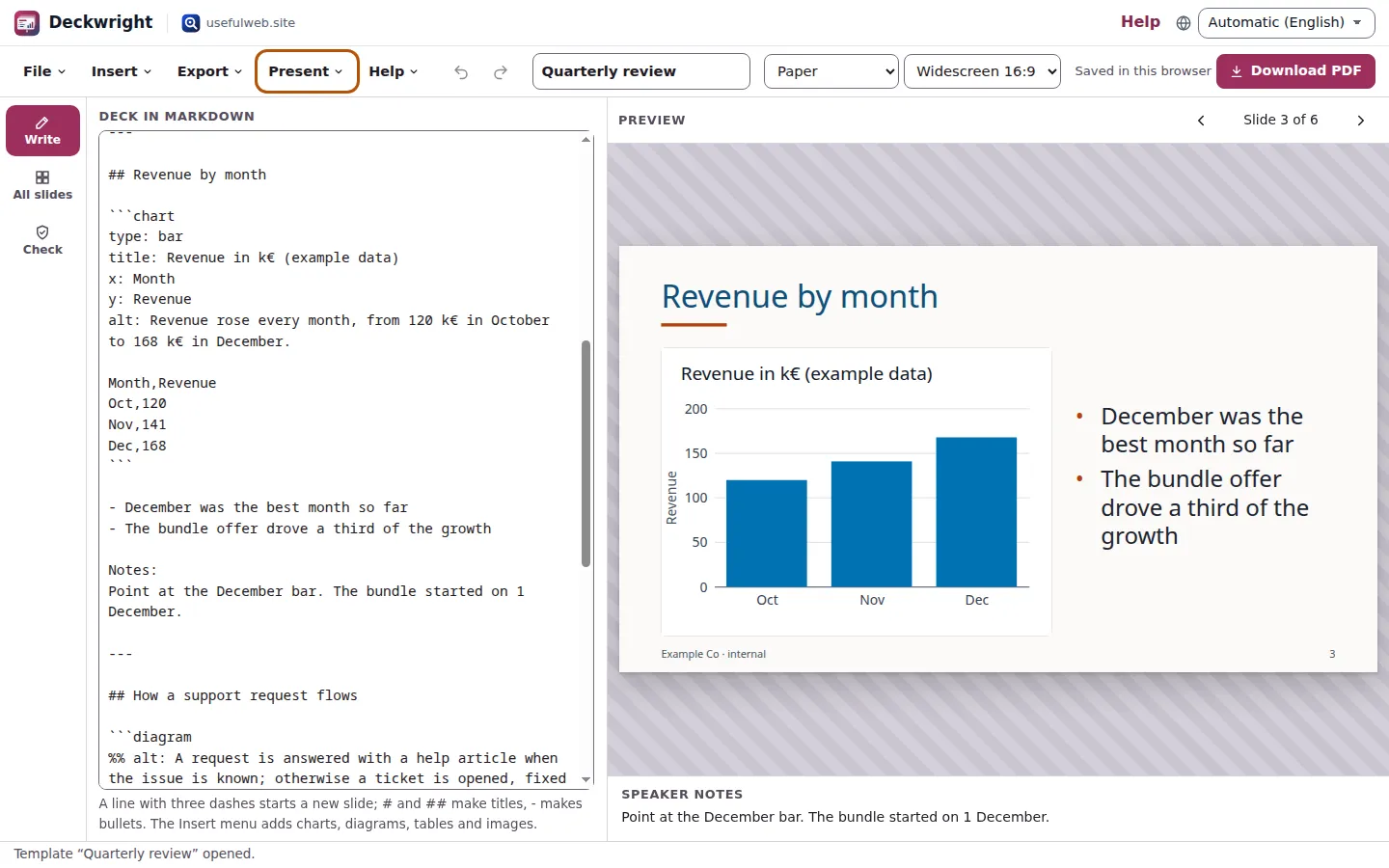
Screenshots
- Links schreiben, rechts die echte Folie sehen
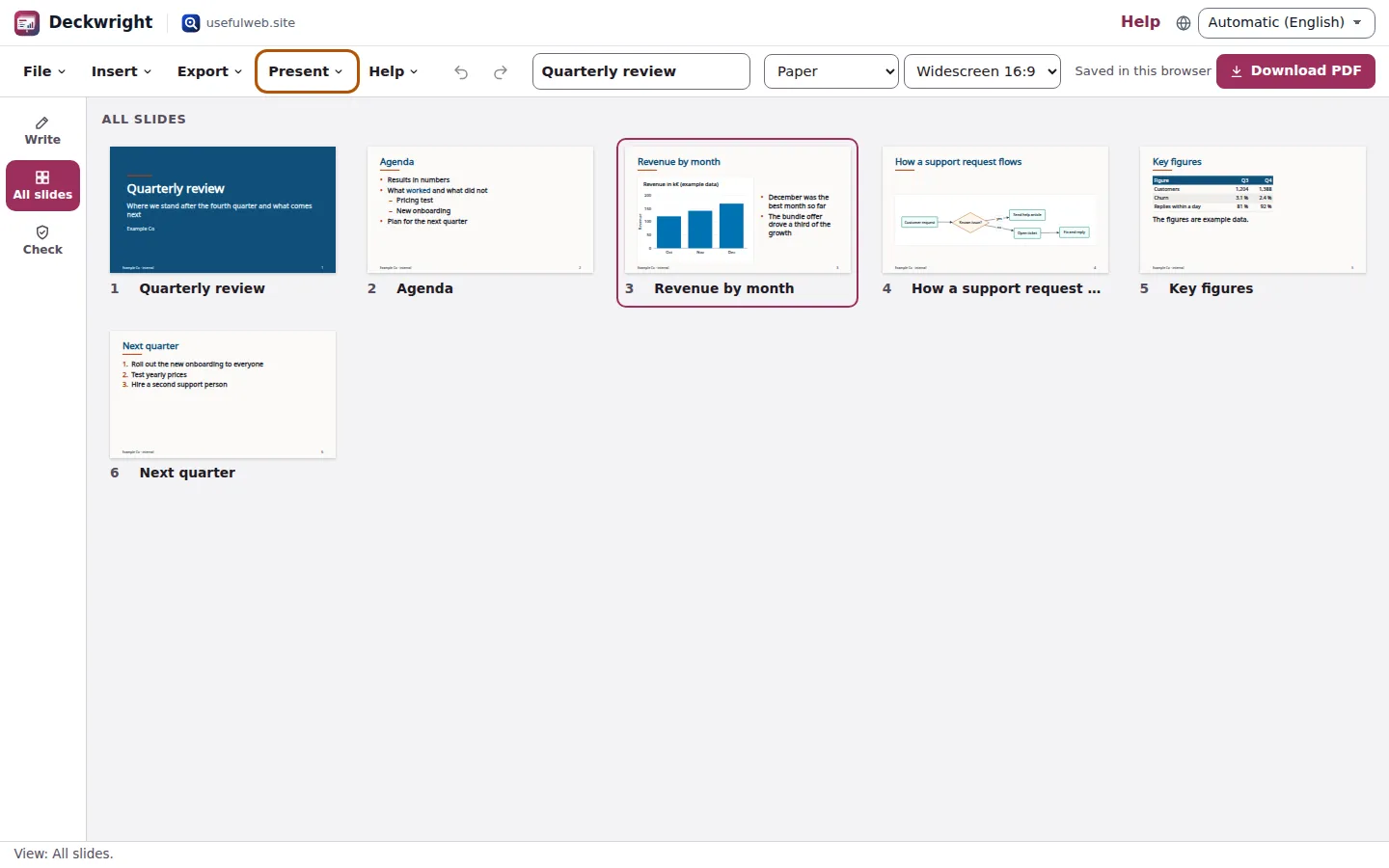 Alle Folien auf einen Blick
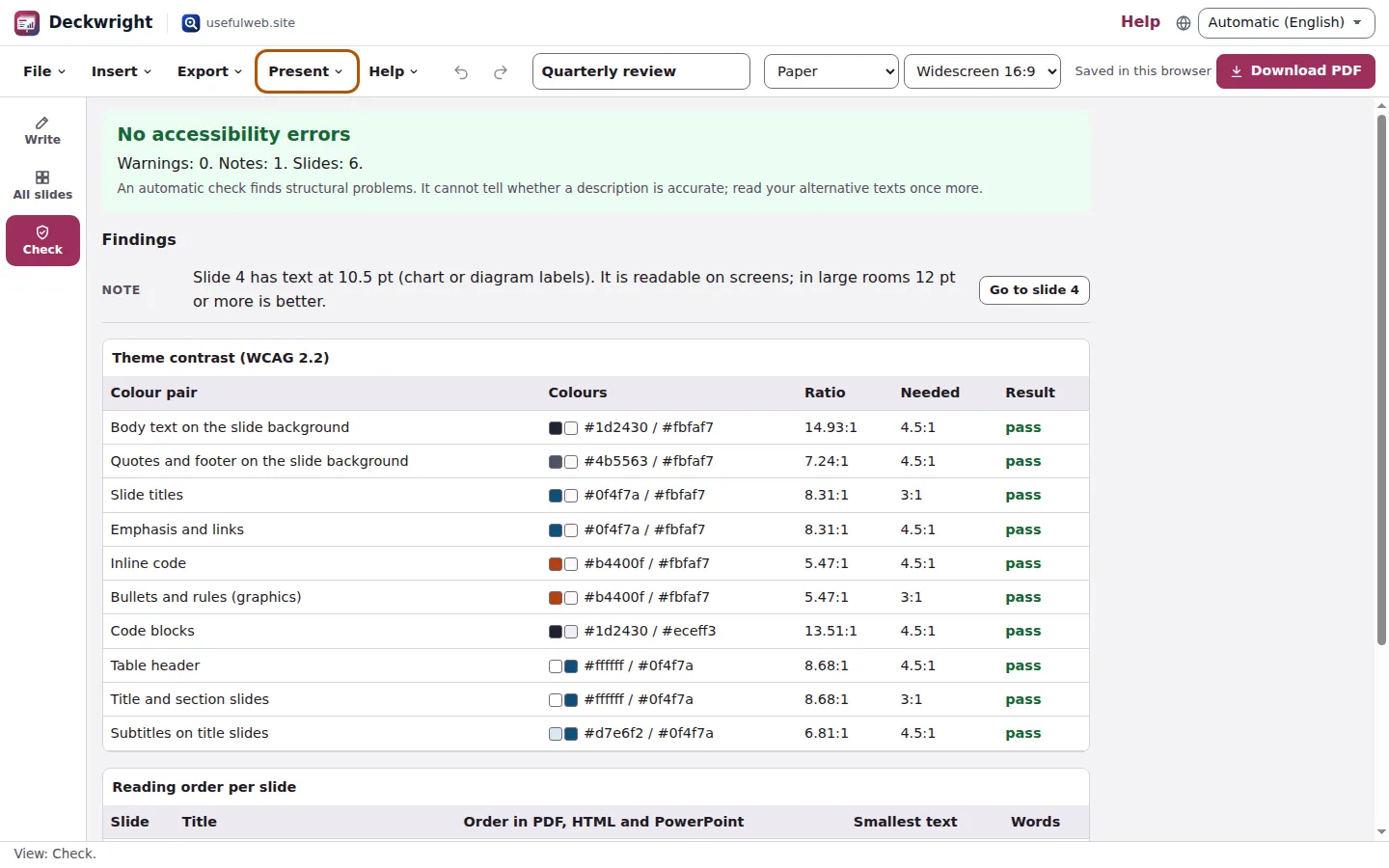 Barrierefreiheitsprüfung mit WCAG-Verweisen
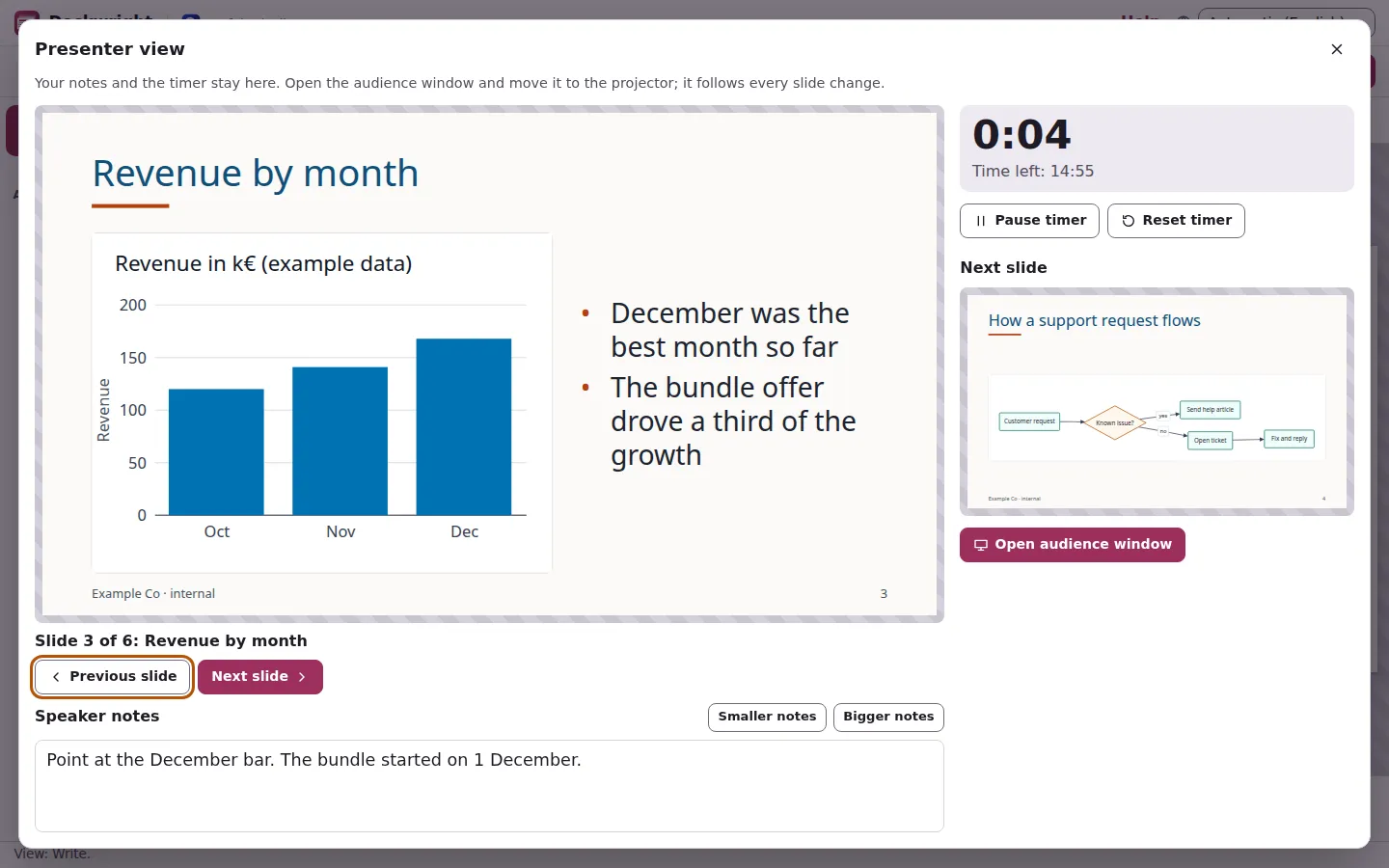 Referentenansicht mit Notizen und Timer
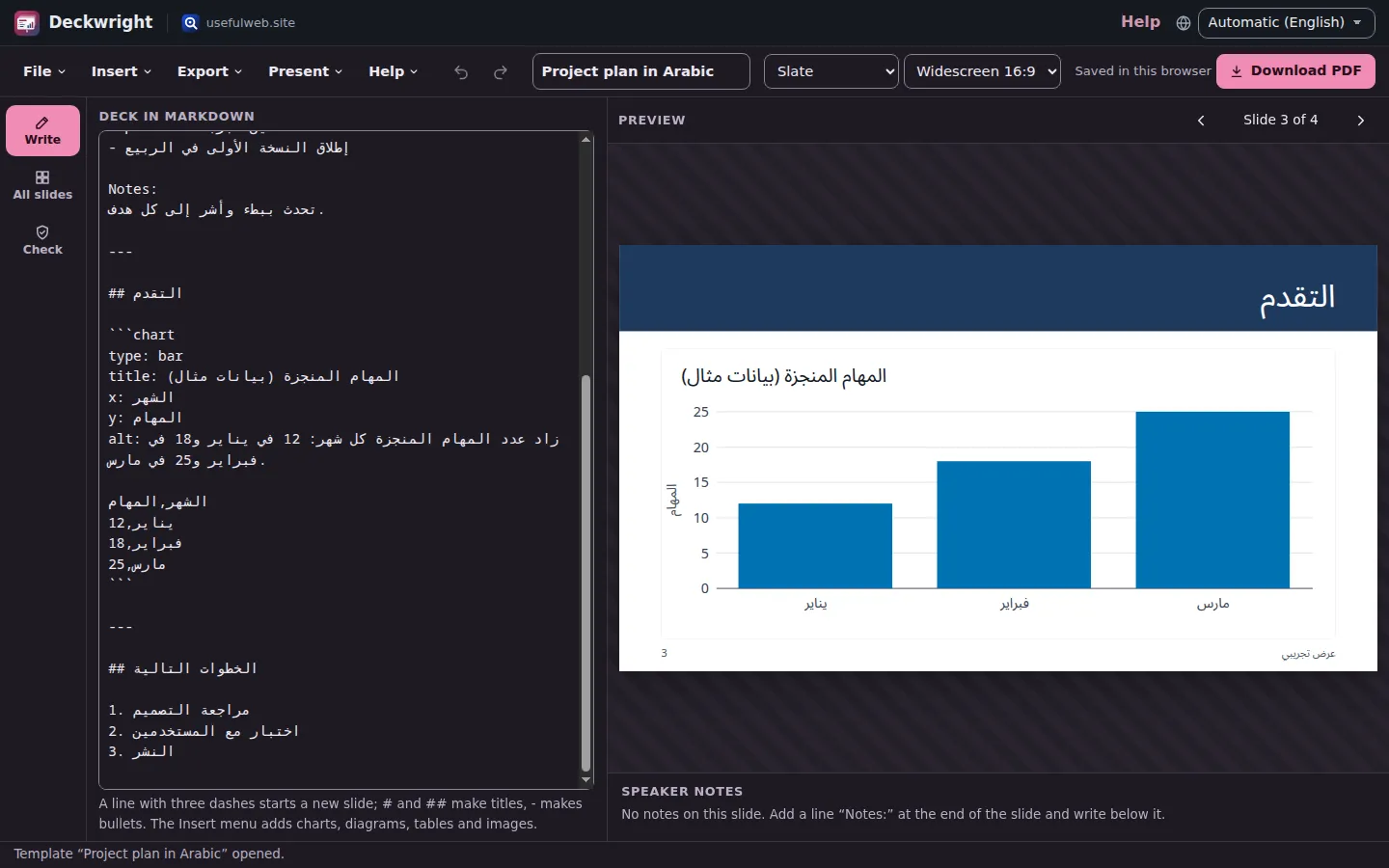 Foliensätze von rechts nach links und Dunkelmodus
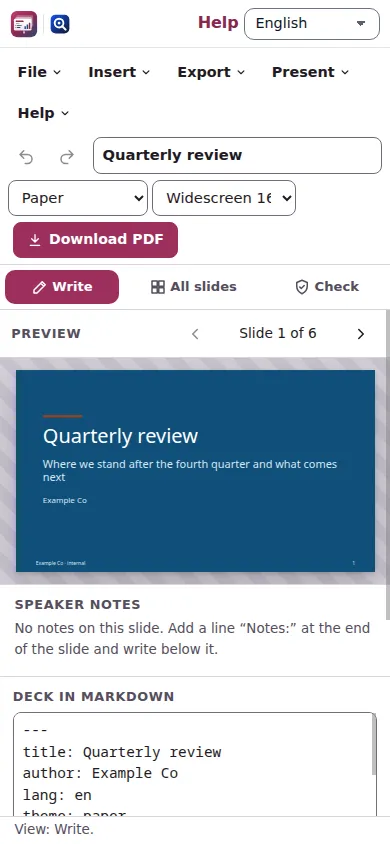 Funktioniert auf Smartphones und Tablets
Funktionen
Deckwright macht aus Markdown saubere Folien: Überschriften werden zu Folientiteln, Listen zu Aufzählungspunkten, CSV wird zu Diagrammen und aus ein paar Zeilen Text entstehen Flussdiagramme, Sequenzdiagramme und Mindmaps. Präsentiere mit Sprechernotizen, Timer und zweitem Fenster, prüfe Kontrast, Titel und Alternativtexte und exportiere ein PDF mit eingebetteten Schriften, eine HTML-Präsentation als Einzeldatei oder eine bearbeitbare PowerPoint-Datei. Der Lernmodus macht aus Notizen oder Folien Karteikarten mit verteilter Wiederholung, getippten Antworten, Anhören und beidseitigem Druck.
Folien aus Markdown
Trenne Folien mit drei Bindestrichen oder schreib einfach eine Gliederung: Jede Überschrift beginnt eine Folie. Listen, Tabellen, Zitate, Code und Bilder funktionieren wie erwartet.
Sechs eigene Designs oder deine Palette
Papier, Mitternacht, Hafen, Glut, Schiefer und Hoher Kontrast oder ein helles oder dunkles Farbschema aus 2–8 eigenen Farben (HEX, GPL, JSON, CSS oder Adobe ASE) – jedes Farbpaar wird auf Kontrast geprüft, in 16:9 oder 4:3.
Diagramme aus CSV
Füge eine Tabelle in einen Diagrammblock ein und erhalte Balken-, Linien-, Flächen-, Kreis-, Streu- oder Histogrammdiagramme mit schriftlicher Beschreibung und den zugrunde liegenden Daten.
Grafiken aus Text
Flussdiagramme, Sequenzdiagramme und Mindmaps aus einem Textblock im Mermaid-Stil, automatisch angeordnet und als Vektorformen erhalten.
Referentenansicht mit Timer
Aktuelle und nächste Folie, Sprechernotizen, vergangene und verbleibende Zeit und ein Publikumsfenster auf dem zweiten Bildschirm, das jedem Klick folgt.
PDF mit eingebetteten Schriften
Vektorfolien mit durchsuchbarem Text und Schrift-Teilmengen für Lateinisch, Kyrillisch, Griechisch, Arabisch, Devanagari, Chinesisch, Japanisch und Koreanisch.
HTML als Einzeldatei
Eine eigenständige Seite mit echten Überschriften, Listen und Tabellen, einem Referentenmodus und eigener strenger Sicherheitsrichtlinie – kein Internet nötig.
Bearbeitbares PowerPoint
Echte Titel, Textfelder, Aufzählungsebenen, Tabellen, Bilder mit Alternativtext und Sprechernotizen in einer .pptx für PowerPoint, Keynote, Impress oder Google Slides.
Barrierefreiheitsprüfung
Kontrast, Folientitel, Alternativtext, Lesereihenfolge, Linktexte, Sprache und Textgröße – jeder Befund nennt die Folie und die WCAG-Regel.
Folien von rechts nach links
Arabische, hebräische, persische und Urdu-Foliensätze werden gespiegelt: Text, Aufzählungen, Tabellen und Spalten laufen von rechts, mit korrekter arabischer Zeichenformung.
Bilder mit Alternativtext
Zieh Bilder in die Präsentation. Sie werden in deinem Browser gespeichert, behalten im PDF ihre volle Auflösung und übernehmen ihre Beschreibung in HTML und PowerPoint.
Projekte, Verlauf und Teilen
Automatisches Speichern mit zuletzt genutzten Foliensätzen, Rückgängig und Wiederholen, Projektdateien mit Bildern, Google Drive und Freigabelinks ohne Notizen und Bilder.
Lernmodus mit verteilter Wiederholung
Karteikarten aus Q:/A:-Zeilen, Begriff :: Definition, Lückentexten, CSV, Anki-Text oder deinen Folien. FSRS-5 oder SM-2 plant jeden Tag; dreh die Karte um, tippe die Antwort oder hör zu.
Doppelseitige Kartenbögen
Fragen auf der Vorderseite, Antworten genau dahinter: Visitenkarten- und Etikettengrößen, Wenden an der langen oder kurzen Kante, Schnittlinien und Passkreuze.
Sechs Tools für KI-Agenten
Folien als PDF, HTML und PowerPoint, die Barrierefreiheitsprüfung, Karteikarten aus Notizen, der Wiederholungsplan und druckbare Karten — JSON-API und MCP, dieselbe Engine wie die App.


Vorlagen
Starte mit einem fertigen Projekt und passe es an.
Quartalsbericht
Titelfolie, Agenda, ein Balkendiagramm, ein Support-Flussdiagramm, eine Kennzahlentabelle und nächste Schritte, mit Sprechernotizen.
Unterrichtsstunde: Wie Pflanzen Nahrung herstellen
Eine Schulstunde mit Zitat, Tabelle, Mindmap, Experiment und Liniendiagramm im Design „Hafen“.
In der App öffnen: Unterrichtsstunde: Wie Pflanzen Nahrung herstellen →
Produktpitch
Problem, Lösung, ein Sequenzdiagramm, Pläne und eine Abschlussfolie im warmen Design „Glut“.
Team-Kick-off (Gliederung)
Eine Gliederung ohne Trennlinien: Jede Überschrift beginnt eine Folie. Rollentabelle und ein Vierwochenplan.
Konferenzvortrag
Ein Vortrag im dunklen Design mit Flussdiagramm, Codebeispiel, gruppiertem Balkendiagramm und Kernaussagen.
Projektplan auf Arabisch
Ein Foliensatz von rechts nach links auf Arabisch mit Zielen, einem Diagramm und nummerierten nächsten Schritten.
Lernkarten: Spanisch für die Reise
Ein kurzer Satz mit Redewendungen und 13 Lernkarten: beide Richtungen, ein Eingabemodus mit Akzenten und zwei Lückentexte.
Integrierte Tools
Deckwright nutzt diese Tools. Jedes davon hat auch eine eigene Seite und funktioniert eigenständig – im Browser, über die JSON-API und über MCP.
- Markdown zu Folien (PDF und HTML) Engine von DeckwrightMach aus Markdown eine saubere Präsentation – als PDF mit eingebetteten Schriften und als HTML-Präsentation in einer einzigen Datei.
- Markdown zu PowerPoint (PPTX) Engine von DeckwrightBearbeitbares PowerPoint aus Markdown: echte Titel, Aufzählungen, Tabellen, Sprechernotizen und Alternativtext.
- Barrierefreiheits-Check für Präsentationen Engine von DeckwrightPrüfe eine Markdown-Präsentation: Kontrast, Folientitel, Alternativtext, Lesereihenfolge und Textgröße.
- Lernkarten aus Markdown, CSV oder Anki-Text Engine von DeckwrightMach aus Notizen Lernkarten: Q:/A:-Paare, Zeilen mit Begriff :: Definition, Lückentexte, CSV oder Anki-Text.
- Spaced-Repetition-Planer (FSRS) Engine von DeckwrightWelche Lernkarten sind heute fällig? FSRS-5 oder SM-2 aus deinem Wiederholungsprotokoll, mit 30-Tage-Prognose.
Alle 8 Tools
- Lernkarten zum Ausdrucken (beidseitiges PDF) Engine von DeckwrightDrucke Lernkarten beidseitig: Fragen auf der Vorderseite, Antworten genau dahinter, als PDF.
- Diagramm- & Flussdiagramm-EditorFlussdiagramme, Sequenzdiagramme und Mindmaps als Text schreiben und ein angeordnetes SVG-/PNG-Diagramm erhalten.
- CSV/Excel-DiagrammstudioCSV-, TSV- oder Excel-Daten in Linien-, Balken-, Kreis-, Streu- oder Histogrammdiagramme verwandeln, mit SVG-/PNG-Export.
Für KI-Agenten
Deckwright läuft mit einer deterministischen Engine. Dieselben Funktionen gibt es als Tools mit JSON-API und MCP, sodass Skripte und KI-Agenten genau die Ergebnisse erhalten, die die App zeigt.
- Markdown zu Folien (PDF und HTML) – Mach aus Markdown eine saubere Präsentation – als PDF mit eingebetteten Schriften und als HTML-Präsentation in einer einzigen Datei.
Tool-Seite ·POST https://deckwright.usefulweb.site/api/v1/tools/deckwright-markdown-to-deck/calculate· MCPdeckwright_markdown_to_deck - Markdown zu PowerPoint (PPTX) – Bearbeitbares PowerPoint aus Markdown: echte Titel, Aufzählungen, Tabellen, Sprechernotizen und Alternativtext.
Tool-Seite ·POST https://deckwright.usefulweb.site/api/v1/tools/deckwright-pptx-export/calculate· MCPdeckwright_pptx_export - Barrierefreiheits-Check für Präsentationen – Prüfe eine Markdown-Präsentation: Kontrast, Folientitel, Alternativtext, Lesereihenfolge und Textgröße.
Tool-Seite ·POST https://deckwright.usefulweb.site/api/v1/tools/deckwright-deck-a11y-check/calculate· MCPdeckwright_deck_a11y_check - Lernkarten aus Markdown, CSV oder Anki-Text – Mach aus Notizen Lernkarten: Q:/A:-Paare, Zeilen mit Begriff :: Definition, Lückentexte, CSV oder Anki-Text.
Tool-Seite ·POST https://deckwright.usefulweb.site/api/v1/tools/deckwright-cards-from-markdown/calculate· MCPdeckwright_cards_from_markdown - Spaced-Repetition-Planer (FSRS) – Welche Lernkarten sind heute fällig? FSRS-5 oder SM-2 aus deinem Wiederholungsprotokoll, mit 30-Tage-Prognose.
Tool-Seite ·POST https://deckwright.usefulweb.site/api/v1/tools/deckwright-review-schedule/calculate· MCPdeckwright_review_schedule
Alle 8 Tools in der API-Referenz →
- MCP-Endpunkt (Streamable HTTP):
https://deckwright.usefulweb.site/mcp - Projektdateiformat (JSON Schema): https://deckwright.usefulweb.site/project.schema.json
- OpenAPI-Beschreibung: /openapi.json · llms.txt · API & MCP
Erstelle ein Projekt über die API und öffne es dann in der App mit einem Link auf https://deckwright.usefulweb.site/app#project=<base64url JSON>.
Import & Export
Import
- Markdown (.md, .markdown, .txt)
- Deckwright-Projekt (.deckwright.json)
- Link teilen (#project=)
- JPEG- und PNG-Bilder (andere Formate werden konvertiert)
- CSV-Tabellen (werden zu einem Diagrammblock)
- Lernkarten: Markdown-Karten, CSV, TSV, Anki-Export „Notizen als Klartext“
- Prüfprotokoll (CSV)
Exportieren
- PDF (Vektor, eingebettete Schrift-Teilmengen)
- HTML-Präsentation als einzelne Datei
- PowerPoint (.pptx)
- PNG (aktuelle Folie)
- SVG (aktuelle Folie)
- Markdown (.md)
- Deckwright-Projekt (.deckwright.json)
- Link teilen ohne Notizen und Bilder
- Lernkarten: CSV, Markdown, doppelseitiges Karten-PDF
- Prüfprotokoll (CSV)
Tastenkürzel
| Tasten | Aktion |
|---|---|
| 1 / 2 / 3 / 4 | Ansicht wechseln: Schreiben, alle Folien, Barrierefreiheitsprüfung, Lernen |
| Space / 1–4 | Wiederholung: Antwort aufdecken, dann bewerten (nochmal, schwer, gut, leicht) |
| [ / ] | Vorherige oder nächste Folie in der Vorschau |
| F5 | Ab der aktuellen Folie präsentieren |
| Shift + F5 | Referentenansicht öffnen |
| Ctrl + Z | Rückgängig |
| Ctrl + Shift + Z | Wiederholen |
| Ctrl + S | Projektdatei speichern |
| Ctrl + O | Projekt- oder Markdown-Datei öffnen |
| Ctrl + E | PDF herunterladen |
| ? | Tastenkürzel anzeigen (Einzeltasten-Kürzel lassen sich dort abschalten) |
Häufige Fragen
Kann mein Team gemeinsam an einem Deck arbeiten?
Ja, mit einem kostenlosen Konto (Passkey oder Google): Datei → In Workspace speichern teilt das Deck mit deinem Workspace. Deine Teammitglieder öffnen es über den Workspace oder einen Link, sehen die Speicherungen der anderen live und hinterlassen Kommentare zu einzelnen Folien. Betrachter können das Deck lesen und präsentieren, aber nicht bearbeiten. Bilder werden mit dem Deck als Workspace-Anhänge hochgeladen. Ohne Konto bleibt alles in diesem Browser.
Muss ich Markdown können?
Ein bisschen: # für einen Titel, - für einen Aufzählungspunkt, drei Bindestriche für eine neue Folie. Alles andere zeigen dir die Vorlagen, und das Menü „Einfügen“ im Editor fügt Diagramme, Grafiken, Tabellen und Bilder für dich ein.
Sehen meine Folien in PowerPoint genauso aus?
Sehr ähnlich. Deckwright setzt jeden Titel, jedes Textfeld, jede Tabelle und jedes Bild an dieselbe Stelle wie im PDF. PowerPoint nutzt seinen eigenen Zeilenumbruch und ersetzt eventuell die Schrift, wenn Noto Sans nicht installiert ist, daher kann eine lange Zeile anders umbrechen. Diagramme und Grafiken sind in der PPTX Bilder.
Wie funktioniert die Referentenansicht?
Öffne sie über das Menü „Präsentieren“. Sie zeigt die aktuelle und die nächste Folie, deine Notizen und einen Timer. „Publikumsfenster öffnen“ öffnet ein zweites Fenster für den Projektor; beide bleiben über deinen Browser synchron, nichts geht über das Internet.
Werden meine Folien hochgeladen?
Nein. Die Präsentation wird in diesem Browser gespeichert. Nur Freigabelinks enthalten den Präsentationstext (ohne Notizen und Bilder), und auch nur, wenn du sie verschickst. Eine Präsentation, die du in einem Arbeitsbereich speicherst, wird für diesen Arbeitsbereich auf usefulweb.site gespeichert.
Was prüft die Barrierefreiheitsprüfung?
Kontrast jedes Farbpaars des Designs, ein Titel auf jeder Folie, eindeutige Titel, Alternativtext für Bilder, Diagramme und Grafiken, die Lesereihenfolge, Linktexte, die Sprache des Foliensatzes und Text, der zu klein ist oder nicht passt. Ob eine Beschreibung zutrifft, kann sie nicht beurteilen.
In welchen Sprachen kann ich Folien schreiben?
Jede Sprache in lateinischer, griechischer, kyrillischer, arabischer, hebräischer (nur Schreibrichtung), Devanagari-, chinesischer, japanischer oder koreanischer Schrift. Arabische Buchstaben werden verbunden, und Foliensätze von rechts nach links werden gespiegelt. Chinesisch, Japanisch und Koreanisch nutzen Schrift-Teilmengen mit den Alltagszeichen.
Kann ein KI-Agent mit Deckwright Folien erstellen?
Ja. Drei Tools nehmen Markdown über die JSON-API und MCP entgegen und liefern die PDF-, HTML- oder PowerPoint-Datei, einen Barrierefreiheitsbericht und einen Link, der den Foliensatz hier zum Bearbeiten öffnet. Drei weitere erstellen Karteikarten, planen Wiederholungen und drucken Kartenbögen.
Wie entscheidet die Lernansicht, was ich wiederhole?
Jede Antwort landet in einem Lernprotokoll, das auf deinem Gerät gespeichert wird. Deckwright wertet es mit FSRS-5 (oder dem klassischen SM-2) aus, um abzuschätzen, wie gut du dich an jede Karte erinnerst. Angezeigt werden die Karten, deren Erinnerungswahrscheinlichkeit heute unter dein Behaltensziel fallen würde, dazu neue Karten bis zu deinem Tageslimit.
Kann ich meine Anki-Karten mitbringen?
Ja, als Text: Wähle in Anki Exportieren → Notizen als Klartext und füge die Datei in der Lernansicht ein oder öffne sie dort. Lückentextnotizen bleiben Lückentextkarten. Anki-Pakete (.apkg) und ihre Bilder werden nicht gelesen.
Grenzen
Was Deckwright (noch) nicht kann:
- Ein Schriftschnitt: Fetter Text und Links erscheinen im PDF und PNG in der Akzentfarbe; HTML und PowerPoint behalten echtes Fett und Kursiv.
- Codeblöcke nutzen im PDF und PNG die proportionale Folienschrift (in HTML und PowerPoint eine nichtproportionale), und lange Codezeilen werden abgeschnitten, nicht umbrochen.
- Diagramme und Grafiken sind in der PowerPoint-Datei Bilder, keine bearbeitbaren PowerPoint-Diagramme; die PPTX bettet keine Schriften ein.
- Chinesische, japanische und koreanische Schriften decken die Alltagszeichen ab (GB 2312, JIS X 0208 und KS X 1001 Stufe 1); seltenere Zeichen fallen im PDF auf eine einfache Schrift zurück und werden gemeldet.
- Bilder von Webadressen werden nicht heruntergeladen; füge stattdessen Bilddateien hinzu. Animationen, Übergänge, Video und Audio werden nicht unterstützt.
- Für Hebräisch gibt es noch keine eingebettete Schrift: Hebräischer Text wird von rechts nach links gesetzt, im PDF aber mit einer einfachen Ersatzschrift ausgegeben.
- Der Lernmodus plant nach Kalendertagen mit den FSRS-5-Standardparametern (kein Training auf deinem eigenen Verlauf) und ohne zufällige Streuung; zum Anhören werden die Stimmen genutzt, die dein Browser anbietet.
Tutorials
Lerne Deckwright Schritt für Schritt.
- Deine erste Präsentation in fünf MinutenSchreib einen kurzen Vortrag in Markdown, sieh zu, wie daneben die Folien entstehen, wähl ein Farbschema und lade das PDF herunter.Einsteiger 5 Min.
- Diagramme und Grafiken aus TextFüge eine kleine CSV-Tabelle ein, um ein Diagramm zu erhalten, schreib ein Flussdiagramm in wenigen Zeilen und gib beiden eine Beschreibung für Menschen, die sie nicht sehen können.Einsteiger 6 Min.
- Sprechernotizen und die ReferentenansichtSchreibe Notizen unter jede Folie, präsentiere aus einem zweiten Fenster auf einem Beamer und behalte dabei den Timer im Blick.Fortgeschritten 6 Min.
- Barrierefreie Folien mit der Prüfung-AnsichtFinde fehlende Titel, unklare Links, schwache Beschreibungen und zu kleinen Text und behebe sie, bevor du deine Folien teilst.Fortgeschritten 5 Min.
- Export als PDF, HTML und PowerPointWähle die passende Datei zum Drucken, Teilen und Bearbeiten – und erfahre, was jeder Export enthält.Einsteiger 4 Min.
- Von rechts nach links und weitere SprachenErstelle Folien auf Arabisch, Hindi, Chinesisch, Japanisch oder Koreanisch und prüfe, ob jedes Zeichen gedruckt wird.Fortgeschritten 4 Min.
- Lernkarten mit verteilter WiederholungMach aus Notizen oder Folien Lernkarten, wiederhole sie mit getippten Antworten oder per Anhören und lass FSRS jeden Tag planen – alles in der Ansicht „Lernen“.Einsteiger 6 Min.
- Doppelseitige Lernkarten und Wiederholungsdecks druckenDrucke Karten mit der Antwort genau hinter jeder Frage, prüfe die Ausrichtung beim Duplexdruck und mach aus deinen Karten wieder ein Wiederholungsdeck.Fortgeschritten 5 Min.
- Gemeinsam im Team-Arbeitsbereich an einem Deck arbeitenSpeichere ein Deck in einem gemeinsamen Arbeitsbereich, bearbeite es live mit deinem Team, gib Betrachtern schreibgeschützten Zugriff, kommentiere Folien und behalte die Bilder.Fortgeschritten 6 Min.
Weitere Apps
-

Paperwell
Dokumentenstudio: PDFs, OCR, Schwärzung, Formulare & Vertragsanalyse
Deine Unterlagen in einem Dossier: PDF-Tools, OCR, Schwärzung, Formulare und Vertragsanalyse.
-

Bundlekeep
Lokales Projekt-Backup
Sichere Projekte aus allen usefulweb-Apps in einer Datei, prüfe sie und stelle beliebige Teile wieder her.
-

Wikinest
Wissensdatenbank und Team-Wiki
Ein Team-Wiki: Bereiche, Seitenbäume, Versionen, Kommentare und Berechtigungen pro Bereich.
-

Timeslice
Zeiterfassung & Stundenzettel
Erfasse Zeit für deine eigenen Aufgaben, sieh in Diagrammen, wo sie geblieben ist, und teile einen schreibgeschützten Bericht.
-

Trackwell
Vorgangstracker
Problemverfolgung mit Workflows, Sprints, SLAs und Teamrollen.
-

Laneboard
Kanban-Boards
Kanban-Boards: Listen, Karten, Checklisten, Fälligkeitstermine und Flussdiagramme.