← Todos los tutoriales · Deckwright
Tutorial 7 de 9
Estudia tarjetas con repetición espaciada
Principiante 6 min
Convierte notas o diapositivas en tarjetas de memoria, repásalas escribiendo las respuestas o escuchándolas y deja que FSRS planifique cada día, todo en la vista Estudio.
La vista Estudio (el cuarto botón de la izquierda, o la tecla 4) convierte tus notas en tarjetas de memoria y planifica tus repasos para que veas cada tarjeta justo antes de olvidarla. La forma más rápida de empezar es la plantilla Tarjetas de estudio: español para viajar en Archivo → Plantillas….
Escribe tus tarjetas
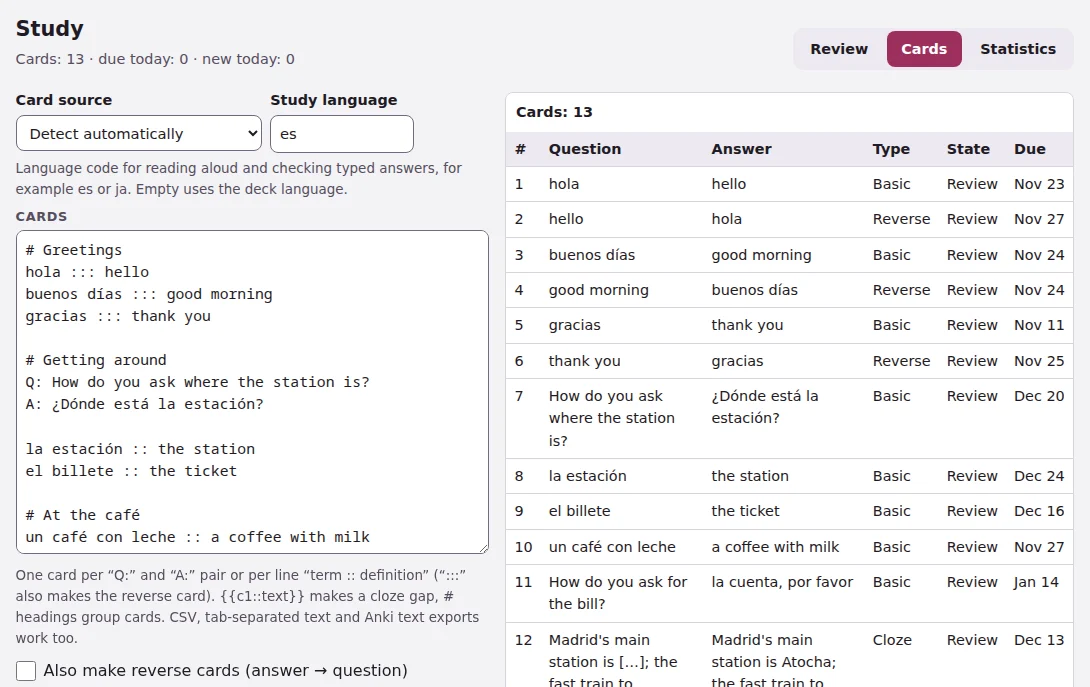
Abre Estudio → Tarjetas. El campo grande contiene tus tarjetas, escritas de una de estas formas:
hola :: hello: una tarjeta por línea, con la pregunta, dos signos de dos puntos y la respuesta.hola ::: hello: con tres signos de dos puntos se crea además la tarjeta inversa (hello → hola).Q:en una línea yA:en la siguiente: para preguntas más largas. Una línea en blanco cierra la tarjeta.{{c1::Atocha}}dentro de una frase: una tarjeta de huecos que oculta esa palabra.{{c2::two and a half::how long?}}añade un segundo hueco con una pista.# Greetings: un encabezado agrupa las tarjetas que tiene debajo.
La lista de la derecha muestra cada tarjeta con su tipo, su estado y su fecha de repaso, y te avisa de las líneas que no son tarjetas.
¿Ya tienes tarjetas en otro sitio? Abrir un archivo de tarjetas… lee archivos CSV, archivos separados por tabulaciones y la exportación Notes in Plain Text (notas en texto plano) de Anki. Crear tarjetas a partir de las diapositivas convierte cada diapositiva de tu deck en una tarjeta (el título pasa a ser la pregunta y el texto de la diapositiva, la respuesta). Elige Las diapositivas de este deck (en directo) en Origen de las tarjetas si quieres que las tarjetas se actualicen cuando edites las diapositivas.
El Idioma de estudio se usa para la lectura en voz alta y para comprobar las respuestas escritas. Déjalo vacío para usar el idioma del deck.
Revisión
Ve a Estudio → Revisión. Los recuadros muestran cuántas tarjetas tienes que repasar hoy y cuántas tarjetas nuevas te esperan. Elige una opción en Cómo respondes:
- Girar tarjetas: piensa la respuesta, pulsa Mostrar respuesta (o
Space, la barra espaciadora) y luego valórate. - Escribe la respuesta: escríbela y pulsa
Enter. Deckwright compara con cuidado: “Almost: a small typo” (casi: una pequeña errata) si falla una sola letra, o “Right letters, but the accents differ” (letras correctas, pero las tildes no coinciden) si escribes estacion en lugar de estación. Marca Accept answers without accents (aceptar respuestas sin tildes) si escribes con un teclado que no las tiene. - Escuchar: la voz de tu navegador lee la pregunta en voz alta en el idioma de estudio.
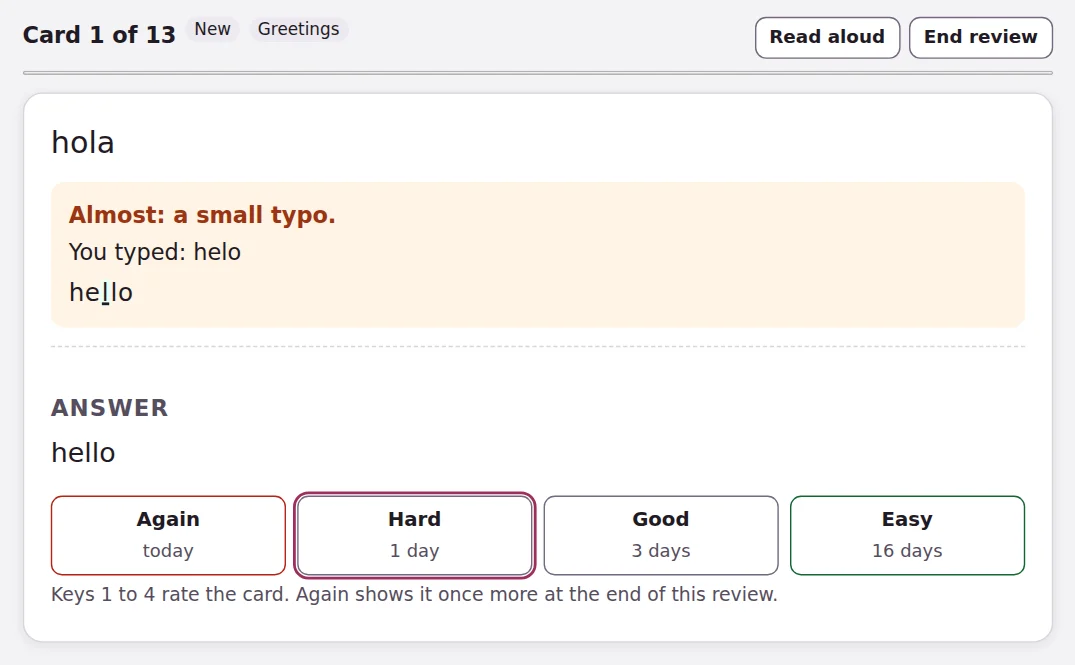
Después valora la tarjeta. Cada botón indica cuándo volverías a verla: Otra vez (hoy; vuelve al final de este repaso), Difícil, Bueno y Fácil. Las teclas 1 a 4 hacen lo mismo. ¿Te has equivocado al pulsar? Usa Deshacer última respuesta.
Cómo funciona la planificación
Cada respuesta se guarda en un registro de repasos dentro de tu deck. Deckwright lo procesa con FSRS-5, un modelo de memoria moderno: calcula lo estable que es cada recuerdo y programa el siguiente repaso para el día en que tu probabilidad de recordarlo baja hasta tu objetivo (90 % por defecto). Las tarjetas fáciles se espacian enseguida y las que sueles olvidar vuelven a menudo.
Estudio → Estadísticas muestra tus tarjetas por estado (nuevas, en aprendizaje, recientes, maduras), los repasos previstos para los próximos 30 días, un mapa de calor de tus días de estudio y tu retención real.
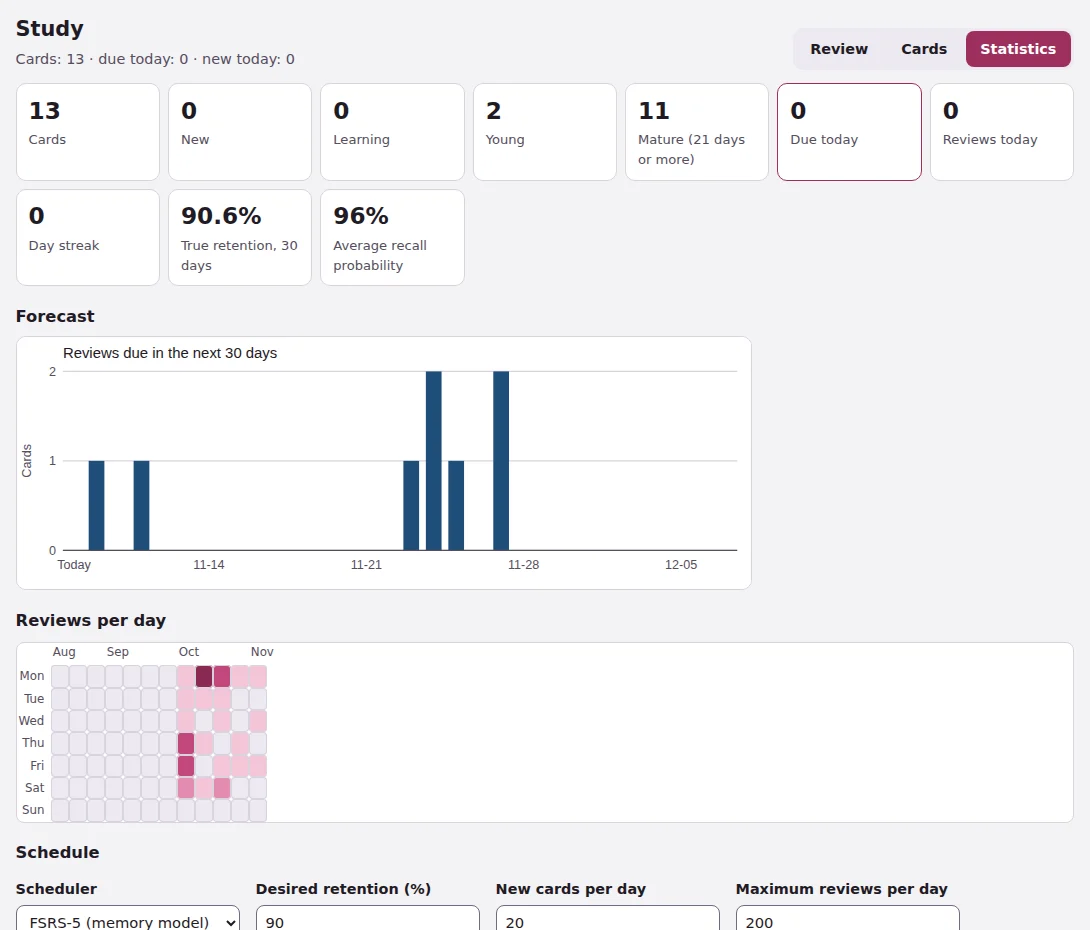
En Programación puedes cambiar la retención deseada, el número de tarjetas nuevas por día y el límite de repasos, o pasarte al algoritmo clásico SM-2.
Conserva tu progreso
Las tarjetas y el registro se guardan con el deck en este navegador, en los archivos de proyecto y en las copias de seguridad de Bundlekeep. Descargar registro de repasos (CSV) exporta tu historial e Importar registro de repasos… vuelve a incorporar uno. Los enlaces para compartir incluyen las tarjetas, pero nunca tu historial de repasos.
¿Listo para probarlo?