 Estudio de presentaciones

Escribe Markdown y obtén una presentación accesible: gráficos, diagramas, PDF, HTML y PowerPoint.
Abrir Deckwright → Tutoriales Herramientas integradas (8)
Escribe Markdown y obtén diapositivas limpias con gráficos y diagramas. Presenta con notas del orador y un temporizador, revisa la accesibilidad, exporta a PDF, HTML o PowerPoint y convierte tus notas en tarjetas de memoria.
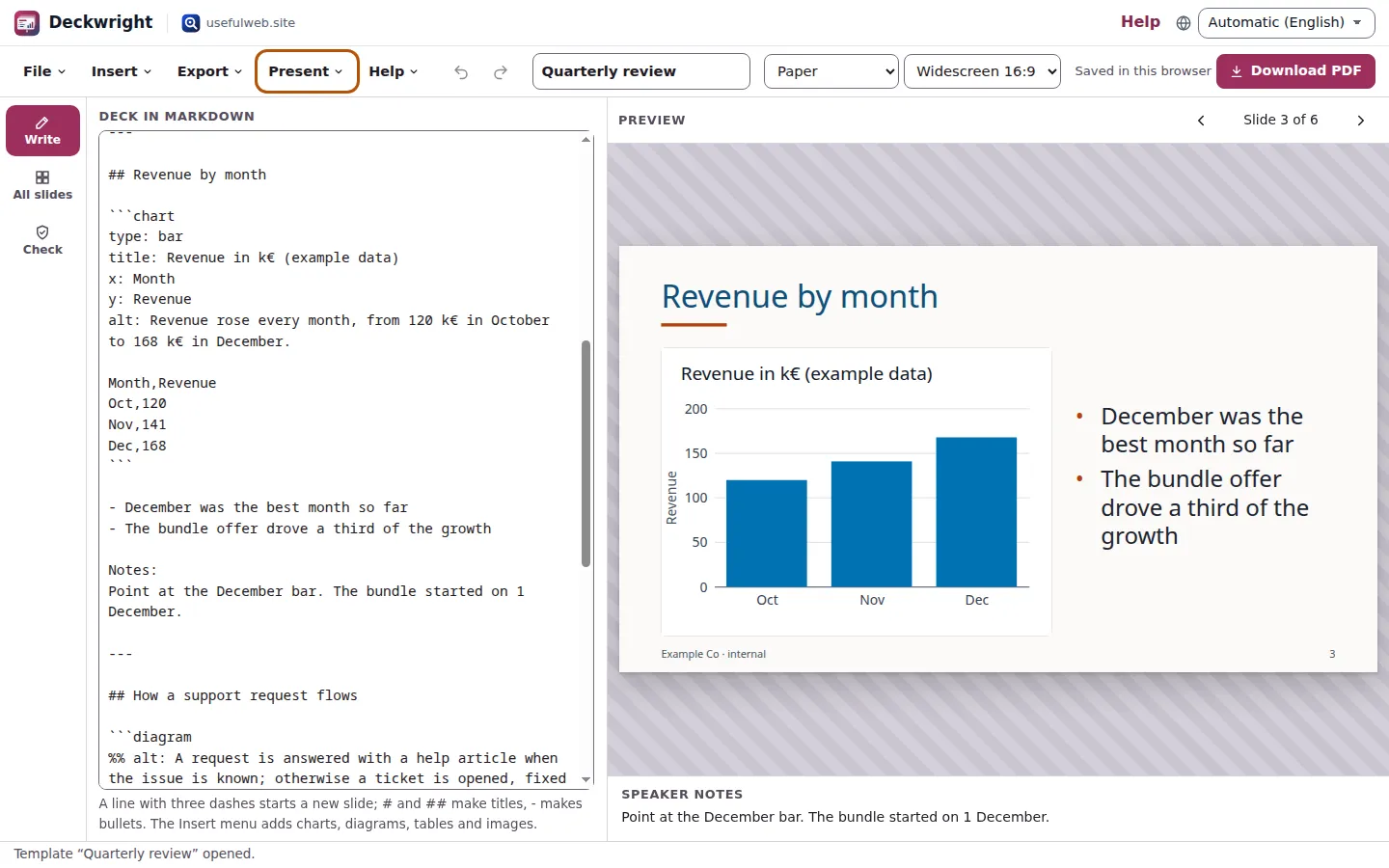
Capturas de pantalla
- Escribe a la izquierda y ve la diapositiva real a la derecha
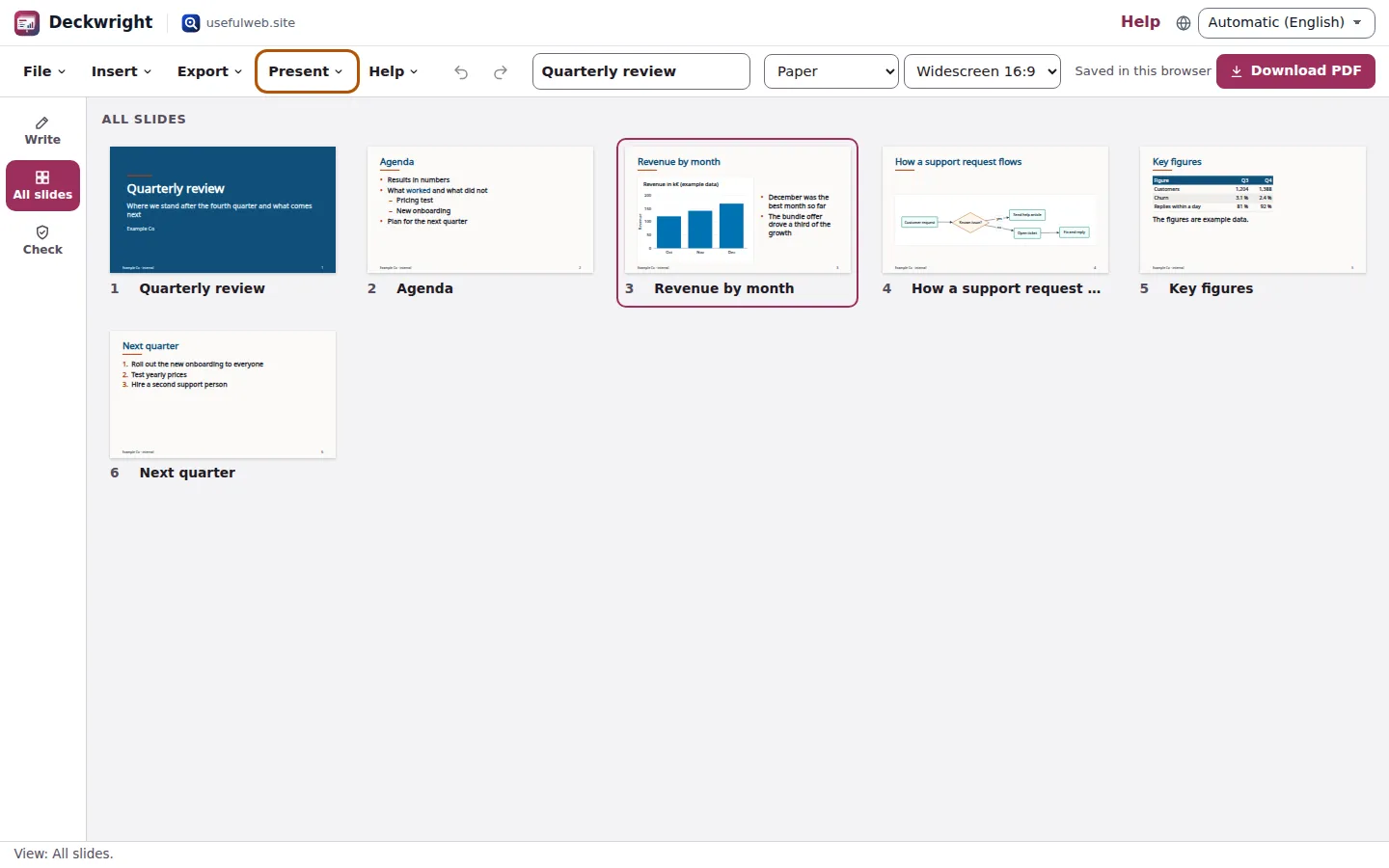 Todas las diapositivas de un vistazo
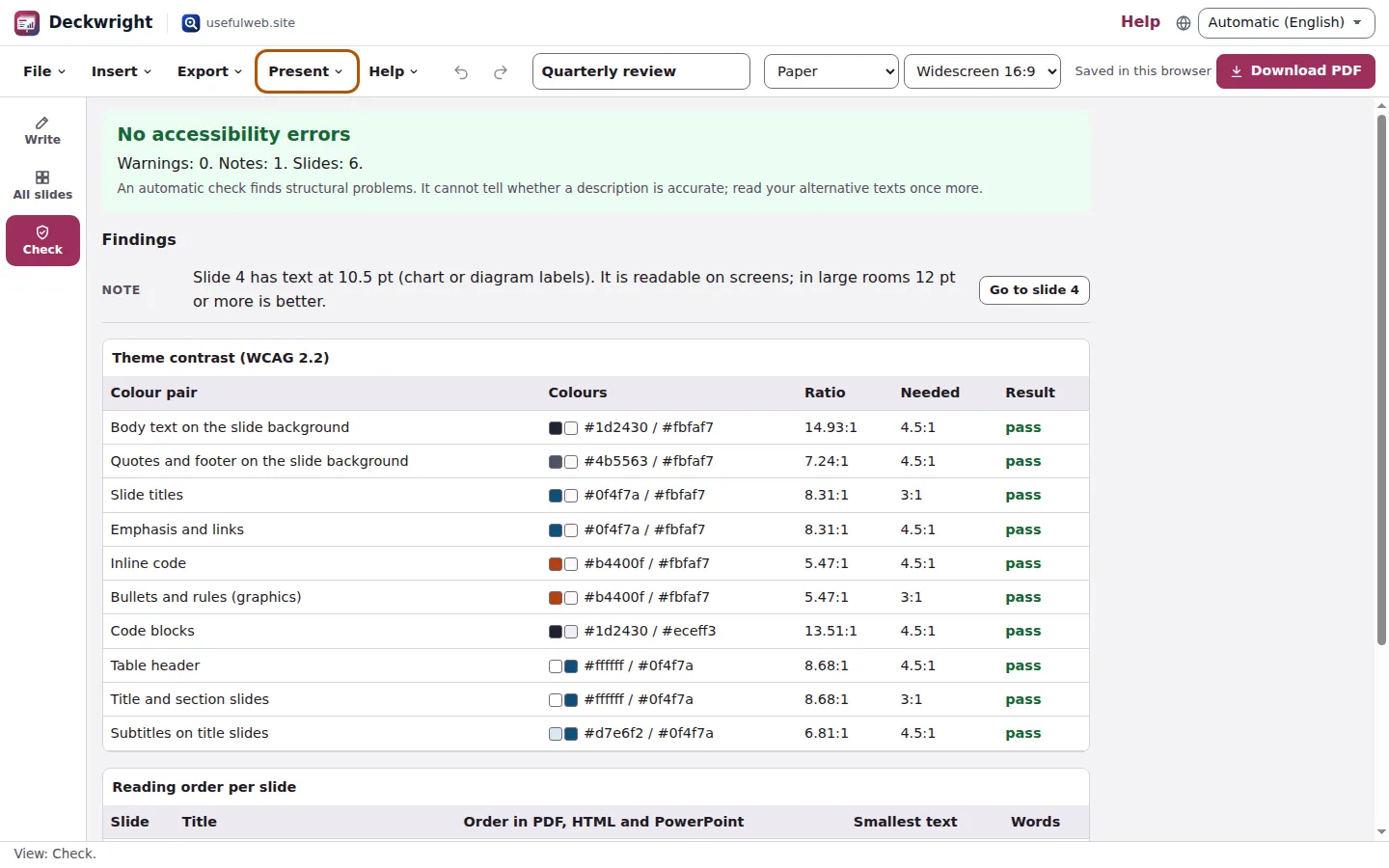 Comprobación de accesibilidad con referencias WCAG
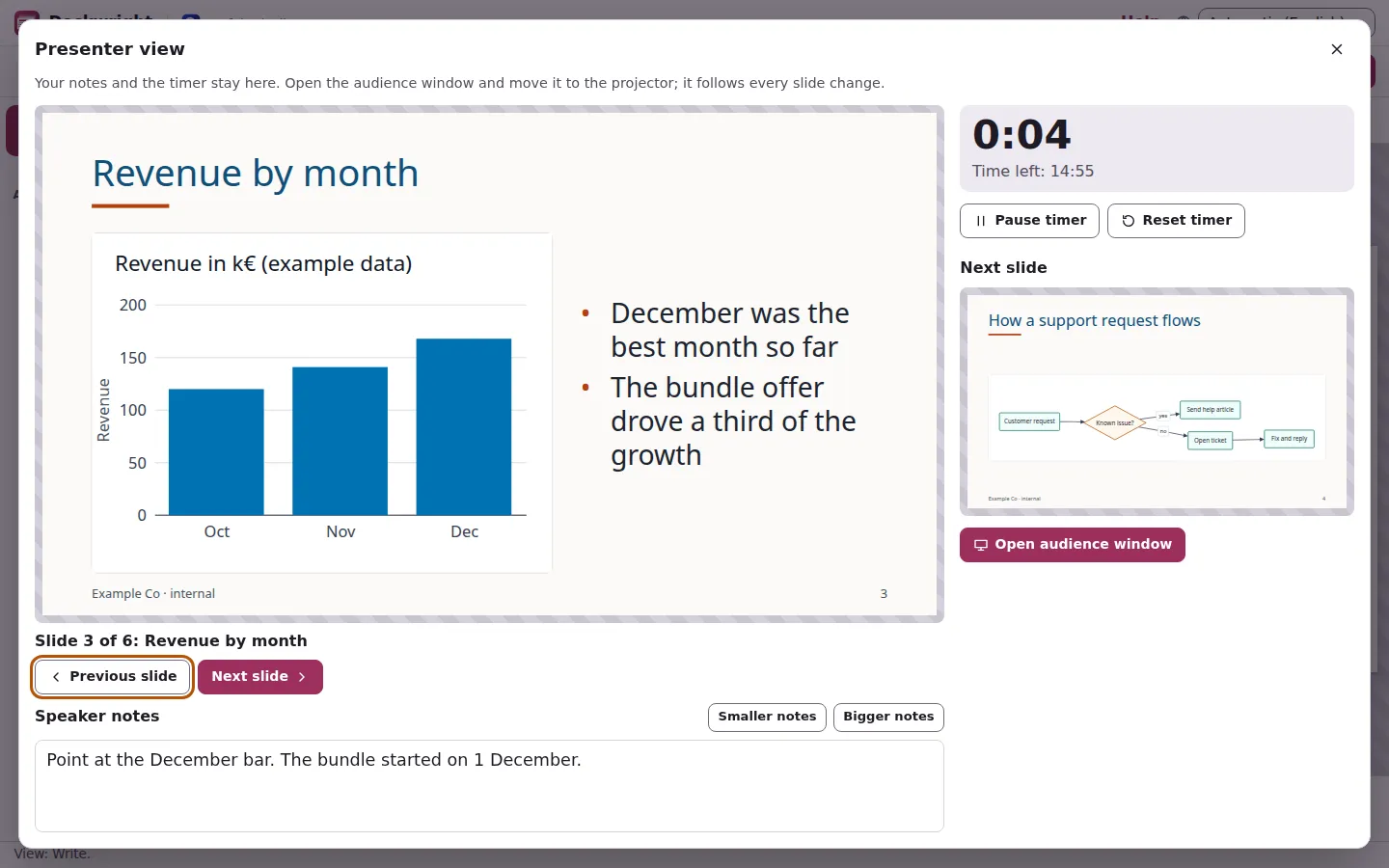 Vista del presentador con notas y temporizador
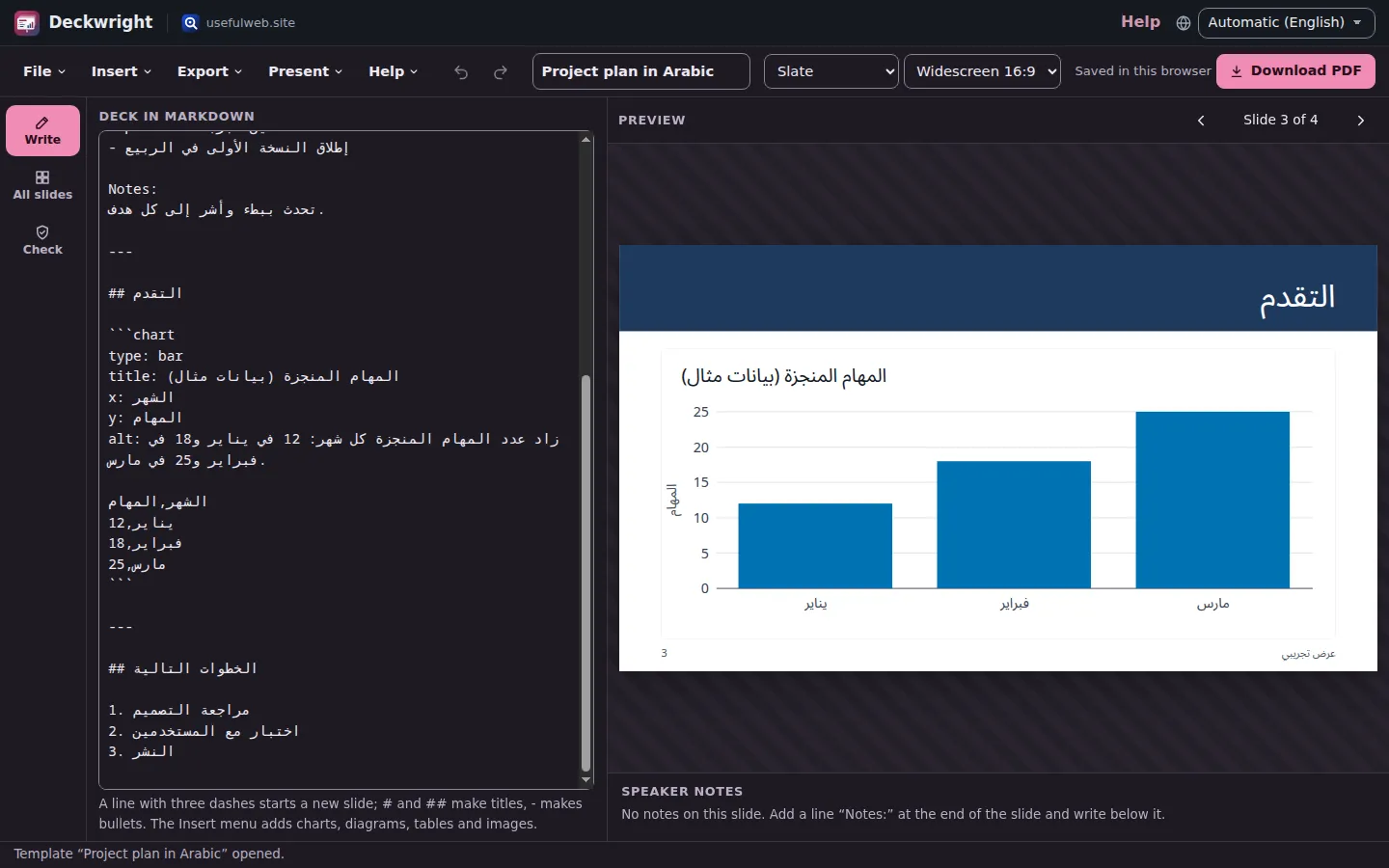 Presentaciones de derecha a izquierda y modo oscuro
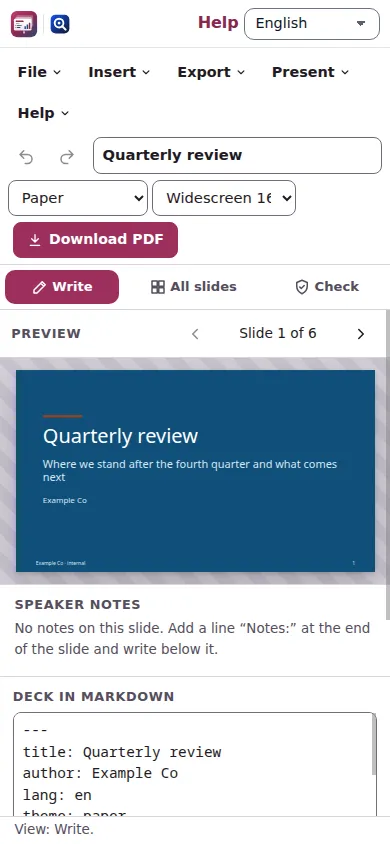 Funciona en móviles y tabletas
Características
Deckwright convierte Markdown en diapositivas limpias: los encabezados pasan a ser títulos de diapositiva, las listas se convierten en viñetas, los CSV en gráficos y unas pocas líneas de texto en diagramas de flujo, diagramas de secuencia y mapas mentales. Presenta con notas del orador, un temporizador y una segunda ventana, revisa el contraste, los títulos y el texto alternativo, y exporta un PDF con fuentes incrustadas, una presentación HTML en un solo archivo o un archivo de PowerPoint editable. El modo Estudio convierte notas o diapositivas en tarjetas de memoria con repetición espaciada, respuestas escritas, escucha e impresión a doble cara.
Diapositivas desde Markdown
Separa las diapositivas con tres guiones o simplemente escribe un esquema: cada encabezado inicia una diapositiva. Las listas, tablas, citas, código e imágenes funcionan como esperas.
Seis temas propios o tu paleta
Papel, Medianoche, Puerto, Brasas, Pizarra y Alto contraste, o un tema claro u oscuro creado a partir de tus propios 2–8 colores (HEX, GPL, JSON, CSS o Adobe ASE): se comprueba el contraste de cada par de colores, en 16:9 o 4:3.
Gráficos desde CSV
Pega una tabla en un bloque de gráfico y obtén gráficos de barras, líneas, áreas, sectores, dispersión o histogramas con una descripción escrita y los datos en los que se basan.
Diagramas desde texto
Diagramas de flujo, diagramas de secuencia y mapas mentales a partir de un bloque de texto al estilo Mermaid, distribuidos automáticamente y conservados como formas vectoriales.
Vista del presentador con temporizador
Diapositiva actual y siguiente, notas del orador, tiempo transcurrido y restante, y una ventana para el público en la segunda pantalla que sigue cada clic.
PDF con fuentes incrustadas
Diapositivas vectoriales con texto que se puede buscar y subconjuntos de fuente para latino, cirílico, griego, árabe, devanagari, chino, japonés y coreano.
HTML en un solo archivo
Una página autónoma con encabezados, listas y tablas reales, un modo presentador y su propia política de seguridad estricta, sin necesidad de internet.
PowerPoint editable
Títulos reales, cuadros de texto, niveles de viñeta, tablas, imágenes con texto alternativo y notas del orador en un .pptx para PowerPoint, Keynote, Impress o Google Slides.
Comprobación de accesibilidad
Contraste, títulos de diapositivas, texto alternativo, orden de lectura, textos de enlace, idioma y tamaño del texto: cada hallazgo indica la diapositiva y la regla WCAG.
Diapositivas de derecha a izquierda
Las presentaciones en árabe, hebreo, persa y urdu se reflejan: texto, viñetas, tablas y columnas van de derecha a izquierda, con la forma correcta de las letras árabes.
Imágenes con texto alternativo
Arrastra imágenes a la presentación: se guardan en tu navegador, conservan sus píxeles en el PDF y llevan su descripción a HTML y PowerPoint.
Proyectos, historial y compartir
Guardado automático con presentaciones recientes, deshacer y rehacer, archivos de proyecto con imágenes, Google Drive y enlaces para compartir que omiten notas e imágenes.
Modo de estudio con repetición espaciada
Tarjetas de memoria a partir de líneas Q:/A:, término :: definición, huecos para completar, CSV, texto de Anki o tus diapositivas. FSRS-5 o SM-2 planifica cada día; gira la tarjeta, escribe la respuesta o escúchala.
Hojas de tarjetas a doble cara
Preguntas en el anverso y respuestas justo detrás: tamaños de tarjeta de visita y de etiqueta, giro por el borde largo o corto, líneas de corte y cruces de alineación.
Seis herramientas para agentes de IA
Diapositivas a PDF, HTML y PowerPoint, la comprobación de accesibilidad, tarjetas de memoria a partir de notas, el plan de repasos y tarjetas imprimibles: API JSON y MCP, el mismo motor que la app.


Plantillas
Empieza con un proyecto listo y adáptalo a tu gusto.
Revisión trimestral
Diapositiva de título, agenda, un gráfico de barras, un diagrama de flujo de soporte, una tabla de cifras clave y próximos pasos, con notas del orador.
Clase: cómo producen alimento las plantas
Una clase escolar con una cita, una tabla, un mapa mental, un experimento y un gráfico de líneas con el tema Puerto.
Abrir en la app: Clase: cómo producen alimento las plantas →
Presentación de producto
Problema, solución, un diagrama de secuencia, planes y una diapositiva de cierre con el cálido tema Brasas.
Arranque del equipo (esquema)
Un esquema sin líneas separadoras: cada encabezado inicia una diapositiva. Tabla de roles y un plan de cuatro semanas.
Charla de conferencia
Una charla con tema oscuro, con un diagrama de flujo, un ejemplo de código, un gráfico de barras agrupadas y conclusiones.
Plan de proyecto en árabe
Una presentación de derecha a izquierda en árabe con objetivos, un gráfico y próximos pasos numerados.
Tarjetas de estudio: español para viajar
Una baraja corta de frases con 13 tarjetas de estudio: en ambas direcciones, un modo de respuesta escrita con acentos y dos huecos para completar.
Herramientas integradas
Deckwright usa estas herramientas. Cada una tiene además su propia página y funciona por sí sola: en el navegador, a través de la API JSON y a través de MCP.
- Markdown a diapositivas (PDF y HTML) Motor de DeckwrightConvierte Markdown en una presentación limpia: PDF con fuentes incrustadas y una presentación HTML en un solo archivo.
- Markdown a PowerPoint (PPTX) Motor de DeckwrightPowerPoint editable a partir de Markdown: títulos reales, viñetas, tablas, notas del orador y texto alternativo.
- Comprobador de accesibilidad de presentaciones Motor de DeckwrightRevisa una presentación en Markdown: contraste, títulos de diapositiva, texto alternativo, orden de lectura y tamaño del texto.
- Tarjetas de estudio desde Markdown, CSV o texto de Anki Motor de DeckwrightConvierte tus apuntes en tarjetas de estudio: pares Q:/A:, líneas término :: definición, huecos cloze, CSV o texto de Anki.
- Planificador de repetición espaciada (FSRS) Motor de Deckwright¿Qué tarjetas tienes que repasar hoy? FSRS-5 o SM-2 a partir de tu registro de repasos, con una previsión de 30 días.
Las 8 herramientas
- Tarjetas de estudio imprimibles (PDF a doble cara) Motor de DeckwrightImprime tarjetas de estudio por las dos caras en PDF: preguntas delante y respuestas justo detrás.
- Creador de diagramas y diagramas de flujoEscribe diagramas de flujo, de secuencia y mapas mentales como texto y obtén un diagrama SVG/PNG ya dispuesto.
- Estudio de gráficos CSV/ExcelConvierte datos CSV, TSV o Excel en gráficos de líneas, barras, circulares, de dispersión o histogramas, con exportación SVG/PNG.
Para agentes de IA
Deckwright funciona con un motor determinista. Las mismas funciones están disponibles como herramientas con API JSON y MCP, así que los scripts y los agentes de IA obtienen exactamente los resultados que muestra la app.
- Markdown a diapositivas (PDF y HTML) – Convierte Markdown en una presentación limpia: PDF con fuentes incrustadas y una presentación HTML en un solo archivo.
Página de la herramienta ·POST https://deckwright.usefulweb.site/api/v1/tools/deckwright-markdown-to-deck/calculate· MCPdeckwright_markdown_to_deck - Markdown a PowerPoint (PPTX) – PowerPoint editable a partir de Markdown: títulos reales, viñetas, tablas, notas del orador y texto alternativo.
Página de la herramienta ·POST https://deckwright.usefulweb.site/api/v1/tools/deckwright-pptx-export/calculate· MCPdeckwright_pptx_export - Comprobador de accesibilidad de presentaciones – Revisa una presentación en Markdown: contraste, títulos de diapositiva, texto alternativo, orden de lectura y tamaño del texto.
Página de la herramienta ·POST https://deckwright.usefulweb.site/api/v1/tools/deckwright-deck-a11y-check/calculate· MCPdeckwright_deck_a11y_check - Tarjetas de estudio desde Markdown, CSV o texto de Anki – Convierte tus apuntes en tarjetas de estudio: pares Q:/A:, líneas término :: definición, huecos cloze, CSV o texto de Anki.
Página de la herramienta ·POST https://deckwright.usefulweb.site/api/v1/tools/deckwright-cards-from-markdown/calculate· MCPdeckwright_cards_from_markdown - Planificador de repetición espaciada (FSRS) – ¿Qué tarjetas tienes que repasar hoy? FSRS-5 o SM-2 a partir de tu registro de repasos, con una previsión de 30 días.
Página de la herramienta ·POST https://deckwright.usefulweb.site/api/v1/tools/deckwright-review-schedule/calculate· MCPdeckwright_review_schedule
Las 8 herramientas en la referencia de la API →
- Endpoint MCP (Streamable HTTP):
https://deckwright.usefulweb.site/mcp - Formato del archivo de proyecto (JSON Schema): https://deckwright.usefulweb.site/project.schema.json
- Descripción OpenAPI: /openapi.json · llms.txt · API y MCP
Crea un proyecto mediante la API y ábrelo en la app con un enlace a https://deckwright.usefulweb.site/app#project=<base64url JSON>.
Importar y exportar
Importar
- Markdown (.md, .markdown, .txt)
- Proyecto de Deckwright (.deckwright.json)
- Enlace para compartir (#project=)
- Imágenes JPEG y PNG (los demás formatos se convierten)
- Tablas CSV (se convierten en un bloque de gráfico)
- Tarjetas de estudio: tarjetas en Markdown, CSV, TSV, exportación de Anki “Notes in Plain Text”
- Registro de revisiones (CSV)
Exportar
- PDF (vectorial, con subconjuntos de fuentes incrustados)
- Presentación HTML en un solo archivo
- PowerPoint (.pptx)
- PNG (diapositiva actual)
- SVG (diapositiva actual)
- Markdown (.md)
- Proyecto de Deckwright (.deckwright.json)
- Enlace para compartir sin notas ni imágenes
- Tarjetas de estudio: CSV, Markdown, PDF de tarjetas a doble cara
- Registro de revisiones (CSV)
Atajos de teclado
| Teclas | Acción |
|---|---|
| 1 / 2 / 3 / 4 | Cambiar vista: escribir, todas las diapositivas, comprobación de accesibilidad, estudio |
| Space / 1–4 | Repaso de estudio: muestra la respuesta y luego valórala (otra vez, difícil, bien, fácil) |
| [ / ] | Diapositiva anterior o siguiente en la vista previa |
| F5 | Presentar desde la diapositiva actual |
| Shift + F5 | Abrir la vista del presentador |
| Ctrl + Z | Deshacer |
| Ctrl + Shift + Z | Rehacer |
| Ctrl + S | Guardar archivo de proyecto |
| Ctrl + O | Abrir un proyecto o un archivo Markdown |
| Ctrl + E | Descargar el PDF |
| ? | Mostrar atajos de teclado (ahí se pueden desactivar los atajos de una sola tecla) |
Preguntas frecuentes
¿Puede mi equipo trabajar en una presentación a la vez?
Sí, con una cuenta gratuita (llave de acceso o Google): Archivo → Guardar en el espacio de trabajo comparte la presentación con tu espacio de trabajo. Tus compañeros la abren desde el espacio de trabajo o mediante un enlace, ven en directo lo que guarda cada uno y dejan comentarios en cada diapositiva; los lectores pueden verla y presentarla, pero no editarla. Las imágenes se suben con la presentación como archivos adjuntos del espacio de trabajo. Sin cuenta, todo se queda en este navegador.
¿Necesito saber Markdown?
Un poco: # para un título, - para una viñeta, tres guiones para una diapositiva nueva. Las plantillas muestran todo lo demás, y el menú Insertar del editor añade gráficos, diagramas, tablas e imágenes por ti.
¿Se verán igual mis diapositivas en PowerPoint?
Casi igual. Deckwright coloca cada título, cuadro de texto, tabla e imagen en el mismo sitio que en el PDF. PowerPoint usa su propio ajuste de línea y puede sustituir la fuente si Noto Sans no está instalada, así que una línea larga puede partirse de otra forma. En el PPTX, los gráficos y diagramas son imágenes.
¿Cómo funciona la vista del presentador?
Ábrela desde el menú Presentar. Muestra la diapositiva actual y la siguiente, tus notas y un temporizador. “Abrir ventana del público” abre una segunda ventana para el proyector; ambas se mantienen sincronizadas a través de tu navegador, nada pasa por internet.
¿Se suben mis diapositivas?
No. La presentación se guarda en este navegador. Solo los enlaces para compartir llevan el texto de la presentación (sin notas ni imágenes), y solo si los envías; una presentación que guardes en un espacio de trabajo se almacena en usefulweb.site para ese espacio de trabajo.
¿Qué revisa la comprobación de accesibilidad?
El contraste de cada par de colores del tema, un título en cada diapositiva, títulos únicos, texto alternativo para imágenes, gráficos y diagramas, el orden de lectura, los textos de enlace, el idioma de la presentación y el texto demasiado pequeño o que no cabe. No puede valorar si una descripción es exacta.
¿En qué idiomas puedo escribir diapositivas?
Cualquier idioma escrito en alfabeto latino, griego, cirílico, árabe, hebreo (solo la dirección), devanagari, chino, japonés o coreano. Las letras árabes se unen y las presentaciones de derecha a izquierda se reflejan. El chino, el japonés y el coreano usan subconjuntos de fuente con los caracteres de uso diario.
¿Puede un agente de IA crear diapositivas con Deckwright?
Sí. Tres herramientas reciben Markdown mediante la API JSON y MCP y devuelven el archivo PDF, HTML o de PowerPoint, un informe de accesibilidad y un enlace que abre la presentación aquí para editarla. Otras tres crean tarjetas de memoria, planifican repasos e imprimen hojas de tarjetas.
¿Cómo decide la vista Estudio qué repaso?
Cada respuesta se guarda en un registro de repasos en tu dispositivo. Deckwright lo reproduce con FSRS-5 (o el clásico SM-2) para estimar lo bien que recuerdas cada tarjeta, y te muestra hoy las tarjetas cuyo recuerdo bajaría de tu objetivo de retención, además de tarjetas nuevas hasta tu límite diario.
¿Puedo traer mis tarjetas de Anki?
Sí, como texto: en Anki elige Exportar → Notas en texto plano y pega o abre el archivo en la vista Estudio. Las notas de huecos siguen siendo tarjetas de huecos. Los paquetes de Anki (.apkg) y sus imágenes no se leen.
Limitaciones
Lo que Deckwright (todavía) no hace:
- Un solo grosor de fuente: el texto en negrita y los enlaces se muestran en el color de acento en el PDF y el PNG; HTML y PowerPoint mantienen la negrita y la cursiva reales.
- Los bloques de código usan la fuente proporcional de las diapositivas en el PDF y el PNG (monoespaciada en HTML y PowerPoint), y las líneas de código largas se cortan, no se ajustan.
- En el archivo de PowerPoint, los gráficos y diagramas son imágenes, no gráficos editables de PowerPoint; el PPTX no incrusta fuentes.
- Las fuentes china, japonesa y coreana cubren los caracteres de uso diario (GB 2312, JIS X 0208 y KS X 1001 nivel 1); los caracteres menos comunes usan una fuente básica de respaldo en el PDF y se indican en el informe.
- Las imágenes de direcciones web no se descargan; añade archivos de imagen en su lugar. No se admiten animaciones, transiciones, vídeo ni audio.
- El hebreo aún no tiene fuente incrustada: el texto hebreo se distribuye de derecha a izquierda, pero se imprime con una fuente básica de respaldo en el PDF.
- El modo de estudio planifica por días naturales con los parámetros predeterminados de FSRS-5 (sin entrenar con tu propio historial) y sin variación aleatoria; la escucha usa las voces que ofrece tu navegador.
Tutoriales
Aprende Deckwright paso a paso.
- Tu primera presentación en cinco minutosEscribe una charla breve en Markdown, mira cómo aparecen las diapositivas a su lado, elige un tema y descarga el PDF.Principiante 5 min
- Gráficos y diagramas a partir de textoPega una pequeña tabla CSV para obtener un gráfico, escribe un diagrama de flujo en unas pocas líneas y dales a ambos una descripción para las personas que no pueden verlos.Principiante 6 min
- Notas del orador y vista del presentadorEscribe notas debajo de cada diapositiva, presenta en un proyector desde una segunda ventana y no pierdas de vista el temporizador.Intermedio 6 min
- Diapositivas accesibles con la vista ComprobaciónEncuentra títulos que faltan, enlaces poco claros, descripciones pobres y texto pequeño, y corrígelos antes de compartir tus diapositivas.Intermedio 5 min
- Exportar a PDF, HTML y PowerPointElige el archivo adecuado para imprimir, compartir y editar, y descubre qué conserva cada exportación.Principiante 4 min
- De derecha a izquierda y otros idiomasCrea diapositivas en árabe, hindi, chino, japonés o coreano y comprueba que se imprime cada carácter.Intermedio 4 min
- Estudia tarjetas con repetición espaciadaConvierte notas o diapositivas en tarjetas de memoria, repásalas escribiendo las respuestas o escuchándolas y deja que FSRS planifique cada día, todo en la vista Estudio.Principiante 6 min
- Imprime tarjetas de estudio a doble cara y decks de repasoImprime tarjetas con la respuesta justo detrás de cada pregunta, comprueba la alineación en dúplex y vuelve a convertir tus tarjetas en un deck de repaso.Intermedio 5 min
- Trabajar en equipo en una presentación dentro de un espacio de trabajoGuarda una presentación en un espacio de trabajo compartido, edítala con tu equipo en directo, da acceso de solo lectura a los visitantes, comenta diapositivas y conserva las imágenes.Intermedio 6 min
Otras apps
-

Paperwell
Estudio de documentos: PDF, OCR, tachado, formularios y lectura de contratos
Tu papeleo en un dosier: herramientas PDF, OCR, censura, formularios y lectura de contratos.
-

Bundlekeep
Copia de proyectos locales
Haz copia de seguridad de los proyectos de todas las apps de usefulweb en un solo archivo, compruébala y restaura cualquier parte.
-

Wikinest
Base de conocimiento y wiki de equipo
Una wiki de equipo: espacios, árboles de páginas, versiones, comentarios y permisos por espacio.
-

Timeslice
Registro de tiempo y hojas de horas
Registra el tiempo de tus propias tareas, ve en gráficos a dónde se fue y comparte un informe de solo lectura.
-

Trackwell
Gestor de problemas
Seguimiento de problemas con flujos de trabajo, sprints, SLA y roles de equipo.
-

Laneboard
Tableros kanban
Tableros kanban: listas, tarjetas, checklists, fechas límite y diagramas de flujo.