← Todos los tutoriales · Deckwright
Tutorial 9 de 9
Trabajar en equipo en una presentación dentro de un espacio de trabajo
Intermedio 6 min
Guarda una presentación en un espacio de trabajo compartido, edítala con tu equipo en directo, da acceso de solo lectura a los visitantes, comenta diapositivas y conserva las imágenes.
Las presentaciones se guardan en tu navegador. Cuando una charla es un trabajo de equipo, guarda la presentación en un espacio de trabajo: todas las personas que forman parte de él abren la misma presentación, ven los cambios de los demás en cuestión de segundos y pueden comentar diapositivas concretas. Sin cuenta no cambia nada: Deckwright sigue funcionando como antes.
Guardar la presentación en un espacio de trabajo
- Abre la presentación que quieres compartir.
- Elige Archivo → Guardar en el espacio de trabajo…. Si todavía no has iniciado sesión, inicia sesión con una llave de acceso (o crea una cuenta con una) o con Google.
- Selecciona un espacio de trabajo o crea uno nuevo, comprueba el título y pulsa Guardar.
A partir de ahora, cada cambio se guarda en el espacio de trabajo un instante después de hacerlo. La etiqueta de estado muestra Guardado en y el nombre del espacio de trabajo, además de las iniciales de todas las personas que tienen abierta la misma presentación en ese momento.
Abrir una presentación compartida
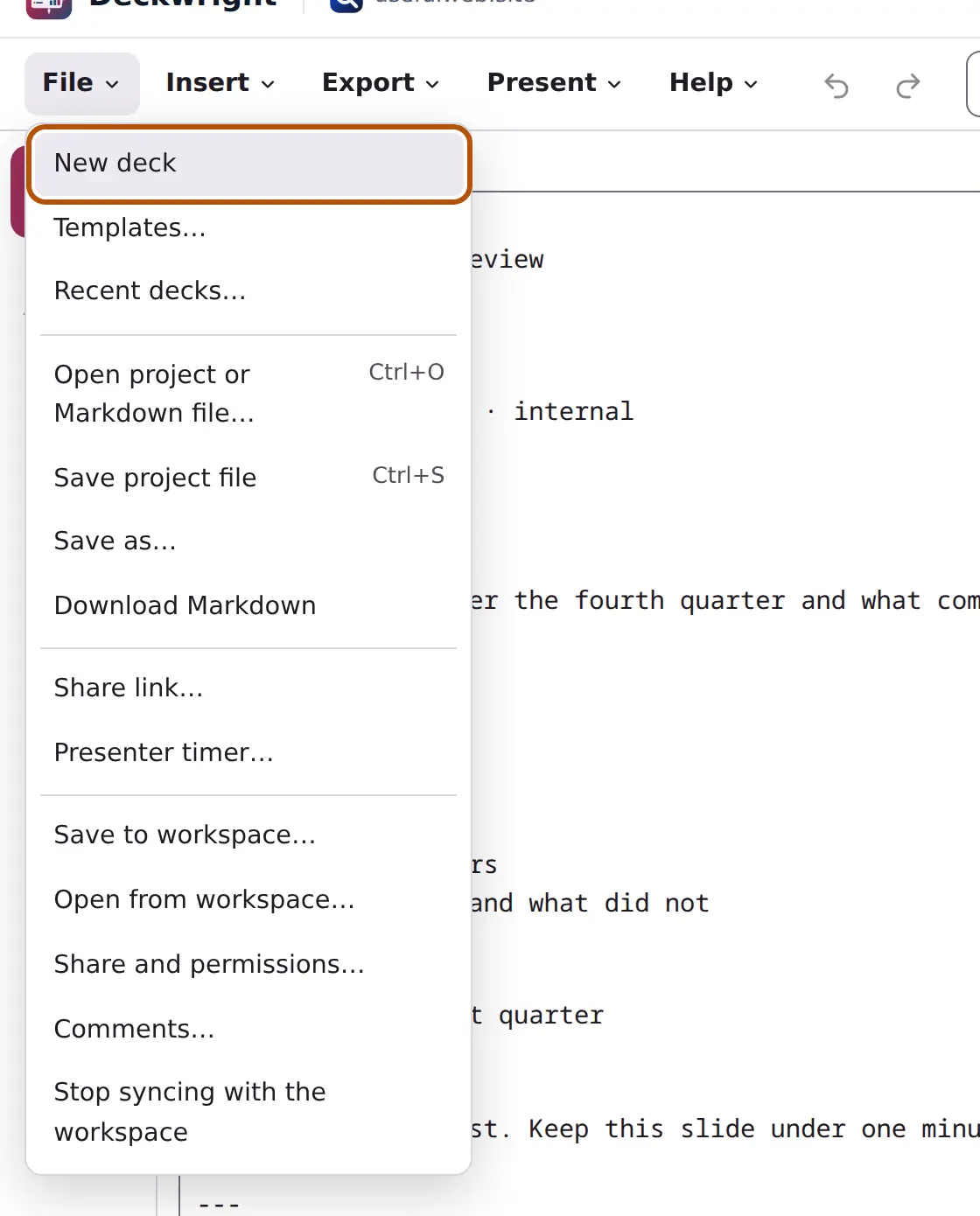
Tus compañeros eligen Archivo → Abrir desde el espacio de trabajo… y seleccionan el espacio de trabajo y la presentación. Un enlace del cuadro de diálogo para compartir la abre directamente. La próxima vez, Deckwright vuelve a abrir la presentación compartida por sí solo mientras mantengas la sesión iniciada.
Cuando otra persona guarda, tu copia se actualiza sola y la línea de estado indica quién la ha cambiado. Si ambos habéis cambiado la presentación en el mismo momento, Deckwright te pregunta qué hacer: cargar su versión, quedarte con la tuya y sobrescribir la suya, o guardar la tuya como copia.
Roles y modo de solo lectura
Lo que cada persona puede hacer depende de su rol en el espacio de trabajo:
- Propietarios y administradores lo gestionan todo, incluido quién puede abrir la presentación.
- Miembros editan; gestionan por completo las presentaciones que han guardado ellos mismos.
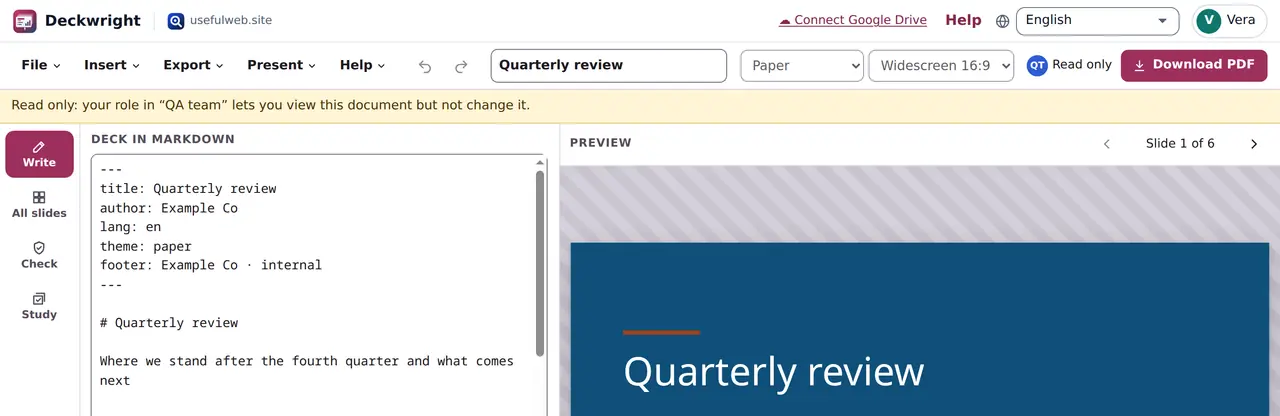
- Visitantes solo pueden leer. Una nota amarilla bajo la barra de herramientas lo indica, el estado muestra Solo lectura y cualquier cambio se rechaza con un breve mensaje: el editor de Markdown, el nombre de la presentación, el tema y el formato de las diapositivas están bloqueados, el menú Insertar aparece en gris y no se registra el progreso del modo Estudio. Los visitantes pueden seguir explorando, presentando y exportando la presentación.
En Archivo → Compartir y permisos… invitas a personas con un enlace, cambias roles y defines reglas para esta presentación en concreto, por ejemplo, "los miembros solo pueden comentar". El cuadro de diálogo también muestra el enlace directo a la presentación; quien lo abre inicia sesión y llega directamente a ella.
Comentarios
Selecciona una diapositiva en la vista previa y luego Archivo → Comentarios…. El cuadro de diálogo muestra todos los comentarios de la presentación junto con la diapositiva a la que pertenecen; tu nuevo comentario se añade a la diapositiva en la que estás. Los visitantes pueden leer los comentarios; para comentar se necesita como mínimo el nivel de acceso "comentar".
Las imágenes viajan con la presentación
Las imágenes que añades con Insertar → Imagen… se suben como archivos adjuntos de la presentación del espacio de trabajo, así que tus compañeros las ven en sus diapositivas y en cada exportación. Cuentan para el almacenamiento del espacio de trabajo (50 MB por espacio de trabajo). Borrar una imagen del Markdown no elimina el archivo subido; si vuelves a guardar una presentación como un documento nuevo del espacio de trabajo, sus imágenes se suben de nuevo.
Detener la sincronización
Archivo → Detener la sincronización con el espacio de trabajo convierte la presentación de nuevo en una presentación de este navegador; la copia compartida se queda en el espacio de trabajo. Abrir otra presentación, una plantilla o un archivo tiene el mismo efecto sobre la compartida, de modo que el resto de tu trabajo nunca acaba en ella por accidente.
¿Listo para probarlo?