← Tous les tutoriels · Deckwright
Tutoriel 8 sur 9
Imprimer des cartes mémoire recto verso et des decks de révision
Intermédiaire 5 min
Imprime des cartes avec la réponse exactement au dos de chaque question, vérifie l'alignement recto verso et transforme tes cartes en deck de révision.
Les cartes papier sont pratiques là où les écrans ne le sont pas. Deckwright imprime tes cartes d'étude de façon à ce que chaque réponse se retrouve au dos de sa question. Il te faut d'abord des cartes dans la vue Étude (voir Étudier des cartes avec la répétition espacée).
Ouvrir la boîte de dialogue d'impression
Dans Étude → Cartes, appuie sur Imprimer les cartes… (ou utilise Exporter → Cartes d'étude en PDF…). La boîte de dialogue affiche la première page recto et la première page verso pendant que tu modifies les réglages :
- Planche de cartes : le format carte de visite 90 × 54 mm (2 × 5 sur A4) est proposé par défaut ; les cartes plus grandes de 99 × 68 mm conviennent aux réponses longues, et il existe aussi des mises en page US Letter.
- Faces : Questions et réponses (recto verso), Questions uniquement ou Question et réponse côte à côte pour des cartes que tu plies au milieu.
- Bord de retournement recto verso : la façon dont ton imprimante retourne la feuille, Bord long (habituel pour les pages en portrait) ou Bord court.
- Taille de texte maximale : le texte commence à cette taille et rétrécit pour tenir, jusqu'à 6 pt.
- Traits de coupe autour des cartes : de fines lignes en pointillés le long desquelles découper.
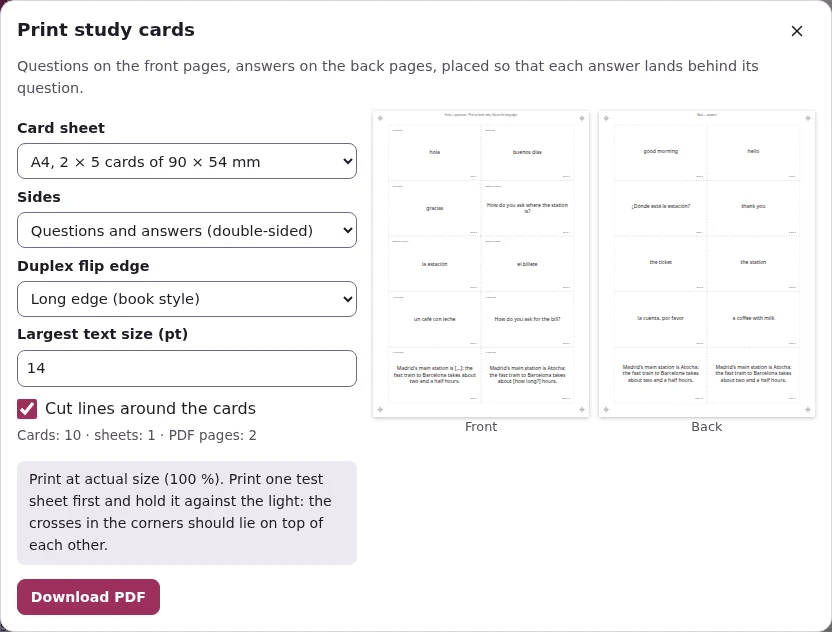
Les cartes inversées (issues des lignes :::) ne sont imprimées qu'une seule fois : une carte papier porte déjà la réponse au dos.
Imprimer et vérifier l'alignement
Appuie sur Télécharger le PDF et imprime-le en recto verso à la taille réelle (100 %), et non en « ajuster à la page ».
Sur la page verso, les colonnes sont inversées en miroir (bord long), ou bien les lignes (bord court), si bien que la réponse à la question en haut à gauche se trouve en haut à droite au verso. Chaque carte porte son numéro sur les deux faces, et chaque page a une petite croix dans chaque coin.
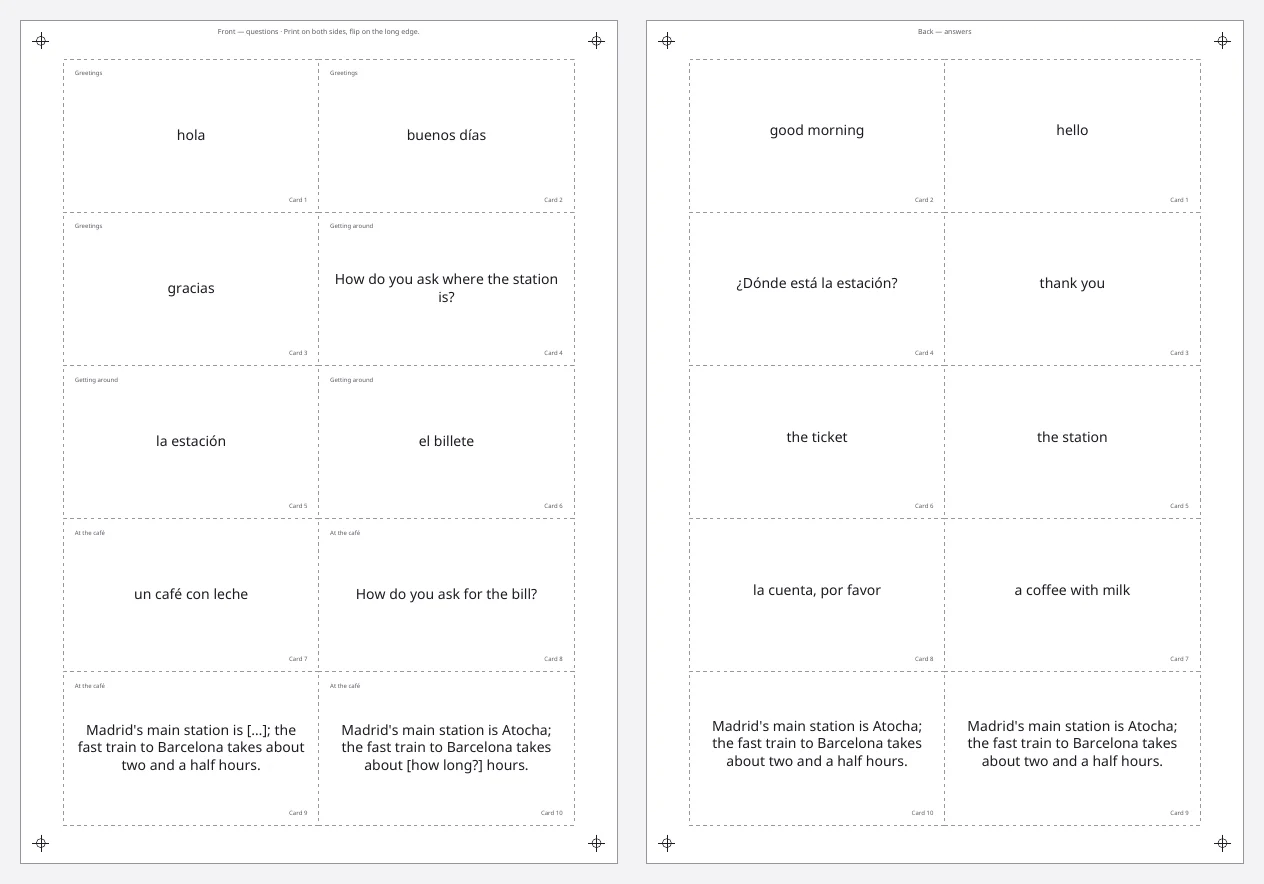
Imprime une feuille de test sur du papier ordinaire et tiens-la devant une fenêtre : les croix des coins du recto et du verso doivent se superposer. Si le verso est décalé d'un ou deux millimètres, coupe légèrement à l'intérieur des pointillés. Si les réponses sortent à l'envers, change le bord de retournement.
Trop de texte ?
Quand une réponse ne tient pas, même à 6 pt, la boîte de dialogue liste les numéros des cartes concernées et le texte est raccourci avec « … ». Choisis les cartes plus grandes de 99 × 68 mm ou divise la carte en deux.
Des cartes aux diapositives
Créer un deck de révision (dans Étude → Cartes) construit un nouveau deck à partir de tes cartes : une diapositive de titre, une diapositive de section pour chaque titre # et une diapositive par carte, avec la question comme titre et la réponse en dessous. Présente-le en classe, exporte-le en PDF comme support, ou continue à réviser : le nouveau deck reprend tes cartes et tes réglages, avec un historique de révision vierge. Le deck d'origine reste disponible dans Fichier → Decks récents….
Prêt à essayer ?