← Tous les tutoriels · Deckwright
Tutoriel 7 sur 9
Étudier des cartes avec la répétition espacée
Débutant 6 min
Transforme tes notes ou tes diapos en cartes mémoire, révise-les en saisissant les réponses ou en les écoutant, et laisse FSRS planifier chaque journée, le tout dans la vue Étude.
La vue Étude (le quatrième bouton à gauche, ou la touche 4) transforme tes notes en cartes mémoire et planifie tes révisions : tu revois ainsi chaque carte juste avant de l'oublier. Le plus rapide pour commencer, c'est le modèle Cartes d'étude : espagnol pour le voyage dans Fichier → Modèles….
Rédige tes cartes
Ouvre Étude → Cartes. Le grand champ contient tes cartes, rédigées de l'une de ces façons :
hola :: hello: une carte par ligne, avec la question, deux deux-points, puis la réponse.hola ::: hello: avec trois deux-points, la carte inverse (hello → hola) est créée aussi.Q:sur une ligne,A:sur la suivante : pour les questions plus longues ; une ligne vide termine la carte.{{c1::Atocha}}dans une phrase : une carte à trous qui masque ce mot.{{c2::two and a half::how long?}}ajoute un deuxième trou avec un indice.# Greetings: un titre regroupe les cartes situées en dessous.
La liste de droite affiche chaque carte avec son type, son état et sa date d'échéance, et te signale les lignes qui ne sont pas des cartes.
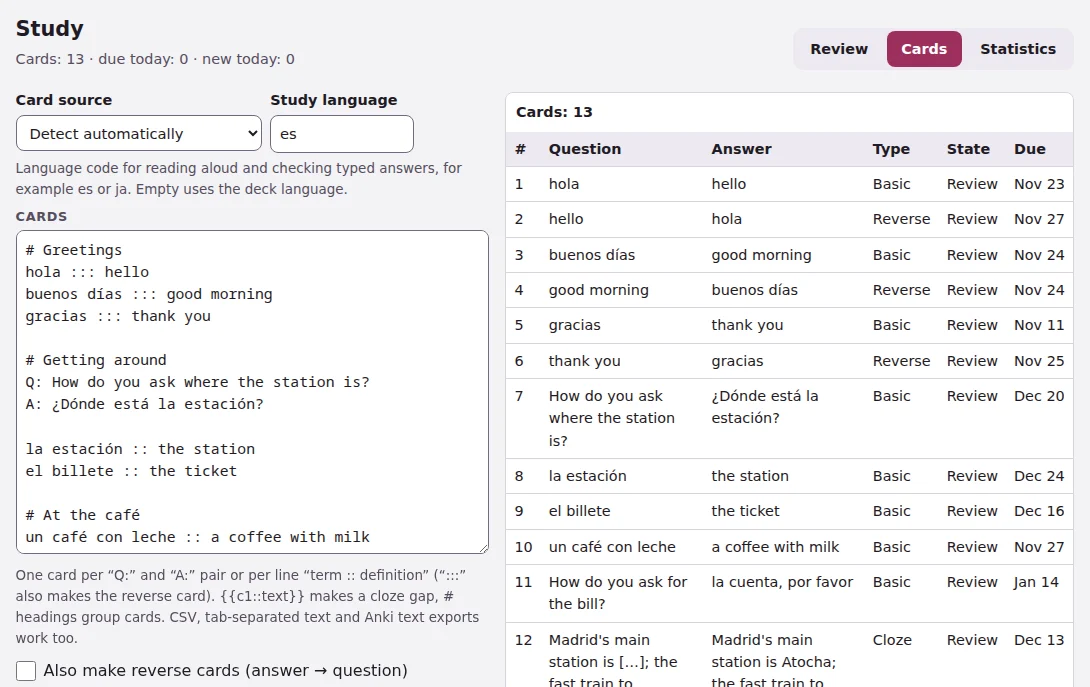
Tu as déjà des cartes ailleurs ? Ouvrir un fichier de cartes… lit les fichiers CSV et les fichiers séparés par des tabulations, ainsi que l'export Notes en texte brut d'Anki. Créer des cartes à partir des diapos transforme chaque diapo de ton deck en carte (titre → question, texte de la diapo → réponse) ; règle Source des cartes sur Les diapos de ce deck (en direct) si les cartes doivent suivre les diapos au fil de tes modifications.
La Langue d'étude sert à la lecture à voix haute et à la vérification des réponses saisies. Laisse-la vide pour utiliser la langue du deck.
Révise
Va dans Étude → Revue. Les vignettes indiquent combien de cartes sont à réviser aujourd'hui et combien de nouvelles cartes t'attendent. Choisis Comment tu réponds :
- Retourner les cartes : pense à la réponse, appuie sur Afficher la réponse (ou
Space(barre d'espace)), puis évalue-toi. - Saisis la réponse : tape-la et appuie sur
Enter(Entrée). Deckwright compare avec soin : « Almost: a small typo » (presque : une petite faute de frappe) pour une seule lettre erronée, « Right letters, but the accents differ » (bonnes lettres, mais les accents diffèrent) pour estacion au lieu de estación. Coche Accepter les réponses sans accents si tu tapes sur un clavier qui n'en a pas. - Écouter : la question est lue à voix haute par la voix de ton navigateur pour la langue d'étude.
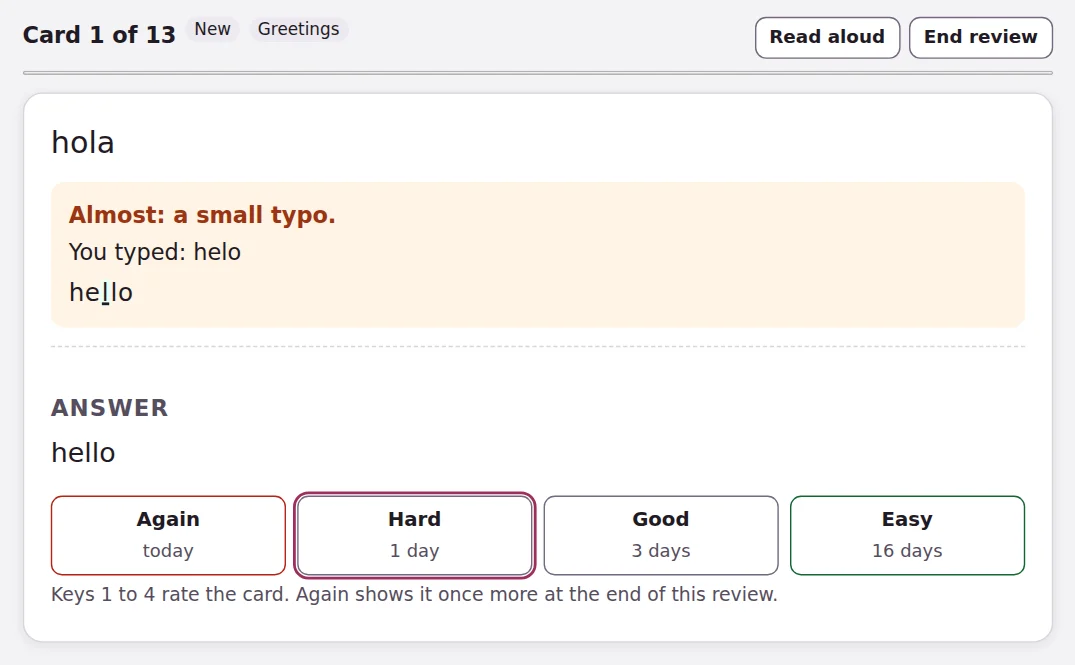
Évalue ensuite la carte. Chaque bouton indique quand tu reverras la carte : Encore (aujourd'hui, elle revient à la fin de cette révision), Difficile, Bon, Facile. Les touches 1 à 4 font la même chose. Une erreur de manipulation ? Annuler la dernière réponse.
Comment fonctionne la planification
Chaque réponse est enregistrée dans un journal des révisions à l'intérieur de ton deck. Deckwright le rejoue avec FSRS-5, un modèle de mémoire moderne : il estime la stabilité de chaque souvenir et programme la révision suivante pour le jour où ta probabilité de te souvenir descend jusqu'à ton objectif (90 % par défaut). Les cartes faciles s'espacent rapidement ; celles que tu oublies souvent reviennent fréquemment.
Étude → Statistiques affiche tes cartes par état (nouvelles, en apprentissage, récentes, matures), les révisions prévues sur les 30 prochains jours, une carte de chaleur de tes jours d'étude et ton taux de rétention réel.
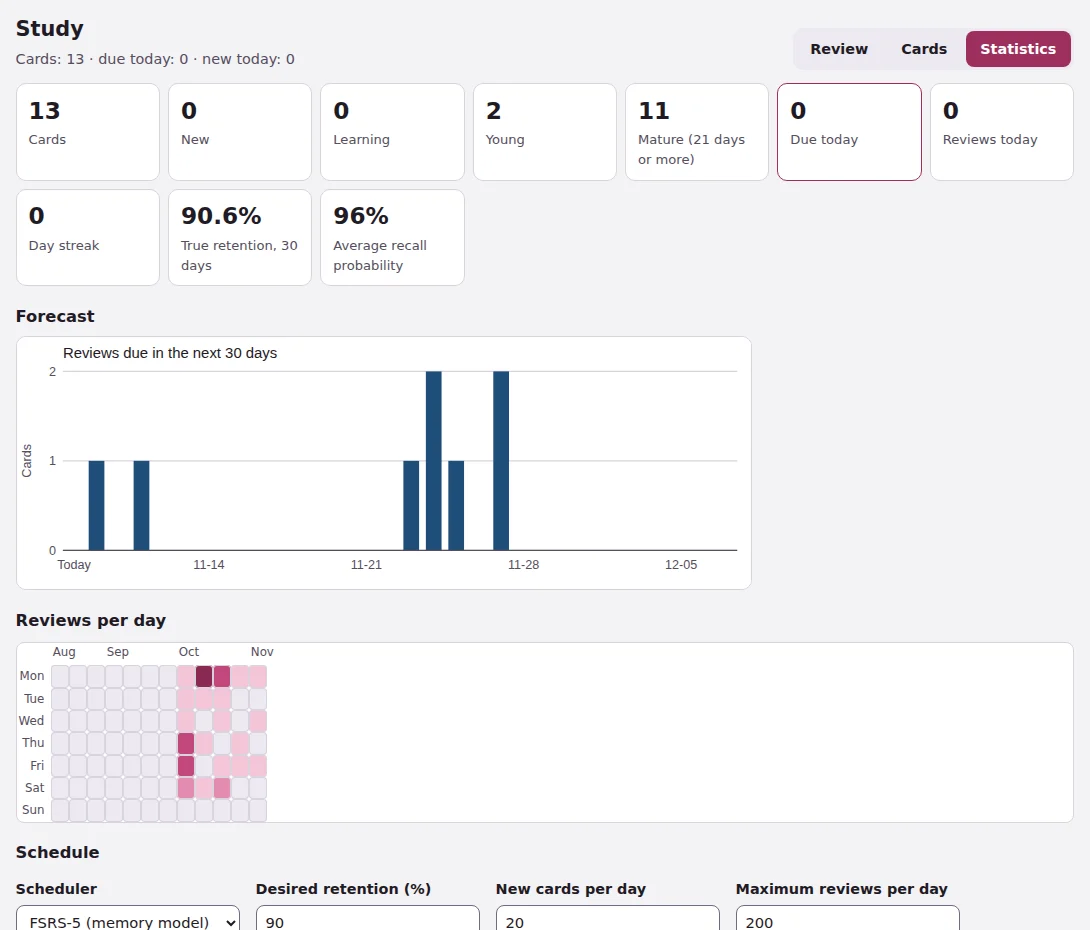
Dans Planification, tu peux modifier la rétention souhaitée, le nombre de nouvelles cartes par jour et la limite de révisions, ou passer à l'algorithme classique SM-2.
Conserve ta progression
Les cartes et le journal sont enregistrés avec le deck dans ce navigateur, dans les fichiers de projet et dans les sauvegardes Bundlekeep. Télécharger le journal des révisions (CSV) exporte ton historique ; Importer le journal de révision… en réintègre un. Les liens de partage transmettent les cartes, mais jamais ton historique de révisions.
Prêt à essayer ?