← Tous les tutoriels · Deckwright
Tutoriel 3 sur 9
Notes de l'orateur et mode présentateur
Intermédiaire 6 min
Rédige des notes sous chaque diapositive, présente sur un projecteur depuis une seconde fenêtre et garde un œil sur le minuteur.
Tes notes ont leur place à côté des diapositives, pas sur papier. Dans Deckwright, elles font partie du Markdown et apparaissent dans le mode présentateur, dans le volet de notes de PowerPoint et, repliées, dans le fichier HTML.

Rédiger des notes
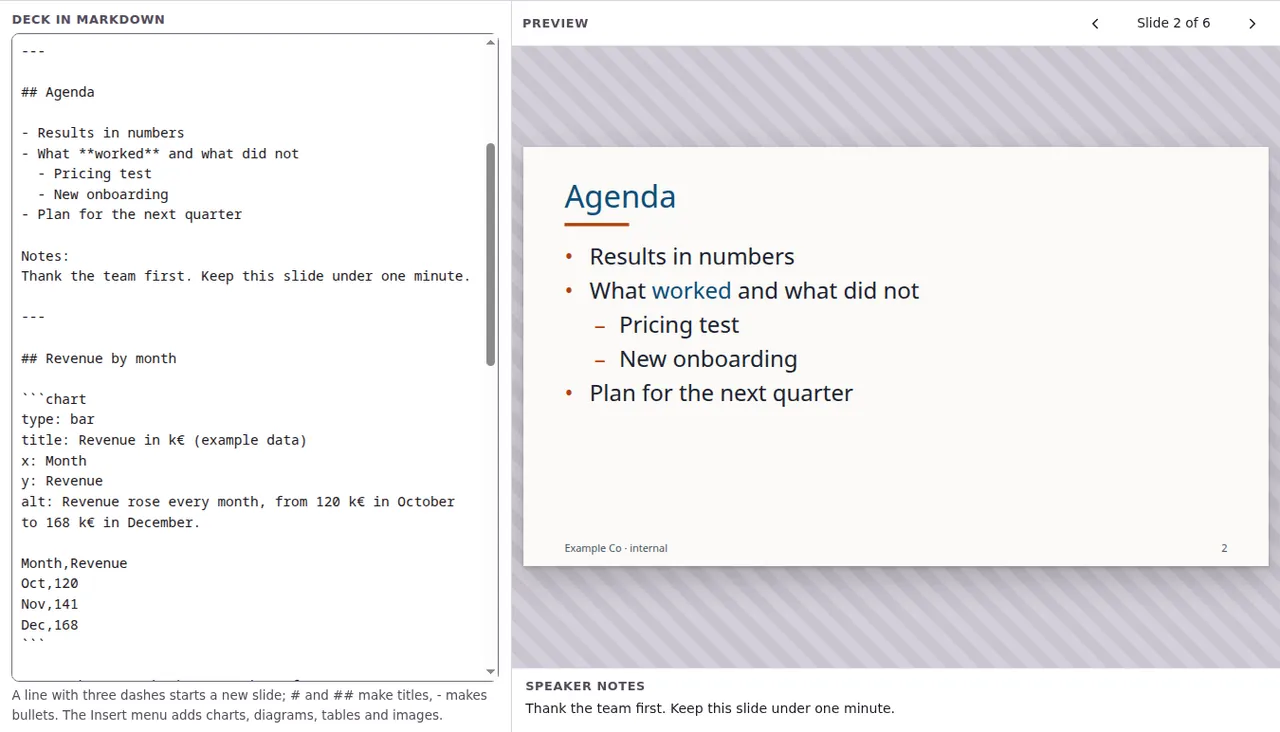
À la fin d'une diapositive, ajoute une ligne Notes: et écris en dessous :
## This month

- Read chapters 1 to 6
- Bring one question

Notes:
Mention that the library closes at 9.
Tout ce qui suit Notes: jusqu'au prochain --- est une note. Sous l'aperçu, tu vois Notes de l'orateur pour la diapositive actuelle. Insertion → Notes de l'orateur ajoute la ligne pour toi.
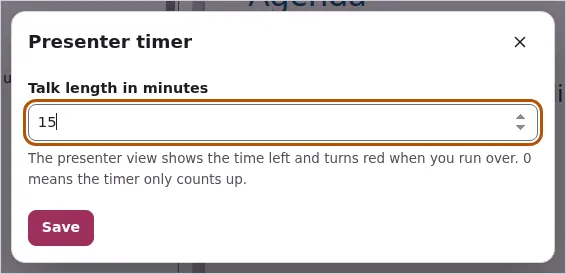
Définir la durée de ton intervention
Ouvre Fichier → Minuteur de présentation…, saisis la Durée de l'intervention en minutes et appuie sur Enregistrer. Si tu indiques une durée, le mode présentateur fait un compte à rebours et affiche Au fil du temps en rouge quand tu dépasses. Avec 0, il compte seulement vers le haut.
Présenter avec deux écrans
- Branche le projecteur et configure ton ordinateur pour étendre l'affichage (et non le dupliquer).
- Choisis Présent → Mode présentateur avec notes et minuteur (
Shift+F5). - Appuie sur Ouvrir la fenêtre du public. Une seconde fenêtre s'ouvre avec uniquement les diapositives.
- Fais glisser cette fenêtre sur le projecteur et appuie sur son bouton Plein écran.
De retour dans le mode présentateur, tu vois la diapositive actuelle, la suivante, tes notes et le minuteur. Utilise Diapositive suivante et Diapositive précédente, les touches fléchées ou la barre d'espace. La fenêtre du public suit chaque changement. Si ton navigateur bloque la fenêtre, autorise les pop-ups pour le site et appuie à nouveau sur le bouton.
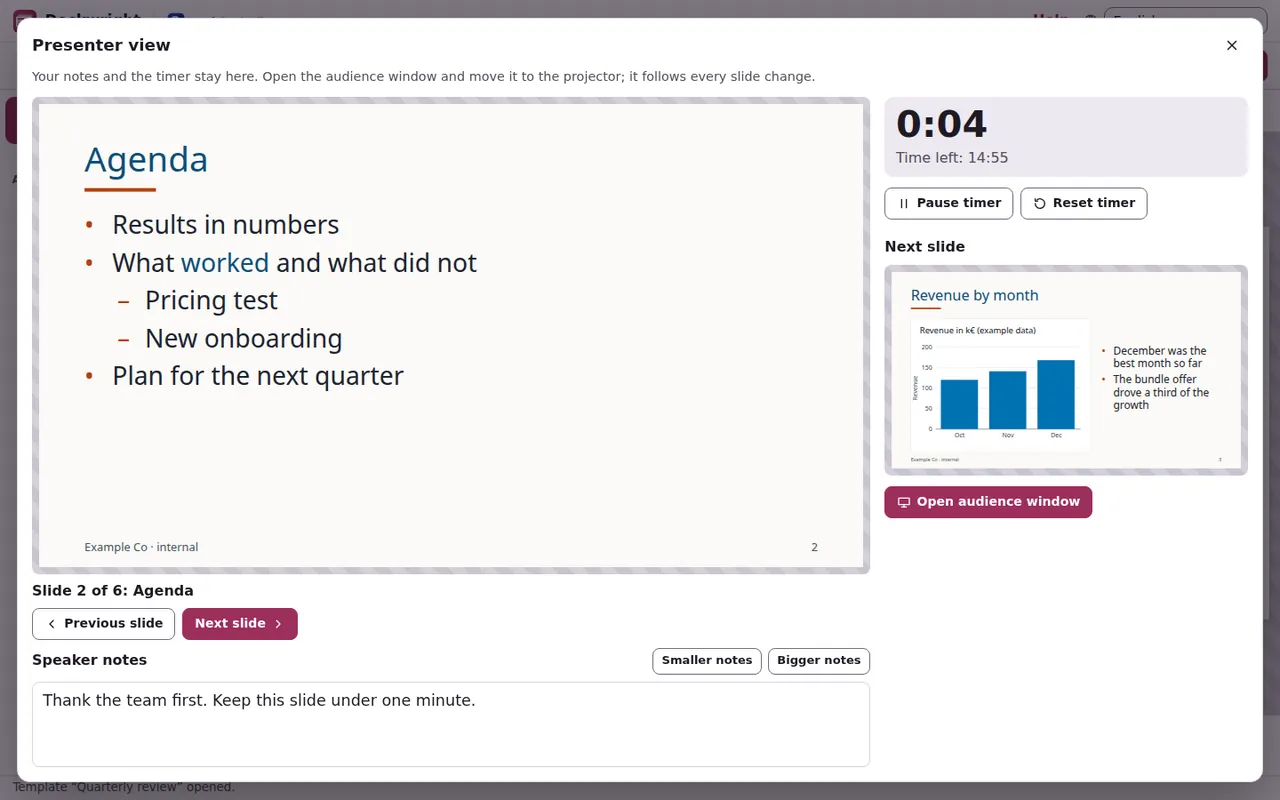
Notes plus petites et Notes plus grandes modifient la taille de tes notes. Mettre le minuteur en pause et Réinitialiser le minuteur font ce que leur nom indique.
Présenter sur un seul écran
Choisis Présent → Présenter à partir de cette diapositive (F5). La diapositive occupe tout l'écran ; les touches fléchées, la barre d'espace ou un clic font avancer, Esc met fin à la présentation.
Confidentialité
Les notes restent dans ton fichier de présentation. Les liens de partage ne les contiennent jamais, et le lien Ouvrir dans l’app de l'outil Markdown vers diapositives les laisse aussi de côté. Si tu envoies un fichier PowerPoint, supprime d'abord les notes si elles sont privées.
Prêt à essayer ?