← Tous les tutoriels · Deckwright
Tutoriel 2 sur 9
Graphiques et diagrammes à partir de texte
Débutant 6 min
Colle un petit tableau CSV pour obtenir un graphique, écris un organigramme en quelques lignes et donne aux deux une description pour les personnes qui ne peuvent pas les voir.
Dans Deckwright, les graphiques et les diagrammes sont eux aussi du texte. Tu écris les nombres ou les étapes, et Deckwright les dessine avec les mêmes moteurs que les outils de graphiques et de diagrammes de usefulweb.
Ajouter un graphique
- Place le curseur sur une ligne vide d'une diapositive.
- Ouvre Insertion et choisis Graphique à partir d'un CSV.
Un bloc apparaît. Sa première ligne contient trois accents graves suivis du mot chart, et sa dernière ligne trois accents graves. Entre les deux :
type: bar
title: Visitors per day
x: Day
y: Visitors
alt: What the chart shows in one sentence.

Day,Visitors
Mon,120
Tue,135
Wed,128
Les lignes avant la ligne vide sont des options, le reste est du CSV. Remplace les nombres par les tiens. type peut valoir bar, hbar (barres horizontales), stacked, line, area, pie, donut, scatter, histogram ou auto (Deckwright en choisit un). Pour plusieurs séries, liste-les dans y, par exemple y: 2025,2026, et ajoute ces colonnes au CSV.
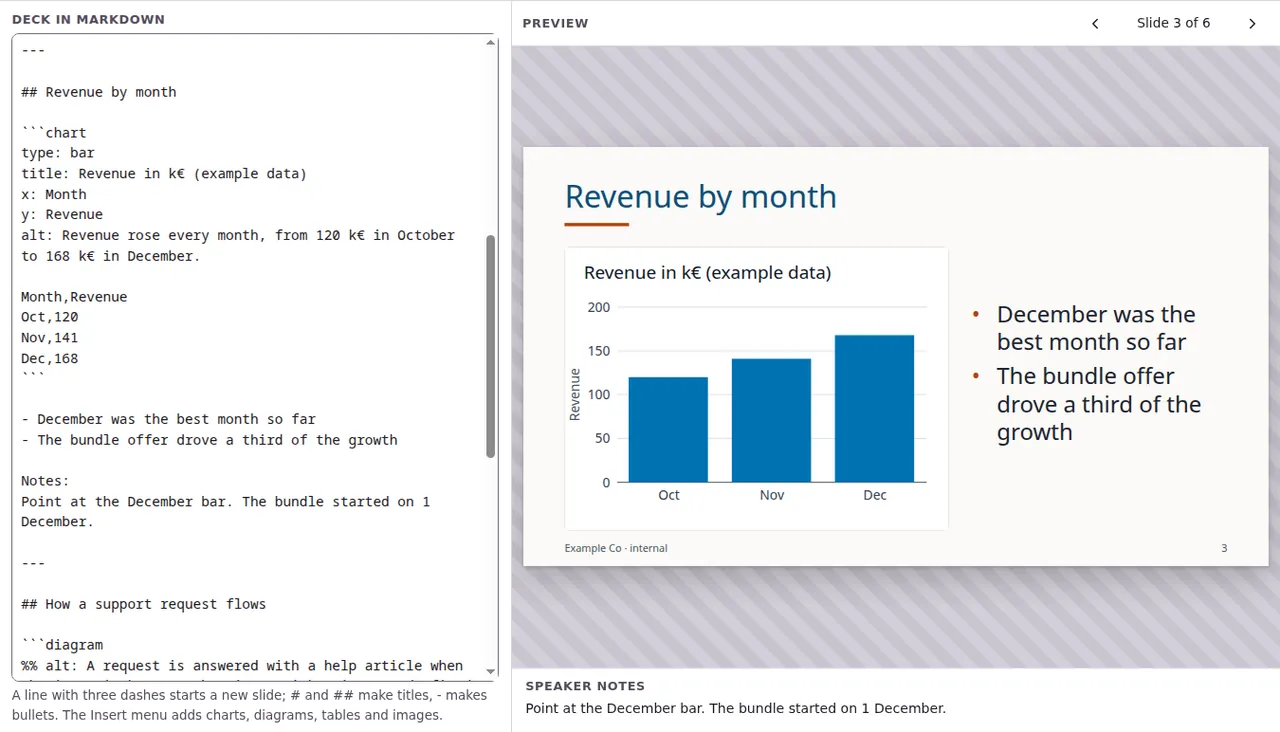
Si tu as déjà un fichier CSV, utilise Insertion → Graphique à partir d'un fichier CSV…. Deckwright ajoute une nouvelle diapositive avec le graphique.
Décrire le graphique
Remplace les mots après alt: par une phrase qui dit ce que montre le graphique : la tendance, pas chaque nombre. Par exemple : « Les visiteurs sont restés entre 120 et 135 par jour toute la semaine. » Cette phrase devient le texte alternatif dans le PDF, le fichier HTML et PowerPoint.
Sans alt:, Deckwright rédige un résumé à partir des données et la vue Contrôle ajoute une remarque.
Graphiques provenant d'autres apps. Ledgerly (Envoyer le graphique de trésorerie vers Deckwright…), Twinworks (Envoyer le graphique TRS des postes vers Deckwright…) et toutes les apps qui ouvrent un tableau dans une autre app te transmettent leurs nombres. Deckwright ajoute une nouvelle diapositive avec un bloc chart, avec le type de graphique, les colonnes et le titre de l'app d'origine si elle les a envoyés, ainsi qu'une ligne de source qui nomme l'app. Les figures envoyées en SVG (Proofline) arrivent sous forme de diapositive image, avec la description de la figure comme texte alternatif. Tout reste modifiable ici.
Ajouter un diagramme
Choisis Insertion → Diagramme. Un bloc qui commence par trois accents graves et le mot diagram apparaît. À l'intérieur, la première ligne flowchart LR signifie de gauche à droite (TD va de haut en bas), suivie des étapes :
A[Start] --> B{Question?}
B -- yes --> C[Do this]
B -- no --> D[Do that]
Les crochets créent des cases, les accolades créent des losanges de décision, et le texte entre -- et --> sert d'étiquette à une flèche. Tu peux aussi écrire sequenceDiagram avec des lignes comme Customer->>Shop: Order ou mindmap avec des mots indentés.
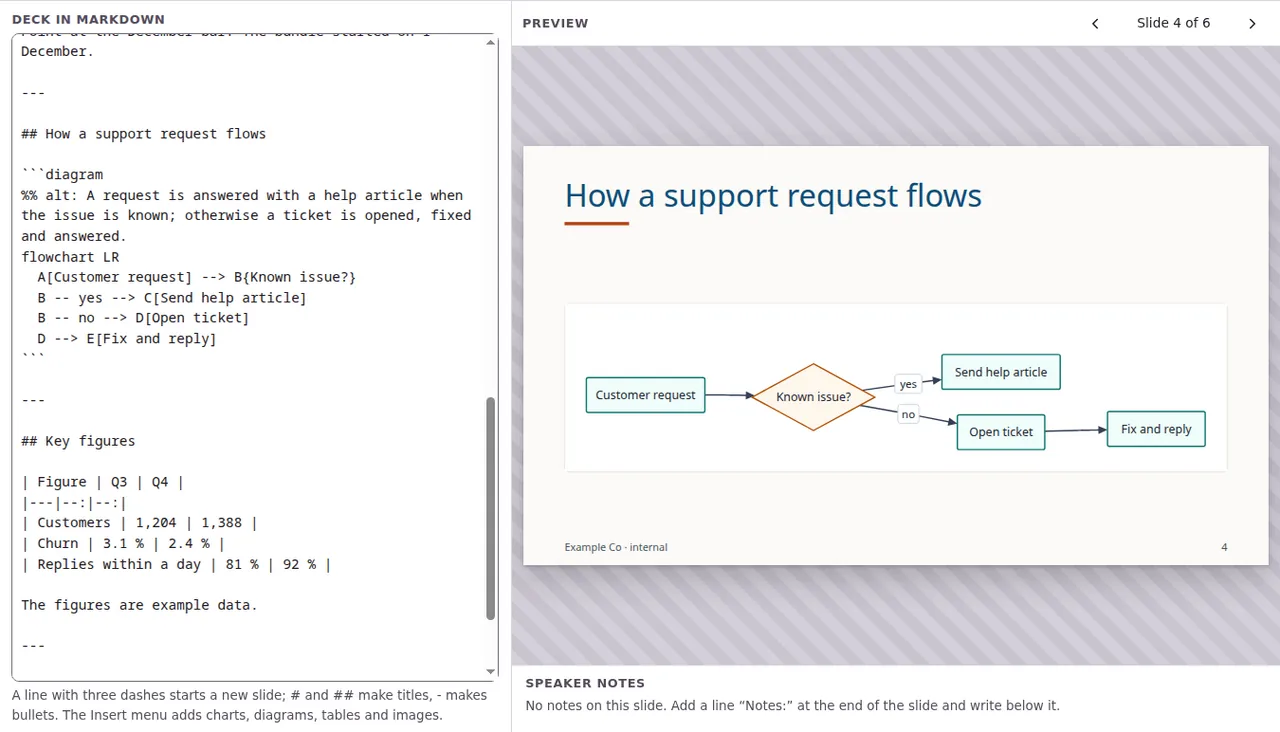
La ligne %% alt: … en haut contient la description du diagramme.
Quand quelque chose ne s'affiche pas
Si un graphique ou un diagramme ne peut pas être dessiné (une colonne manquante, une faute de frappe dans une flèche), la diapositive affiche un message à la place de l'image et l'encadré jaune sous l'aperçu l'explique. Corrige le texte et l'aperçu se met à jour.
Garde des graphiques simples : une diapositive se lit en quelques secondes. Jusqu'à environ huit barres ou deux courbes, c'est facile à suivre.
Prêt à essayer ?