← Tous les tutoriels · Deckwright
Tutoriel 1 sur 9
Ton premier deck en cinq minutes
Débutant 5 min
Écris un court exposé en Markdown, regarde les diapositives apparaître juste à côté, choisis un thème et télécharge le PDF.
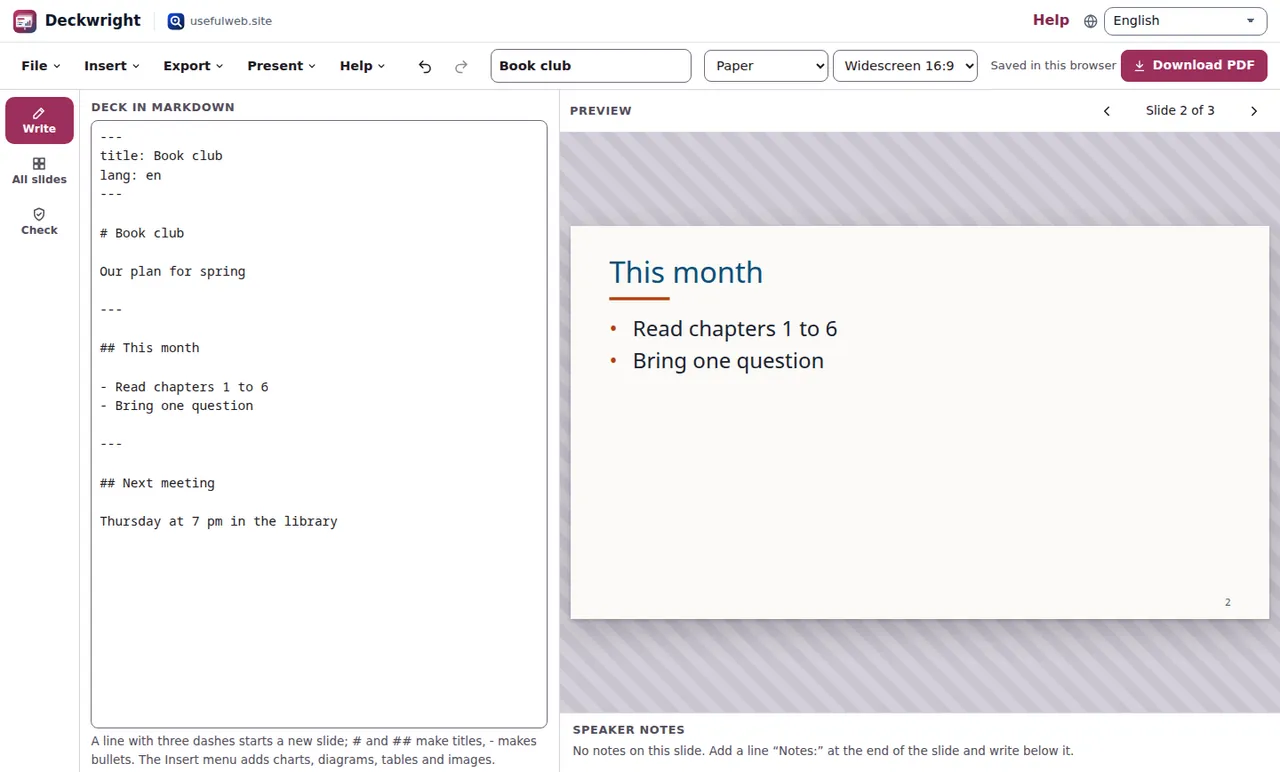
Deckwright transforme du texte brut en diapositives. Tu écris à gauche, et l'aperçu à droite affiche la vraie diapositive, exactement telle qu'elle apparaîtra dans le PDF. Au départ, un modèle n'affiche que les diapositives. Choisis Modifier le Markdown au-dessus de l'aperçu pour afficher le texte à côté. Deckwright retient ce choix. Tes decks sont enregistrés dans ce navigateur.

Commencer un deck vide
- Ouvre le menu Fichier et choisis Nouveau deck.
- L'éditeur de gauche, Présentation en Markdown, contient maintenant un court deck de départ. Sélectionne tout son contenu et supprime-le.
Écrire trois diapositives
Saisis ceci dans l'éditeur :
---
title: Book club
lang: en
---

# Book club

Our plan for spring

---

## This month

- Read chapters 1 to 6
- Bring one question

---

## Next meeting

Thursday at 7 pm in the library
La partie entre les deux premières lignes --- est l'en-tête (front matter). Elle contient le titre du deck et sa langue. Ensuite, chaque ligne de trois tirets commence une nouvelle diapositive. # crée une diapositive de titre, ## crée le titre d'une diapositive normale et - crée des puces.
L'aperçu suit ton curseur : clique dans le texte de la deuxième diapositive et l'aperçu affiche la diapositive 2. Pour passer d'une diapositive à l'autre, utilise les flèches au-dessus de l'aperçu, Diapositive précédente et Diapositive suivante, ou les touches [ et ].
Choisir un thème et un format
Dans la barre d'outils, ouvre la liste Thème et essaie Minuit, Port ou Contraste élevé. L'en-tête reçoit une ligne theme: …. Le thème fait donc partie de ton texte et voyage avec le fichier. La liste Format des diapositives bascule entre Écran large 16:9 et Standard 4:3.
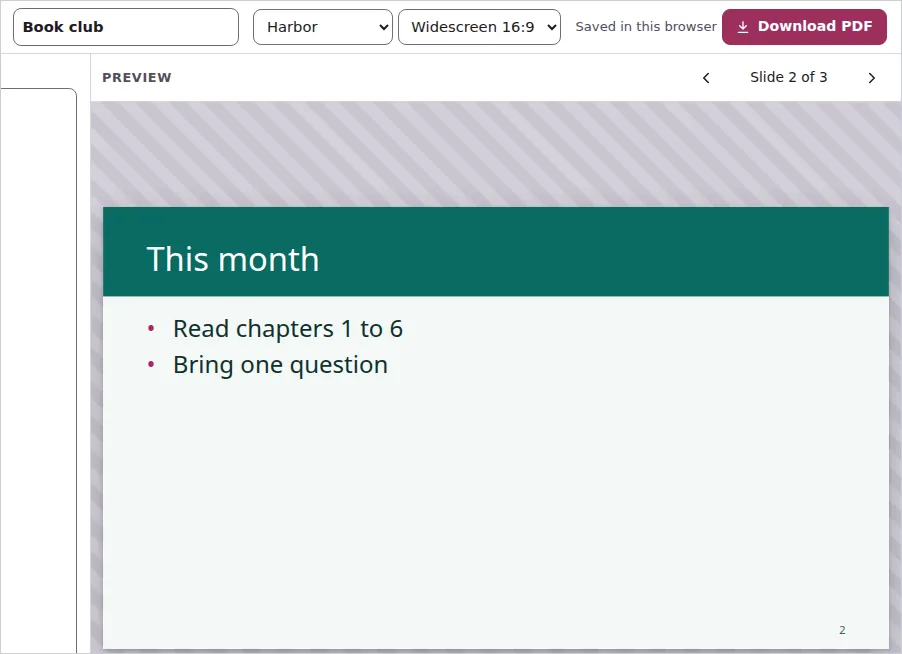
Tous les thèmes sont vérifiés selon les règles de contraste WCAG, alors tu peux choisir selon tes goûts.
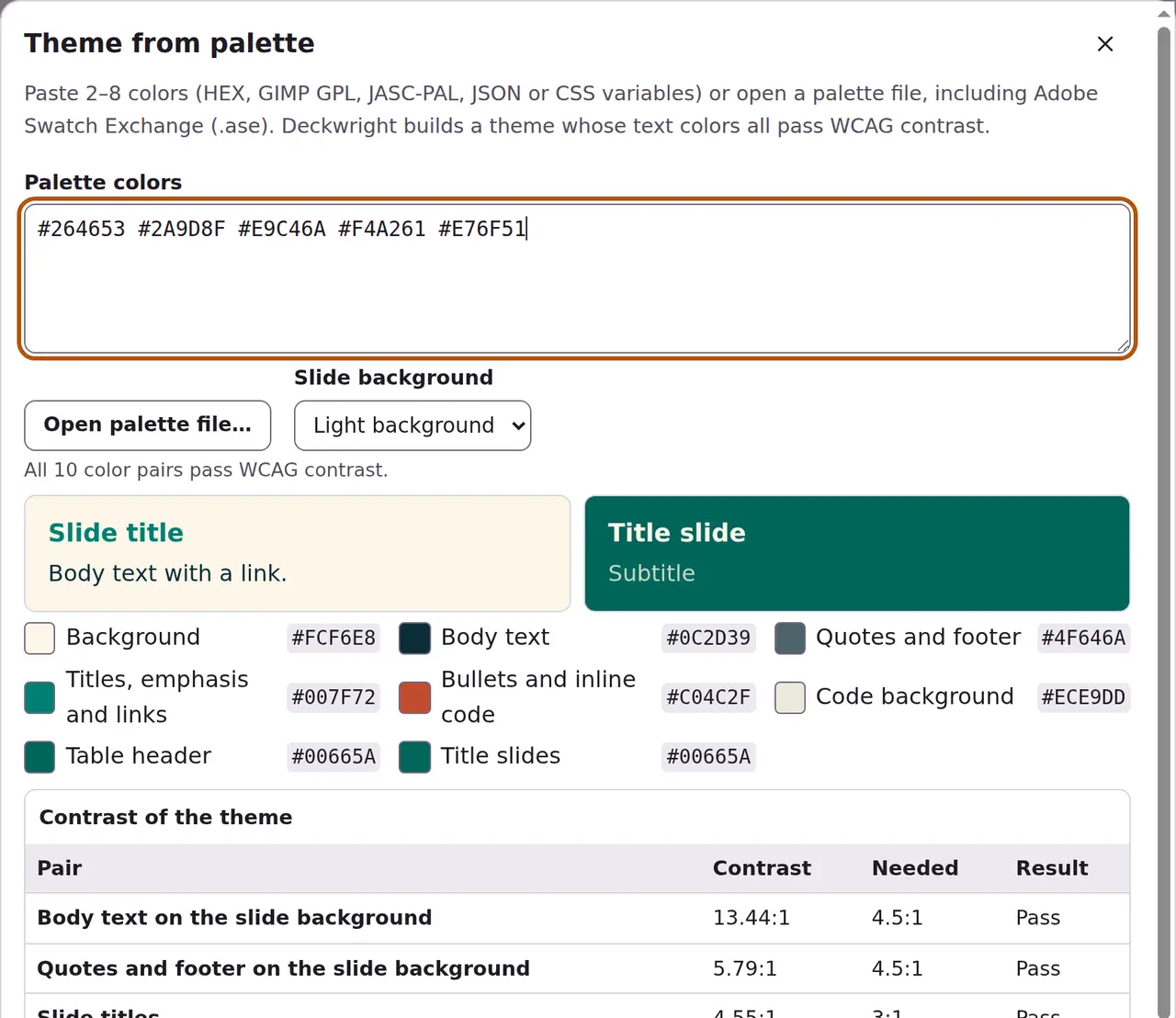
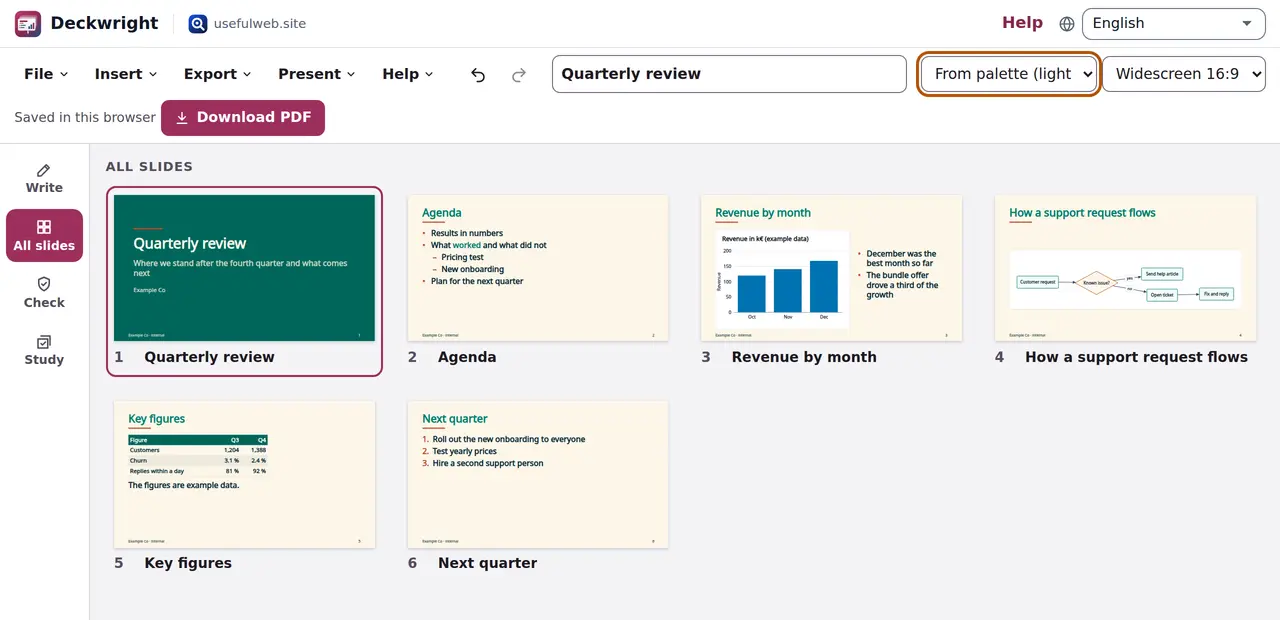
Tu veux tes propres couleurs ? Choisis Depuis la palette (clair) ou Depuis la palette (sombre) dans la liste des thèmes (ou Insertion → Thème depuis la palette…). Colle 2 à 8 couleurs : codes HEX, palette GIMP, JSON ou variables CSS. Tu peux aussi cliquer sur Ouvrir un fichier de palette… pour charger un fichier .gpl, .json, .css ou Adobe Swatch Exchange .ase, par exemple un fichier que tu as enregistré dans Lumina ou Flipline. L'aperçu affiche une diapositive, une diapositive de titre, la couleur de chaque rôle et le tableau des contrastes.
Les couleurs peuvent aussi venir directement d'une autre app. Dans Pageboard, choisis Exporter… → Envoyer la palette à une autre app…, ou dans le Palette Studio de Lumina, Envoyer la palette à une autre app…, puis sélectionne Deckwright. La même boîte de dialogue s'ouvre avec les couleurs reçues (les 8 premières) pour que tu les vérifies. Rien ne change tant que tu n'as pas choisi Appliquer le thème.
Deckwright conserve tes couleurs là où elles sont déjà bien lisibles. Il assombrit ou éclaircit seulement les autres (en gardant la même teinte) jusqu'à ce que chaque paire réussisse le test. Appliquer le thème écrit deux lignes dans l'en-tête, theme: palette et palette: …, pour que les couleurs voyagent avec ton texte. Annuler les retire.
Télécharger
Clique sur Télécharger le PDF à droite de la barre d'outils (ou appuie sur Ctrl+E). Le PDF contient du vrai texte sélectionnable et les polices sont intégrées, il s'affiche donc de la même façon sur tous les ordinateurs.
Ton deck est enregistré dans ce navigateur pendant que tu tapes, et la barre d'outils affiche Enregistré dans ce navigateur. Pour garder une copie ailleurs, utilise Fichier → Enregistrer le fichier de projet.
Étapes suivantes
- Le menu Insertion ajoute des graphiques, des diagrammes, des tableaux, des images et des notes de l'orateur.
- Présent → Présenter depuis le début (ou
F5) affiche le deck en plein écran. - La vue Contrôle liste les problèmes d'accessibilité avant que tu partages le deck.
Prêt à essayer ?