Tutorial 3 dari 9
Catatan pembicara dan tampilan presenter
Menengah 6 mnt
Tulis catatan di bawah setiap slide, presentasikan di proyektor dari jendela kedua, dan pantau terus timer-nya.
Catatanmu seharusnya ada di samping slide, bukan di kertas. Di Deckwright, catatan menjadi bagian dari Markdown dan muncul di tampilan presenter, di panel catatan PowerPoint, dan dalam keadaan diciutkan di file HTML.

Menulis catatan
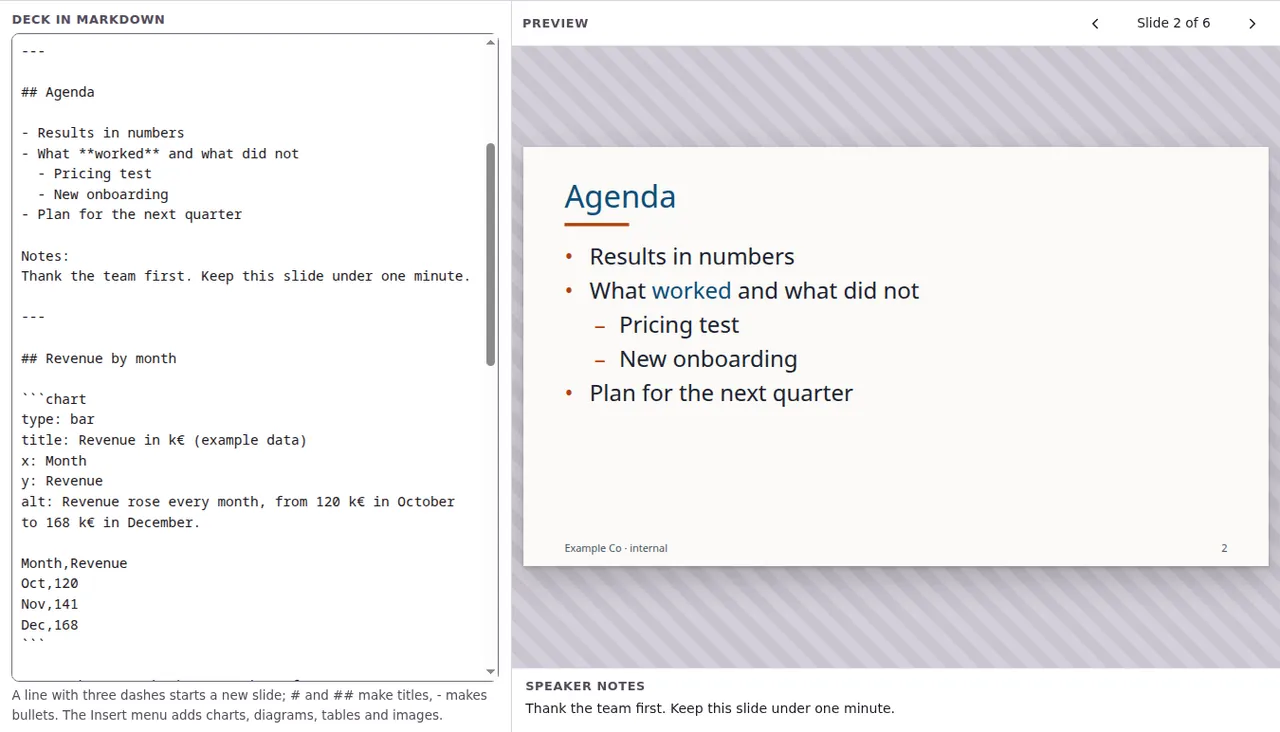
Di akhir slide, tambahkan baris Notes: lalu tulis catatanmu di bawahnya:
## This month

- Read chapters 1 to 6
- Bring one question

Notes:
Mention that the library closes at 9.
Semua teks setelah Notes: hingga --- berikutnya adalah catatan. Di bawah pratinjau, kamu bisa melihat Catatan pembicara untuk slide saat ini. Sisipkan → Catatan pembicara akan menambahkan baris tersebut untukmu.
Mengatur durasi presentasimu
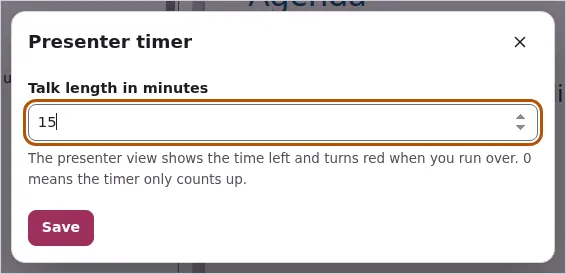
Buka File → Timer presenter…, isi Durasi presentasi dalam menit, lalu tekan Simpan. Jika durasi diisi, tampilan presenter akan menghitung mundur dan menampilkan Dari waktu ke waktu berwarna merah saat waktumu habis. Jika diisi 0, timer hanya menghitung maju.
Presentasi dengan dua layar
- Sambungkan proyektor dan atur komputermu untuk memperluas tampilan (bukan mencerminkan).
- Pilih Ada → Tampilan presenter dengan catatan dan timer (
Shift+F5). - Tekan Buka jendela penonton. Jendela kedua akan terbuka dan hanya menampilkan slide.
- Seret jendela itu ke proyektor lalu tekan tombol Layar penuh di jendela tersebut.
Kembali di tampilan presenter, kamu bisa melihat slide saat ini, slide berikutnya, catatanmu, dan timer. Gunakan Slide berikutnya dan Slide sebelumnya, tombol panah, atau tombol spasi. Jendela penonton akan mengikuti setiap perubahan. Jika browser-mu memblokir jendela tersebut, izinkan pop-up untuk situs ini lalu tekan tombolnya lagi.
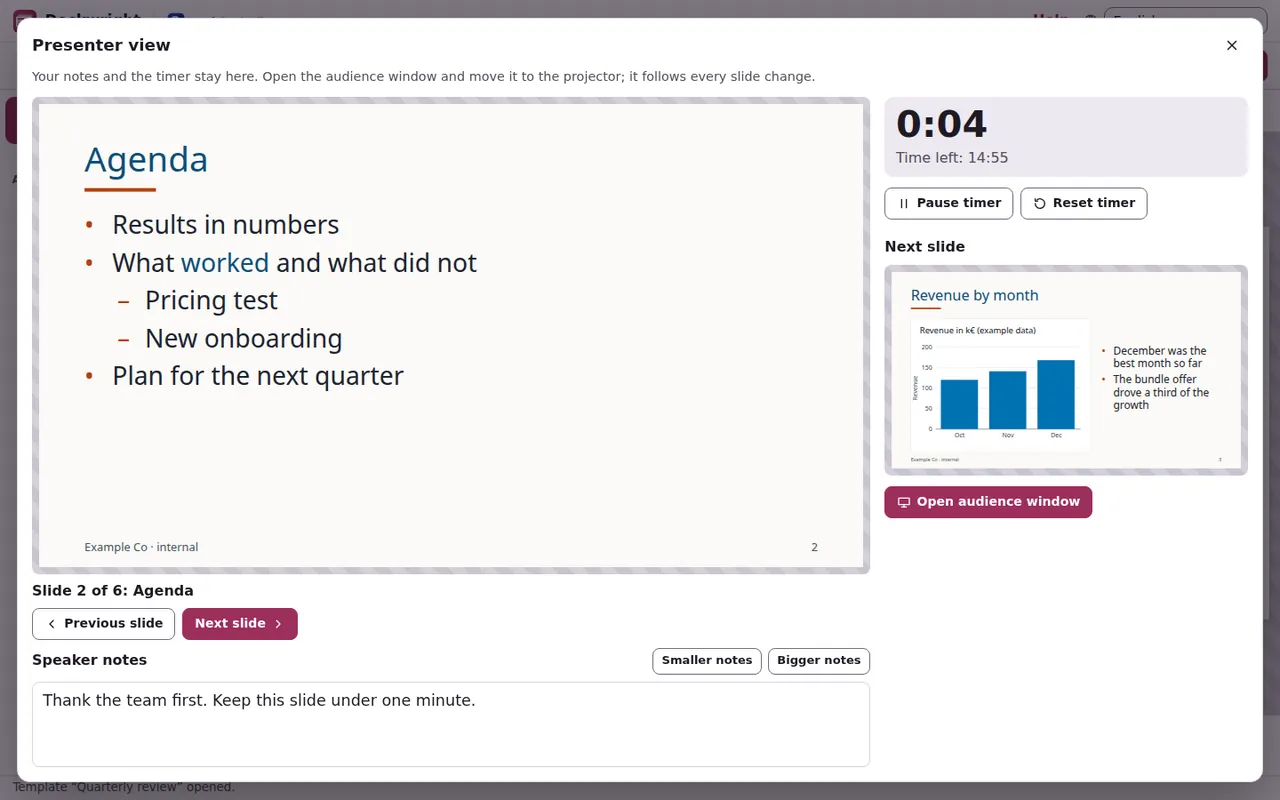
Catatan lebih kecil dan Catatan lebih besar mengubah ukuran catatanmu. Jeda timer dan Atur ulang timer berfungsi sesuai namanya.
Presentasi dengan satu layar
Pilih Ada → Presentasikan dari slide ini (F5). Slide akan memenuhi layar. Tombol panah, spasi, atau klik akan melanjutkan ke slide berikutnya, dan Esc mengakhiri presentasi.
Privasi
Catatan tetap tersimpan di file deck-mu. Tautan berbagi tidak pernah menyertakannya, begitu juga tautan Buka di aplikasi dari alat Markdown-ke-slide. Jika kamu mengirim File PowerPoint, hapus dulu catatannya jika bersifat pribadi.
Siap mencobanya?