Tutorial 2 dari 9
Grafik dan diagram dari teks
Pemula 6 mnt
Tempel tabel CSV kecil untuk mendapatkan grafik, tulis diagram alir dalam beberapa baris, dan beri keduanya deskripsi untuk orang yang tidak dapat melihatnya.
Grafik dan diagram di Deckwright juga berupa teks. Kamu menulis angka atau langkah-langkahnya, lalu Deckwright menggambarnya dengan mesin yang sama seperti alat grafik dan diagram usefulweb.
Menambahkan grafik
- Letakkan kursor di baris kosong pada sebuah slide.
- Buka Sisipkan dan pilih Grafik dari CSV.
Sebuah blok akan muncul. Baris pertamanya berisi tiga backtick yang diikuti kata chart, dan baris terakhirnya berisi tiga backtick. Di antaranya:
type: bar
title: Visitors per day
x: Day
y: Visitors
alt: What the chart shows in one sentence.

Day,Visitors
Mon,120
Tue,135
Wed,128
Baris-baris sebelum baris kosong adalah opsi, sisanya adalah CSV. Ganti angkanya dengan angkamu sendiri. type bisa berupa bar, hbar (batang horizontal), stacked, line, area, pie, donut, scatter, histogram, atau auto (Deckwright memilihkan satu). Untuk lebih dari satu seri, cantumkan semuanya di y, misalnya y: 2025,2026, lalu tambahkan kolom-kolom tersebut ke CSV.
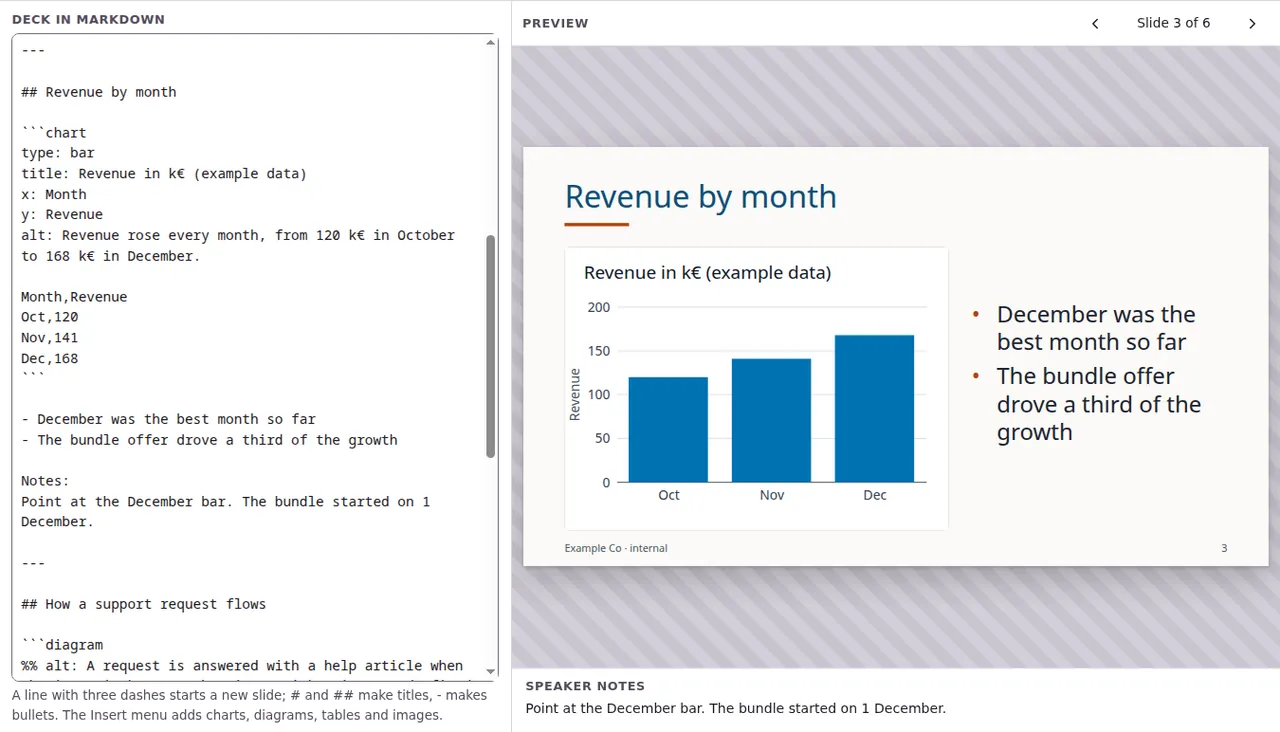
Kalau kamu sudah punya file CSV, gunakan Sisipkan → Grafik dari file CSV…. Deckwright akan menambahkan slide baru berisi grafik tersebut.
Mendeskripsikan grafik
Ganti kata-kata setelah alt: dengan satu kalimat yang menjelaskan apa yang ditunjukkan grafik — trennya, bukan setiap angkanya. Misalnya: “Jumlah pengunjung bertahan antara 120 dan 135 per hari sepanjang minggu.” Kalimat ini menjadi teks alternatif di PDF, file HTML, dan PowerPoint.
Tanpa alt:, Deckwright menulis ringkasan dari data, dan tampilan Pemeriksaan menambahkan catatan.
Grafik dari aplikasi lain. Ledgerly (Kirim grafik arus kas ke Deckwright…), Twinworks (Kirim grafik OEE stasiun ke Deckwright…), dan setiap aplikasi yang bisa membuka tabel di aplikasi lain akan menyerahkan angkanya kepadamu. Deckwright menambahkan slide baru dengan blok chart — lengkap dengan jenis grafik, kolom, dan judul dari aplikasi pengirim jika dikirimkan — serta baris sumber yang menyebutkan nama aplikasinya. Gambar yang dikirim sebagai SVG (Proofline) masuk sebagai slide gambar dengan deskripsi gambar tersebut sebagai teks alternatif. Semuanya tetap bisa diedit di sini.
Menambahkan diagram
Pilih Sisipkan → Diagram. Sebuah blok yang diawali tiga backtick dan kata diagram akan muncul; di dalamnya, baris pertama flowchart LR berarti dari kiri ke kanan (TD berarti dari atas ke bawah), diikuti langkah-langkahnya:
A[Start] --> B{Question?}
B -- yes --> C[Do this]
B -- no --> D[Do that]
Kurung siku membuat kotak, kurung kurawal membuat belah ketupat keputusan, dan teks di antara -- dan --> menjadi label panah. Kamu juga bisa menulis sequenceDiagram dengan baris seperti Customer->>Shop: Order atau mindmap dengan kata-kata yang diberi indentasi.
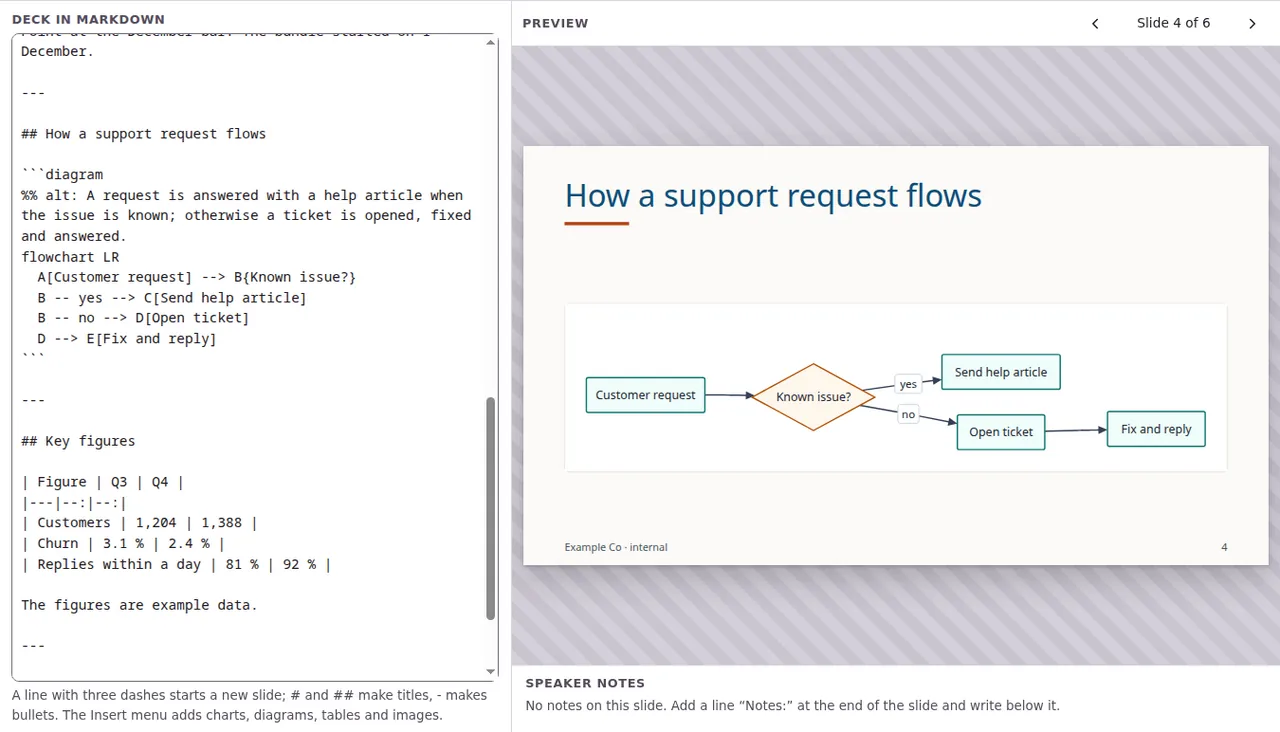
Baris %% alt: … di bagian atas adalah deskripsi diagram.
Jika ada yang tidak tergambar
Jika grafik atau diagram tidak dapat digambar — ada kolom yang hilang atau salah ketik pada panah — slide akan menampilkan pesan sebagai pengganti gambar, dan kotak kuning di bawah pratinjau menjelaskan masalahnya. Perbaiki teksnya, dan pratinjau akan langsung diperbarui.
Buat grafik tetap ringkas: sebuah slide dibaca hanya dalam hitungan detik. Hingga sekitar delapan batang atau dua garis masih mudah diikuti.
Siap mencobanya?