Tutorial 1 dari 9
Deck pertamamu dalam lima menit
Pemula 5 mnt
Tulis presentasi singkat dalam Markdown, lihat slide muncul di sebelahnya, pilih tema, lalu unduh PDF-nya.
Deckwright mengubah teks biasa menjadi slide. Kamu menulis di sebelah kiri, dan pratinjau di sebelah kanan menampilkan slide yang sebenarnya, persis seperti tampilannya nanti di PDF. Awalnya, templat hanya menampilkan slide. Pilih Edit Markdown di atas pratinjau untuk menampilkan teks di sebelahnya. Deckwright akan mengingat pilihan itu. Deck-mu tersimpan di browser ini.

Mulai deck kosong
- Buka menu File dan pilih Deck baru.
- Editor di sebelah kiri, Deck dalam Markdown, kini berisi deck pembuka singkat. Pilih semuanya lalu hapus.
Tulis tiga slide
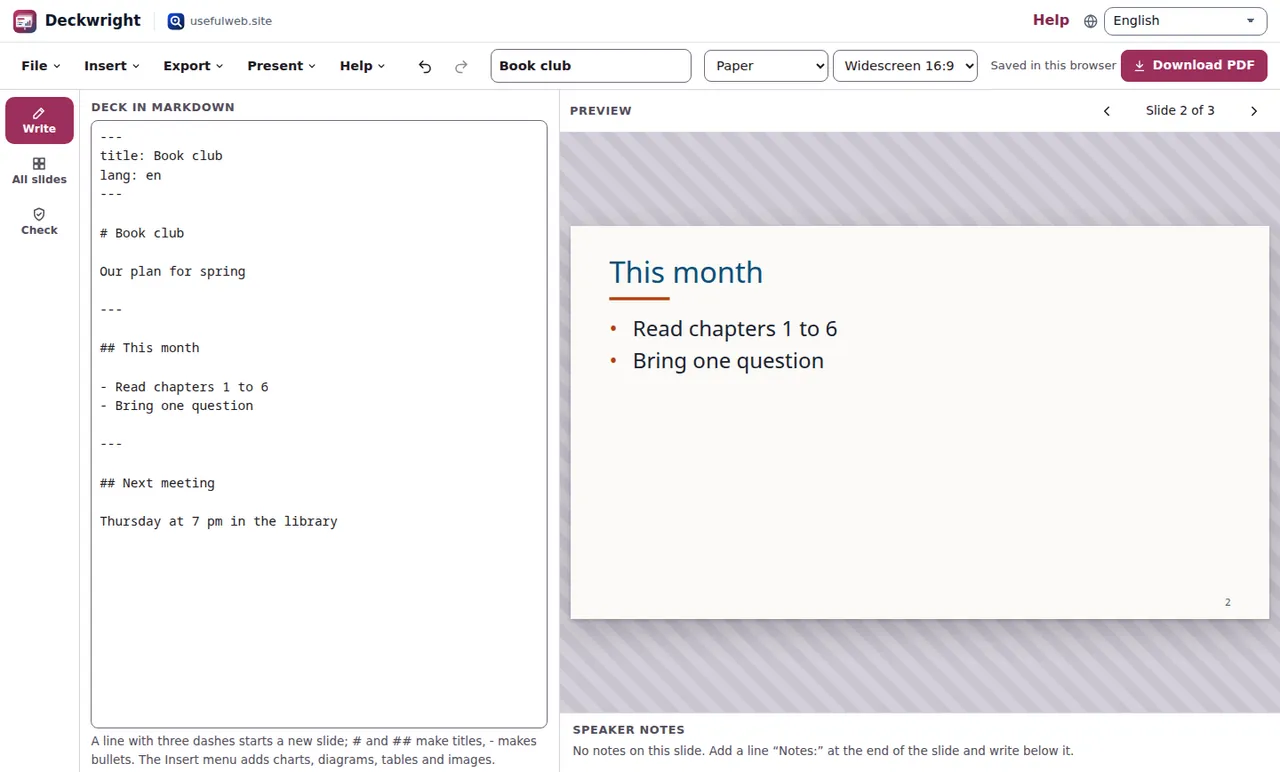
Ketik ini di editor:
---
title: Book club
lang: en
---

# Book club

Our plan for spring

---

## This month

- Read chapters 1 to 6
- Bring one question

---

## Next meeting

Thursday at 7 pm in the library
Bagian di antara dua baris --- pertama adalah front matter (bagian pembuka): judul deck dan bahasanya. Setelah itu, setiap baris berisi tiga tanda hubung memulai slide baru. # membuat slide judul, ## membuat judul slide biasa, dan - membuat butir daftar.
Pratinjau mengikuti kursormu: klik teks slide kedua, maka pratinjau menampilkan slide 2. Gunakan panah di atas pratinjau, Slide sebelumnya dan Slide berikutnya, atau tombol [ dan ] untuk berpindah slide.
Pilih tema dan bentuk
Di bilah alat, buka daftar Tema dan coba Tengah malam, Pelabuhan, atau Kontras tinggi. Front matter akan mendapat baris theme: …. Tema menjadi bagian dari teksmu, jadi tema ikut terbawa bersama file-nya. Daftar Bentuk slide beralih antara Layar lebar 16:9 dan Standar 4:3.
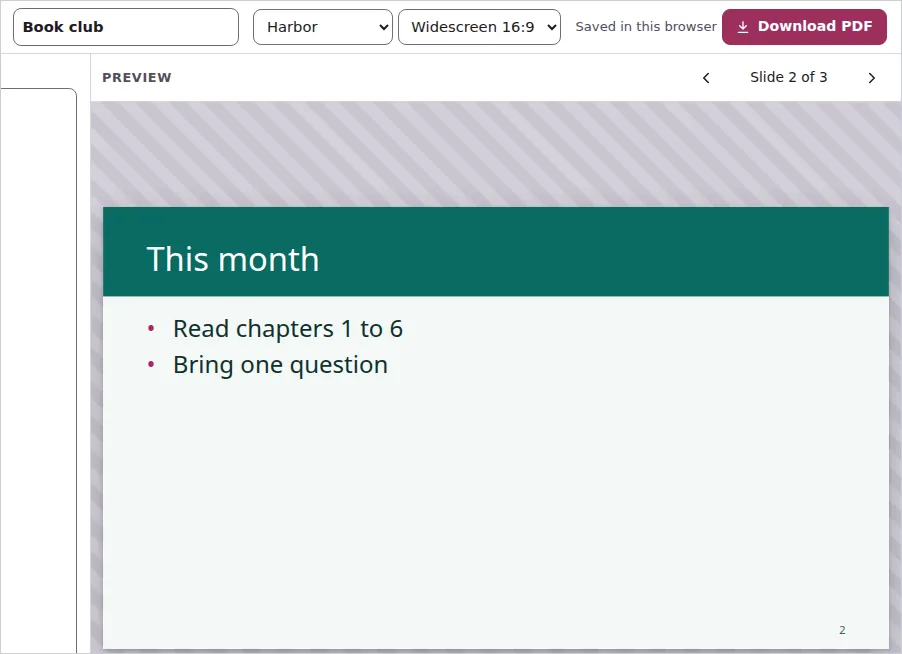
Semua tema sudah diperiksa berdasarkan aturan kontras WCAG, jadi kamu bisa memilih sesuai selera.
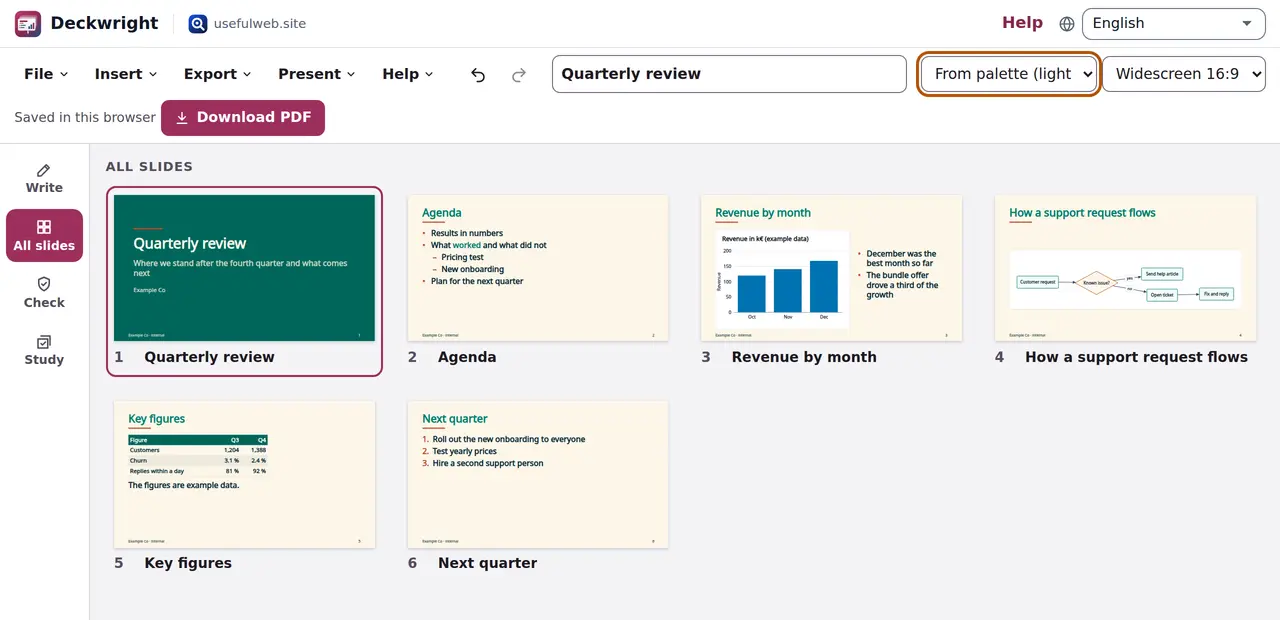
Ingin warna sendiri? Pilih Dari palet (terang) atau Dari palet (gelap) di daftar Tema (atau Sisipkan → Tema dari palet…). Tempelkan 2–8 warna, berupa kode HEX, palet GIMP, JSON, atau variabel CSS, atau tekan Buka file palet… untuk memuat file .gpl, .json, .css, atau Adobe Swatch Exchange .ase, misalnya file yang kamu simpan di Lumina atau Flipline. Pratinjau menampilkan sebuah slide, slide judul, warna setiap peran, dan tabel kontras.
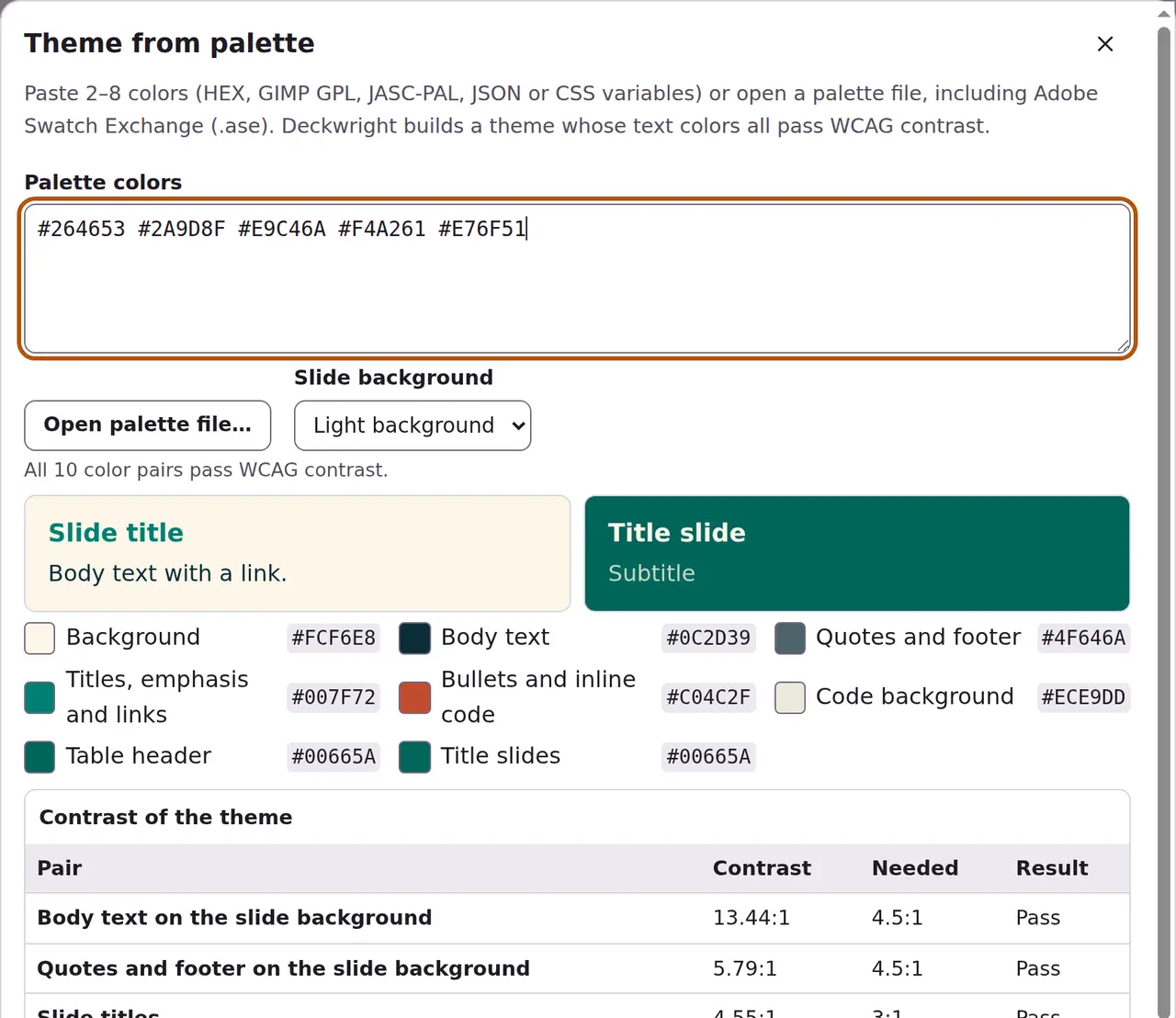
Warna juga bisa datang langsung dari aplikasi lain: di Pageboard, pilih Ekspor… → Kirim palet ke aplikasi lain…, di Palette Studio milik Lumina pilih Kirim palet ke aplikasi lain…, lalu pilih Deckwright. Dialog yang sama akan terbuka dengan warna yang diterima (8 warna pertama) untuk kamu tinjau. Tidak ada yang berubah sampai kamu memilih Terapkan tema.
Deckwright mempertahankan warnamu yang sudah mudah dibaca dan hanya menggelapkan atau mencerahkan warna lainnya (dengan rona yang sama) sampai setiap pasangan warna lolos. Terapkan tema menulis dua baris ke front matter, theme: palette dan palette: …, sehingga warnanya ikut terbawa bersama teksmu. Urungkan membatalkannya kembali.
Unduh
Tekan Unduh PDF di sisi kanan bilah alat (atau Ctrl+E). PDF-nya berisi teks asli yang bisa dipilih, dan fonnya disematkan, sehingga tampilannya sama di komputer mana pun.
Deck-mu tersimpan di browser ini selama kamu mengetik, dan bilah alat menampilkan Tersimpan di browser ini. Untuk menyimpan salinan di tempat lain, gunakan File → Simpan file proyek.
Langkah selanjutnya
- Menu Sisipkan menambahkan grafik, diagram, tabel, gambar, dan catatan pembicara.
- Ada → Presentasikan dari awal (atau
F5) menampilkan deck dalam layar penuh. - Tampilan Pemeriksaan mencantumkan masalah aksesibilitas sebelum kamu membagikan deck-mu.
Siap mencobanya?