← Tutti i tutorial · Deckwright
Tutorial 5 di 9
Esportare in PDF, HTML e PowerPoint
Principiante 4 min
Scegli il file giusto per stampare, condividere e modificare, e scopri cosa conserva ogni esportazione.
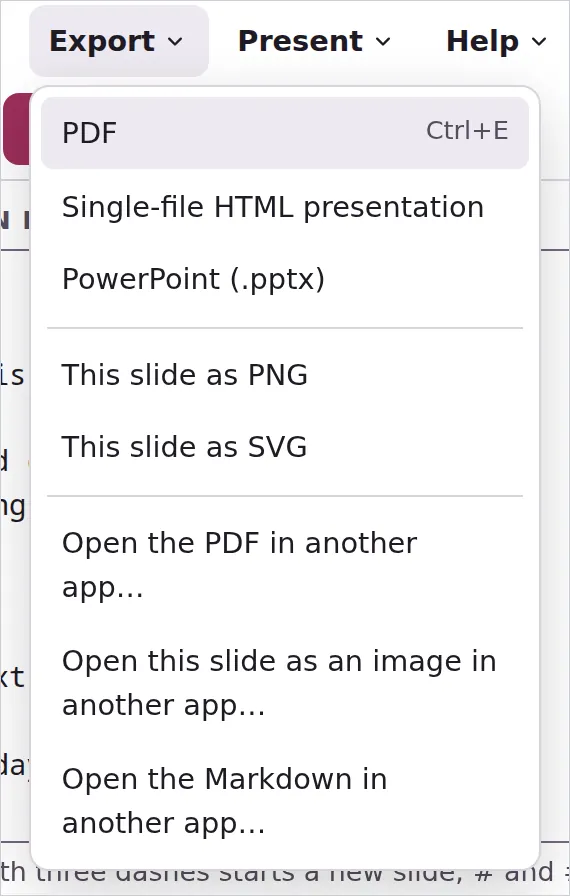
Una presentazione, diversi file. Il menu Esporta li contiene tutti.
PDF: per stampare e inviare
Esporta → PDF (oppure Scarica PDF, Ctrl+E). Il PDF ha una pagina per diapositiva, testo reale che puoi selezionare e cercare, font Noto incorporati (anche per arabo, hindi, cinese, giapponese e coreano) e link cliccabili. Grafici e diagrammi sono disegni vettoriali, nitidi a qualsiasi livello di zoom.
Usalo per le e-mail, per stampare dispense e per caricarlo sui siti degli eventi.
HTML: un unico file che si presenta da solo
Esporta → Presentazione HTML in un unico file crea un solo file .html che si apre in qualsiasi browser. Contiene:
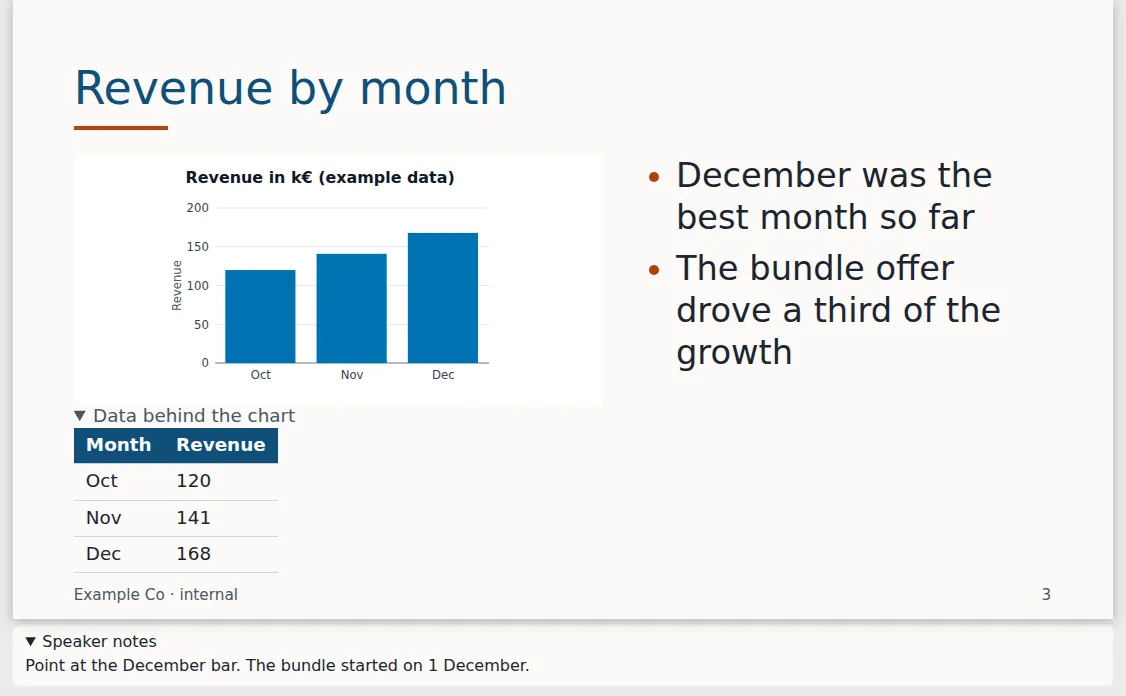
- ogni diapositiva come immagine, con il suo testo sotto forma di veri titoli, elenchi e tabelle, così funzionano sia gli screen reader sia la ricerca;
- Dati del grafico come tabella sotto ogni grafico;
- le tue note del relatore, compresse;
- una modalità presentazione: premi G (o il pulsante Presente), i tasti freccia vanno avanti,
Escla interrompe.
Il file non carica nulla da Internet e include una propria policy di sicurezza, quindi puoi inviarlo come allegato.
PowerPoint: per modificare altrove
Esporta → PowerPoint (.pptx) crea un file modificabile per PowerPoint, Keynote, LibreOffice Impress o Google Slides. I titoli sono veri titoli di diapositiva, gli elenchi puntati mantengono i loro livelli, le tabelle restano tabelle e le note finiscono nel riquadro delle note. Grafici e diagrammi diventano immagini nitide, con la tua descrizione come testo alternativo.
Se Noto Sans non è installato, il programma usa un font simile e le righe potrebbero andare a capo in modo diverso.
Singole diapositive e sorgente
- Questa diapositiva come PNG: un'immagine della diapositiva corrente, per chat o post sui social.
- Questa diapositiva come SVG: un file vettoriale da rielaborare graficamente.
- File → Scarica Markdown: il tuo testo, con le immagini inserite incluse nel file.
Conservare il progetto
File → Salva file di progetto salva un file .deckwright.json con il testo e le immagini. Puoi riaprirlo in seguito su qualsiasi computer con File → Apri progetto o file Markdown…. I backup Bundlekeep includono le presentazioni salvate in questo browser.
Pronto a provarlo?