 Studio per presentazioni

Scrivi in Markdown, ottieni una presentazione accessibile: grafici, diagrammi, PDF, HTML e PowerPoint.
Avvia Deckwright → Tutorial Strumenti integrati (8)
Scrivi in Markdown e ottieni slide pulite con grafici e diagrammi. Presenta con note del relatore e timer, controlla l'accessibilità, esporta in PDF, HTML o PowerPoint e trasforma i tuoi appunti in flashcard.
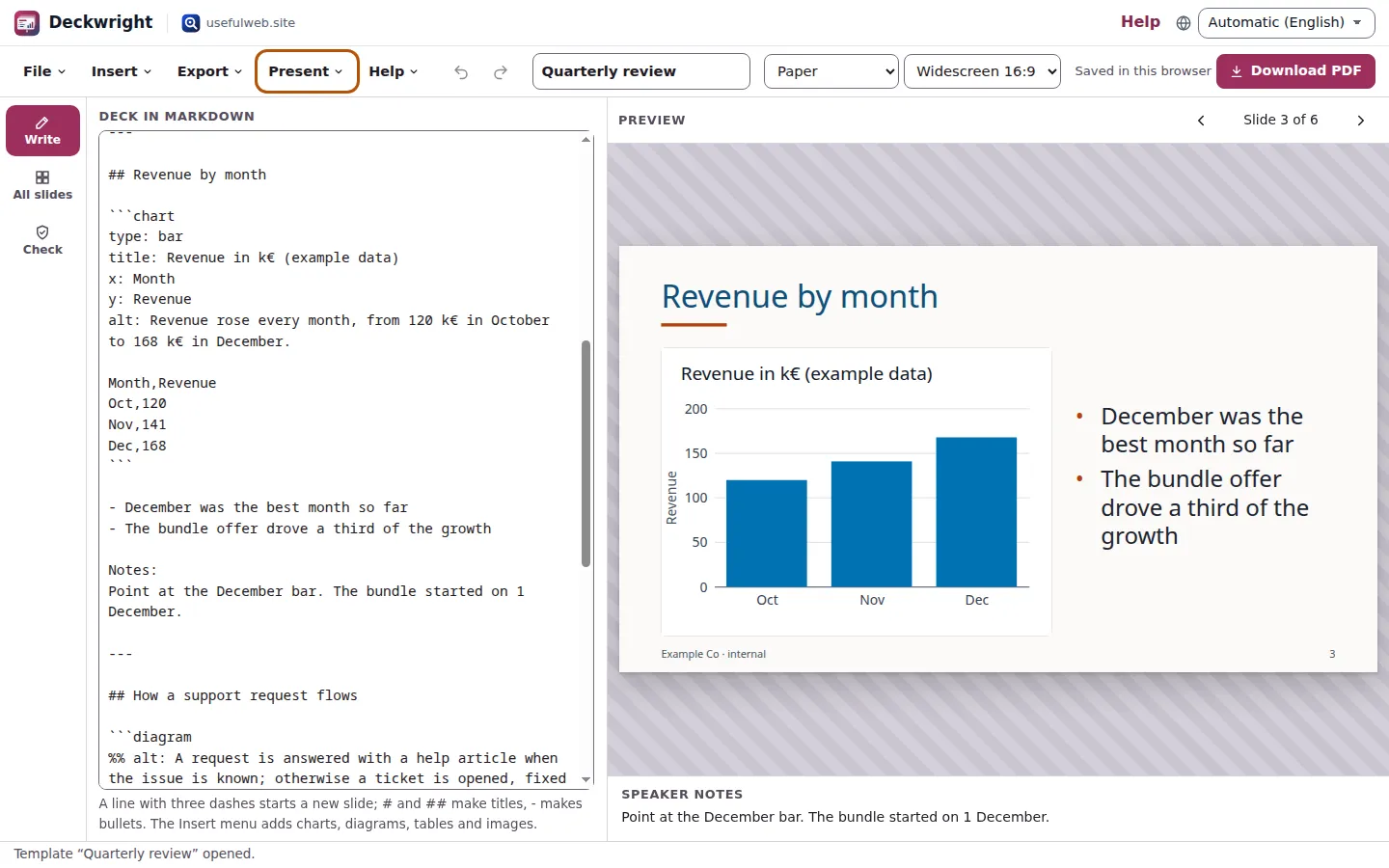
Screenshot
- Scrivi a sinistra, vedi la diapositiva reale a destra
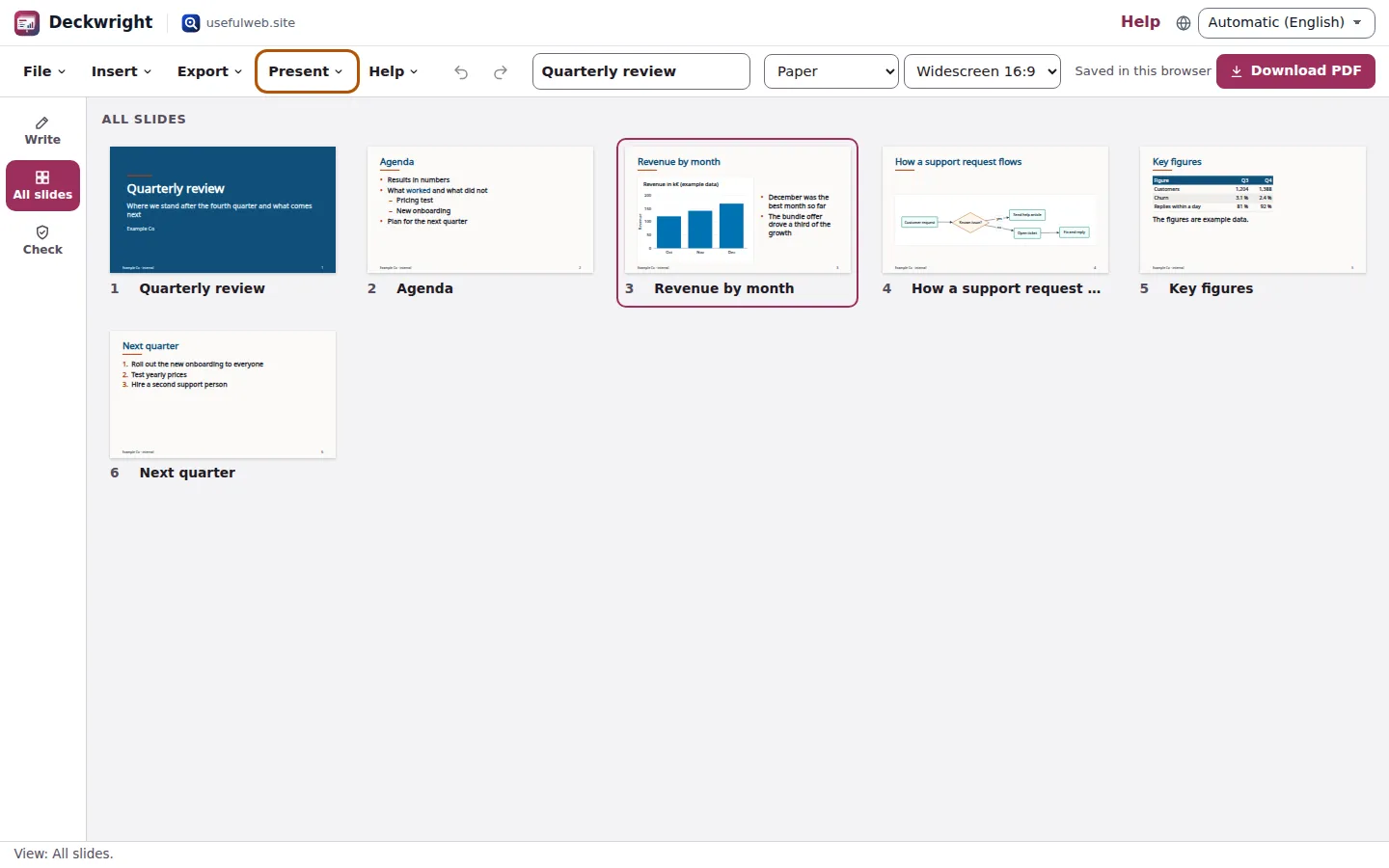 Tutte le diapositive a colpo d'occhio
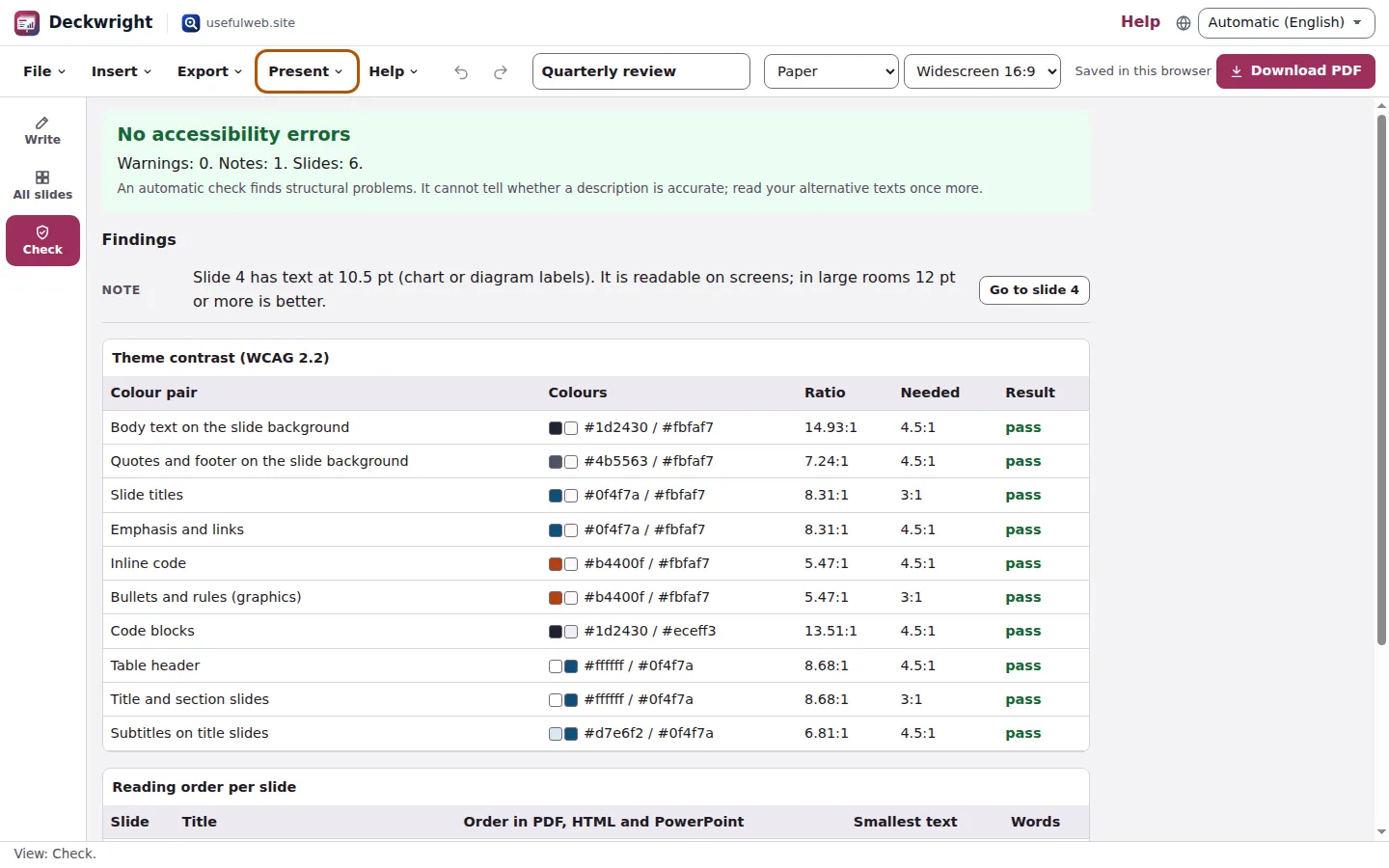 Controllo accessibilità con riferimenti WCAG
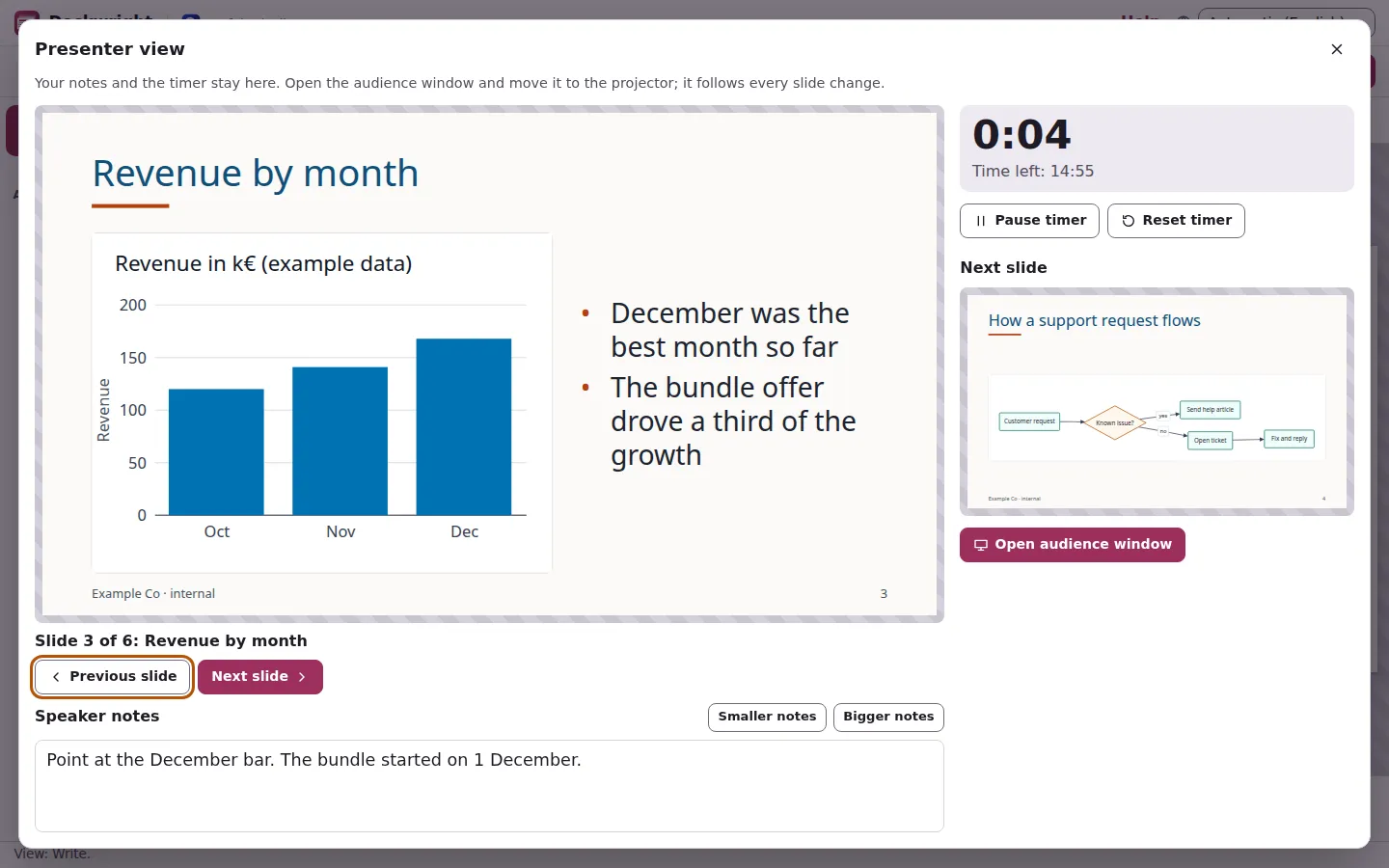 Vista relatore con note e timer
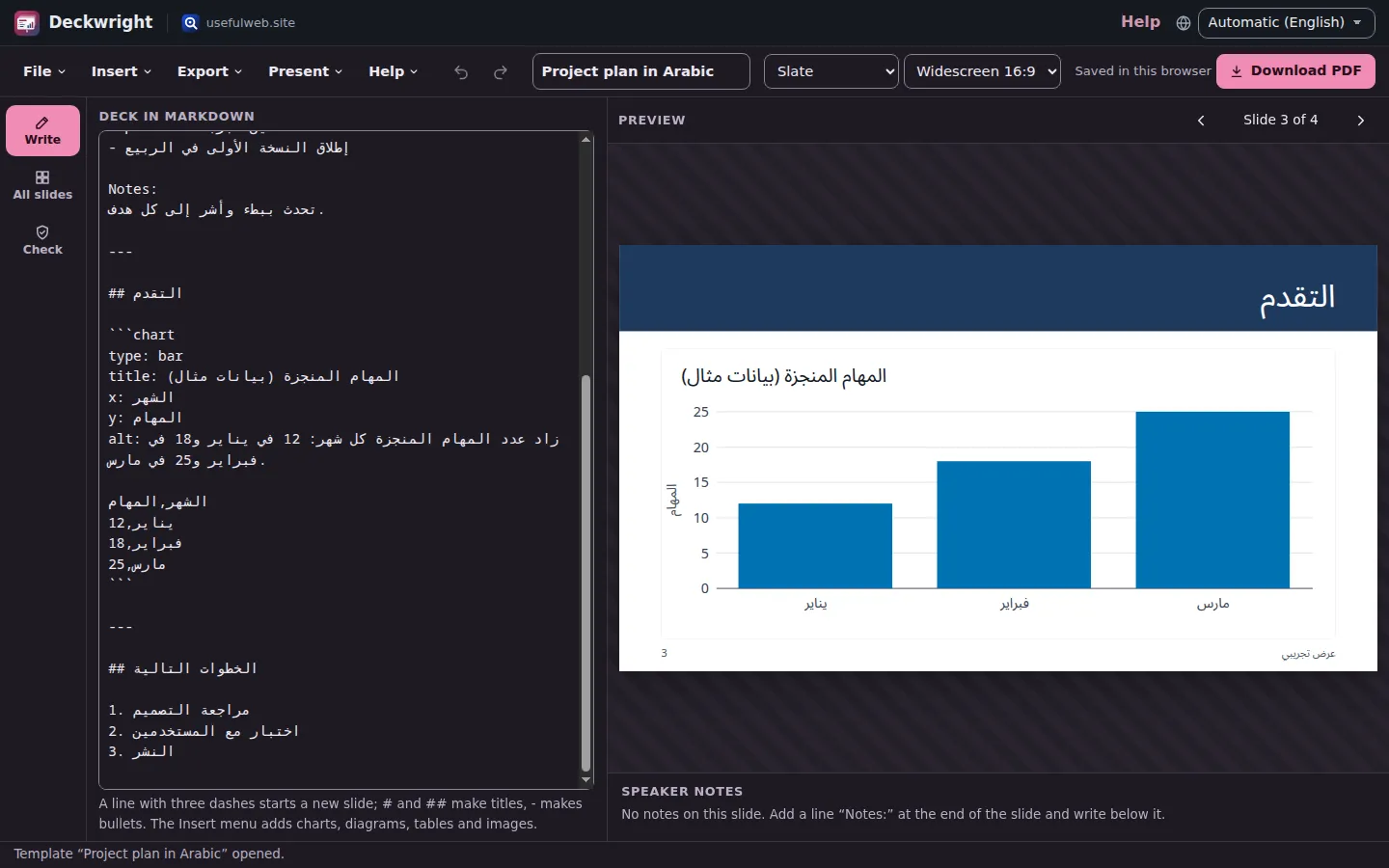 Presentazioni da destra a sinistra e modalità scura
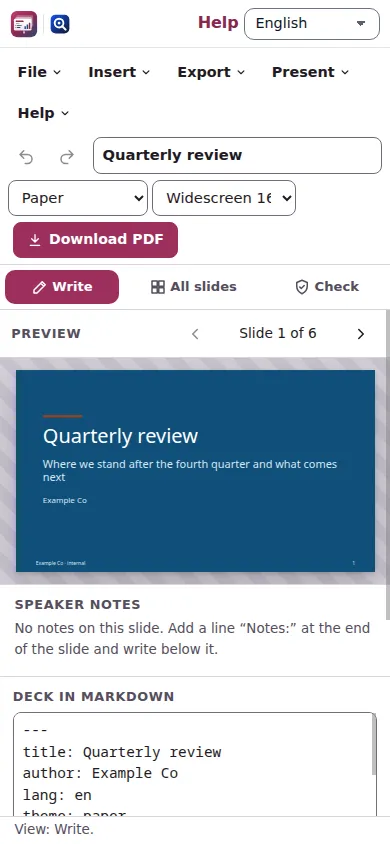 Funziona su smartphone e tablet
Funzionalità
Deckwright trasforma il Markdown in slide pulite: i titoli diventano titoli delle slide, gli elenchi diventano punti elenco, i CSV diventano grafici e poche righe di testo diventano diagrammi di flusso, diagrammi di sequenza e mappe mentali. Presenta con note del relatore, timer e una seconda finestra, controlla contrasto, titoli e testo alternativo ed esporta un PDF con font incorporati, una presentazione HTML in un unico file o un file PowerPoint modificabile. La modalità Studio trasforma appunti o slide in flashcard con ripetizione dilazionata, risposte digitate, ascolto e stampa fronte-retro.
Diapositive da Markdown
Separa le diapositive con tre trattini o scrivi semplicemente uno schema: ogni titolo inizia una diapositiva. Elenchi, tabelle, citazioni, codice e immagini funzionano come ti aspetti.
Sei temi propri o la tua palette
Carta, Mezzanotte, Porto, Brace, Ardesia e Alto contrasto, oppure un tema chiaro o scuro creato dai tuoi 2–8 colori (HEX, GPL, JSON, CSS o Adobe ASE): il contrasto di ogni coppia di colori viene verificato, in 16:9 o 4:3.
Grafici da CSV
Incolla una tabella in un blocco grafico e ottieni grafici a barre, a linee, ad area, a torta, a dispersione o istogrammi, con una descrizione scritta e i dati sottostanti.
Diagrammi da testo
Diagrammi di flusso, diagrammi di sequenza e mappe mentali da un blocco di testo in stile Mermaid, impaginati automaticamente e mantenuti come forme vettoriali.
Vista relatore con timer
Diapositiva corrente e successiva, note del relatore, tempo trascorso e rimanente e una finestra per il pubblico sul secondo schermo che segue ogni clic.
PDF con font incorporati
Diapositive vettoriali con testo ricercabile e sottoinsiemi di font per latino, cirillico, greco, arabo, devanagari, cinese, giapponese e coreano.
HTML in un unico file
Un'unica pagina autonoma con veri titoli, elenchi e tabelle, una modalità relatore e una propria rigorosa policy di sicurezza: non serve internet.
PowerPoint modificabile
Veri titoli, caselle di testo, livelli di elenco, tabelle, immagini con testo alternativo e note del relatore in un .pptx per PowerPoint, Keynote, Impress o Google Slides.
Controllo accessibilità
Contrasto, titoli delle diapositive, testo alternativo, ordine di lettura, testi dei link, lingua e dimensione del testo: ogni risultato indica la diapositiva e il criterio WCAG.
Diapositive da destra a sinistra
Le presentazioni in arabo, ebraico, persiano e urdu vengono specchiate: testo, punti elenco, tabelle e colonne partono da destra, con la corretta composizione dell'arabo.
Immagini con testo alternativo
Trascina le immagini nella presentazione: vengono salvate nel tuo browser, mantengono i loro pixel nel PDF e portano la loro descrizione in HTML e PowerPoint.
Progetti, cronologia e condivisione
Salvataggio automatico con presentazioni recenti, annulla e ripeti, file di progetto con immagini, Google Drive e link di condivisione che escludono note e immagini.
Modalità studio con ripetizione dilazionata
Flashcard da righe Q:/A:, termine :: definizione, lacune cloze, CSV, testo Anki o dalle tue slide. FSRS-5 o SM-2 pianifica ogni giorno; gira la carta, digita la risposta o ascolta.
Fogli di carte fronte/retro
Domande sul fronte, risposte esattamente dietro: formati biglietto da visita ed etichetta, rotazione sul lato lungo o corto, linee di taglio e croci di allineamento.
Sei strumenti per agenti IA
Slide in PDF, HTML e PowerPoint, il controllo di accessibilità, flashcard dalle note, il piano dei ripassi e carte stampabili — API JSON e MCP, lo stesso motore dell'app.


Modelli
Parti da un progetto pronto e adattalo alle tue esigenze.
Revisione trimestrale
Diapositiva del titolo, agenda, un grafico a barre, un diagramma di flusso per l'assistenza, una tabella di cifre chiave e prossimi passi, con note del relatore.
Lezione: come le piante producono il cibo
Una lezione scolastica con una citazione, una tabella, una mappa mentale, un esperimento e un grafico a linee nel tema Harbor.
Presentazione di prodotto
Problema, soluzione, un diagramma di sequenza, piani e una diapositiva di chiusura nel caldo tema Brace.
Kick-off del team (schema)
Uno schema senza righe di separazione: ogni titolo inizia una diapositiva. Tabella dei ruoli e un piano di quattro settimane.
Intervento a una conferenza
Un intervento con tema scuro, con un diagramma di flusso, un esempio di codice, un grafico a barre raggruppate e punti chiave.
Piano di progetto in arabo
Una presentazione da destra a sinistra in arabo con obiettivi, un grafico e prossimi passi numerati.
Carte di studio: spagnolo per viaggiare
Un breve mazzo di frasi con 13 carte di studio: entrambe le direzioni, una modalità con risposta digitata con accenti e due lacune cloze.
Strumenti integrati
Deckwright usa questi strumenti. Ognuno ha anche una propria pagina e funziona in modo autonomo: nel browser, tramite l'API JSON e tramite MCP.
- Da Markdown a diapositive (PDF e HTML) Motore di DeckwrightTrasforma il Markdown in una presentazione pulita: un PDF con font incorporati e una presentazione HTML in un unico file.
- Da Markdown a PowerPoint (PPTX) Motore di DeckwrightPowerPoint modificabile da Markdown: titoli veri, elenchi puntati, tabelle, note del relatore e testo alternativo.
- Verifica accessibilità delle presentazioni Motore di DeckwrightControlla una presentazione Markdown: contrasto, titoli delle slide, testo alternativo, ordine di lettura e dimensione del testo.
- Flashcard da Markdown, CSV o testo Anki Motore di DeckwrightTrasforma gli appunti in flashcard: coppie Q:/A:, righe termine :: definizione, lacune cloze, CSV o testo Anki.
- Pianificatore di ripetizione dilazionata (FSRS) Motore di DeckwrightQuali flashcard devi ripassare oggi? FSRS-5 o SM-2 dal tuo registro dei ripassi, con una previsione a 30 giorni.
Tutti i 8 strumenti
- Flashcard stampabili (PDF fronte-retro) Motore di DeckwrightStampa flashcard fronte-retro: domande sul fronte, risposte esattamente dietro, in PDF.
- Creatore di diagrammi e diagrammi di flussoScrivi flowchart, diagrammi di sequenza e mappe mentali come testo e ottieni un diagramma SVG/PNG impaginato.
- Studio grafici CSV/ExcelTrasforma dati CSV, TSV o Excel in grafici a linee, a barre, a torta, a dispersione o istogrammi con export SVG/PNG.
Per gli agenti IA
Deckwright si basa su un motore deterministico. Le stesse funzioni sono disponibili come strumenti con API JSON e MCP, così script e agenti IA ottengono esattamente i risultati mostrati dall’app.
- Da Markdown a diapositive (PDF e HTML) – Trasforma il Markdown in una presentazione pulita: un PDF con font incorporati e una presentazione HTML in un unico file.
Pagina dello strumento ·POST https://deckwright.usefulweb.site/api/v1/tools/deckwright-markdown-to-deck/calculate· MCPdeckwright_markdown_to_deck - Da Markdown a PowerPoint (PPTX) – PowerPoint modificabile da Markdown: titoli veri, elenchi puntati, tabelle, note del relatore e testo alternativo.
Pagina dello strumento ·POST https://deckwright.usefulweb.site/api/v1/tools/deckwright-pptx-export/calculate· MCPdeckwright_pptx_export - Verifica accessibilità delle presentazioni – Controlla una presentazione Markdown: contrasto, titoli delle slide, testo alternativo, ordine di lettura e dimensione del testo.
Pagina dello strumento ·POST https://deckwright.usefulweb.site/api/v1/tools/deckwright-deck-a11y-check/calculate· MCPdeckwright_deck_a11y_check - Flashcard da Markdown, CSV o testo Anki – Trasforma gli appunti in flashcard: coppie Q:/A:, righe termine :: definizione, lacune cloze, CSV o testo Anki.
Pagina dello strumento ·POST https://deckwright.usefulweb.site/api/v1/tools/deckwright-cards-from-markdown/calculate· MCPdeckwright_cards_from_markdown - Pianificatore di ripetizione dilazionata (FSRS) – Quali flashcard devi ripassare oggi? FSRS-5 o SM-2 dal tuo registro dei ripassi, con una previsione a 30 giorni.
Pagina dello strumento ·POST https://deckwright.usefulweb.site/api/v1/tools/deckwright-review-schedule/calculate· MCPdeckwright_review_schedule
Tutti i 8 strumenti nel riferimento API →
- Endpoint MCP (Streamable HTTP):
https://deckwright.usefulweb.site/mcp - Formato del file di progetto (JSON Schema): https://deckwright.usefulweb.site/project.schema.json
- Descrizione OpenAPI: /openapi.json · llms.txt · API e MCP
Crea un progetto tramite l’API, poi aprilo nell’app con un link a https://deckwright.usefulweb.site/app#project=<base64url JSON>.
Importazione ed esportazione
Importa
- Markdown (.md, .markdown, .txt)
- Progetto Deckwright (.deckwright.json)
- Condividi link (#project=)
- Immagini JPEG e PNG (gli altri formati vengono convertiti)
- Tabelle CSV (diventano un blocco grafico)
- Flashcard: Carte Markdown, CSV, TSV, Esportazione Anki “Note in testo semplice”
- Registro di revisione (CSV)
Esporta
- PDF (vettoriale, sottoinsiemi di font incorporati)
- Presentazione HTML in un unico file
- PowerPoint (.pptx)
- PNG (slide corrente)
- SVG (slide corrente)
- Markdown (.md)
- Progetto Deckwright (.deckwright.json)
- Condividi link senza note e immagini
- Flashcard: CSV, Markdown, PDF di carte fronte-retro
- Registro di revisione (CSV)
Scorciatoie da tastiera
| Tasti | Azione |
|---|---|
| 1 / 2 / 3 / 4 | Cambia vista: scrivi, tutte le slide, controllo di accessibilità, studio |
| Space / 1–4 | Ripasso: mostra la risposta, poi valutala (di nuovo, difficile, buono, facile) |
| [ / ] | Diapositiva precedente o successiva nell'anteprima |
| F5 | Presenta dalla diapositiva corrente |
| Shift + F5 | Apri la vista relatore |
| Ctrl + Z | Annulla |
| Ctrl + Shift + Z | Ripeti |
| Ctrl + S | Salva file di progetto |
| Ctrl + O | Apri un progetto o un file Markdown |
| Ctrl + E | Scarica il PDF |
| ? | Mostra le scorciatoie da tastiera (lì puoi disattivare le scorciatoie a tasto singolo) |
Domande frequenti
Il mio team può lavorare insieme su una presentazione?
Sì, con un account gratuito (passkey o Google): File → Salva nel workspace condivide la presentazione con il tuo workspace. I membri del team la aprono dal workspace o da un link, vedono in tempo reale i salvataggi degli altri e lasciano commenti per ogni slide; chi ha accesso in sola lettura può leggerla e presentarla, ma non modificarla. Le immagini vengono caricate con la presentazione come allegati del workspace. Senza account tutto resta in questo browser.
Devo conoscere il Markdown?
Un po': # per un titolo, - per un punto elenco, tre trattini per una nuova diapositiva. I modelli mostrano tutto il resto e il menu Inserisci dell'editor aggiunge per te grafici, diagrammi, tabelle e immagini.
Le mie diapositive appariranno uguali in PowerPoint?
Molto simili. Deckwright posiziona ogni titolo, casella di testo, tabella e immagine nello stesso punto del PDF. PowerPoint usa i propri a capo e può sostituire il font se Noto Sans non è installato, quindi una riga lunga può andare a capo diversamente. Grafici e diagrammi sono immagini nel PPTX.
Come funziona la vista relatore?
Aprila dal menu Presenta. Mostra la diapositiva corrente e quella successiva, le tue note e un timer. “Apri finestra pubblico” apre una seconda finestra per il proiettore; entrambe restano sincronizzate tramite il tuo browser, nulla passa per internet.
Le mie diapositive vengono caricate online?
No. La presentazione è salvata in questo browser. Solo i link di condivisione contengono il testo della presentazione (senza note e immagini), e solo se li invii tu; una presentazione che salvi in uno spazio di lavoro viene archiviata su usefulweb.site per quello spazio di lavoro.
Cosa controlla il controllo accessibilità?
Il contrasto di ogni coppia di colori del tema, un titolo su ogni diapositiva, titoli univoci, testo alternativo per immagini, grafici e diagrammi, l'ordine di lettura, i testi dei link, la lingua della presentazione e il testo troppo piccolo o che non entra. Non può valutare se una descrizione è accurata.
In quali lingue posso scrivere le diapositive?
Qualsiasi lingua scritta in alfabeto latino, greco, cirillico, arabo, ebraico (solo direzione), devanagari, cinese, giapponese o coreano. Le lettere arabe vengono legate e le presentazioni da destra a sinistra vengono specchiate. Cinese, giapponese e coreano usano sottoinsiemi di font con i caratteri di uso comune.
Un agente AI può creare diapositive con Deckwright?
Sì. Tre strumenti ricevono Markdown tramite API JSON e MCP e restituiscono il file PDF, HTML o PowerPoint, un report di accessibilità e un link che apre qui la presentazione per modificarla. Altri tre creano flashcard, pianificano i ripassi e stampano fogli di carte.
Come decide la vista Studio cosa ripasso?
Ogni risposta finisce in un registro di ripasso salvato sul tuo dispositivo. Deckwright lo rielabora con FSRS-5 (o il classico SM-2) per stimare quanto bene ricordi ogni carta e ti mostra le carte il cui ricordo oggi scenderebbe sotto il tuo obiettivo di memorizzazione, più le carte nuove fino al tuo limite giornaliero.
Posso importare le mie carte Anki?
Sì, come testo: in Anki scegli Esporta → Note in testo semplice e incolla o apri il file nella vista Studio. Le note cloze restano carte cloze. I pacchetti Anki (.apkg) e le loro immagini non vengono letti.
Limiti
Cosa Deckwright non fa (ancora):
- Un solo peso di font: nel PDF e nel PNG il testo in grassetto e i link appaiono nel colore d'accento; HTML e PowerPoint mantengono grassetto e corsivo reali.
- Nel PDF e nel PNG i blocchi di codice usano il font proporzionale delle diapositive (monospaziato in HTML e PowerPoint) e le righe di codice lunghe vengono tagliate, non mandate a capo.
- Grafici e diagrammi sono immagini nel file PowerPoint, non grafici PowerPoint modificabili; il PPTX non incorpora i font.
- I font cinesi, giapponesi e coreani coprono i caratteri di uso comune (GB 2312, JIS X 0208 e KS X 1001 livello 1); i caratteri più rari usano un font di base nel PDF e vengono segnalati.
- Le immagini da indirizzi web non vengono scaricate; aggiungi invece i file immagine. Animazioni, transizioni, video e audio non sono supportati.
- Per l'ebraico non c'è ancora un font incorporato: il testo ebraico viene impaginato da destra a sinistra ma nel PDF viene stampato con un font di base di riserva.
- La modalità studio pianifica per giorno di calendario con i parametri predefiniti di FSRS-5 (nessun addestramento sulla tua cronologia) e senza variazione casuale; l'ascolto usa le voci offerte dal browser.
Tutorial
Impara Deckwright passo dopo passo.
- La tua prima presentazione in cinque minutiScrivi un breve intervento in Markdown, guarda le slide comparire accanto al testo, scegli un tema e scarica il PDF.Principiante 5 min
- Grafici e diagrammi dal testoIncolla una piccola tabella CSV per ottenere un grafico, scrivi un diagramma di flusso in poche righe e aggiungi a entrambi una descrizione per chi non può vederli.Principiante 6 min
- Note del relatore e vista relatoreScrivi le note sotto ogni slide, presenta su un proiettore da una seconda finestra e tieni d'occhio il timer.Intermedio 6 min
- Slide accessibili con la vista ControlloTrova titoli mancanti, link poco chiari, descrizioni deboli e testo troppo piccolo, e correggili prima di condividere le tue slide.Intermedio 5 min
- Esportare in PDF, HTML e PowerPointScegli il file giusto per stampare, condividere e modificare, e scopri cosa conserva ogni esportazione.Principiante 4 min
- Da destra a sinistra e altre lingueCrea slide in arabo, hindi, cinese, giapponese o coreano e verifica che ogni carattere venga stampato.Intermedio 4 min
- Studia le carte con la ripetizione dilazionataTrasforma appunti o slide in flashcard, ripassale digitando le risposte o ascoltando, e lascia che FSRS pianifichi ogni giornata, tutto nella vista Studio.Principiante 6 min
- Stampa flashcard fronte/retro e deck di revisioneStampa le carte con la risposta esattamente dietro ogni domanda, controlla l'allineamento fronte/retro e trasforma le tue carte di nuovo in un deck di revisione.Intermedio 5 min
- Lavorare insieme a una presentazione in un'area di lavoro del teamSalva una presentazione in un'area di lavoro condivisa, modificala in tempo reale con il tuo team, dai ai visualizzatori l'accesso in sola lettura, commenta le slide e conserva le immagini.Intermedio 6 min
Altre app
-

Paperwell
Studio documenti: PDF, OCR, oscuramento, moduli e lettura dei contratti
Le tue pratiche in un unico dossier: strumenti PDF, OCR, oscuramento, moduli e lettura dei contratti.
-

Bundlekeep
Backup dei progetti locali
Fai il backup dei progetti di tutte le app usefulweb in un unico file, controllalo e ripristinane qualsiasi parte.
-

Wikinest
Knowledge base e wiki del team
Un wiki per il team: spazi, alberi di pagine, versioni, commenti e permessi per spazio.
-

Timeslice
Tracker del tempo e fogli ore
Registra il tempo sui tuoi compiti, guarda nei grafici dove è andato e condividi un report in sola lettura.
-

Trackwell
Issue tracker
Tracciamento dei problemi con flussi di lavoro, sprint, SLA e ruoli del team.
-

Laneboard
Bacheche Kanban
Bacheche Kanban: liste, biglietti, checklist, scadenze e diagrammi di flusso.