チュートリアル 4 / 9
チェックビューでアクセシブルなスライドを作る
中級 5分
タイトルの欠落、曖昧なリンク、不十分な説明、小さすぎる文字を見つけ、スライドを共有する前に修正します。
デッキは発表後に共有されることがよくあります。スクリーンリーダー、拡大表示、ハイコントラストを使う人は、自分でデッキを読みます。よくある問題の多くは、書いている途中で簡単に修正できます。
チェックを開く
左側の チェック ビューを押します(または 3 キー)。上部には アクセシビリティエラーなし かエラーの件数が表示され、その後に警告と注意が続きます。ビューのボタンには問題の件数が表示されます。
検出結果を読む
各検出結果には、重大度、修正方法を説明する一文、WCAG の達成基準が表示されます。スライドへ移動 を押すと、エディターでそのスライドに移動します。
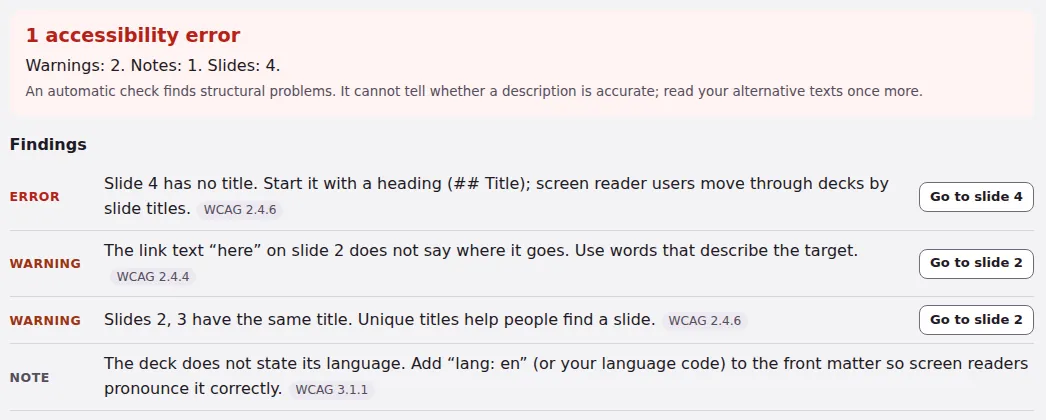
よくある検出結果は次のとおりです。
- タイトルのないスライド:スライドを
## Titleで始めます。スクリーンリーダーの利用者は、タイトルを頼りにスライド間を移動します。 - 複数のスライドで 同じタイトル:「Results (Q3)」「Results (Q4)」のように語を追加します。
- ファイル名のような代替テキスト:
photo.jpgではなく、画像に写っている内容を説明します。 - リンク先が分からないリンクテキスト:
[here](https://…)ではなく[the 2026 budget](https://…)のように書きます。 - デッキの言語が未指定:フロントマターに
lang: en(またはde、arなど)を追加します。 - テキストのはみ出し:Deckwright は長いスライドの文字を 14 pt まで縮小します。それでも収まらない場合は、スライドを分割します。
コントラストと読み上げ順序
テーマのコントラスト(WCAG 2.2) の表には、テーマのすべての色の組み合わせと、その測定比率が一覧表示されます。組み込みテーマはすべて基準を満たしています。この表は監査で提示できるように用意されています。
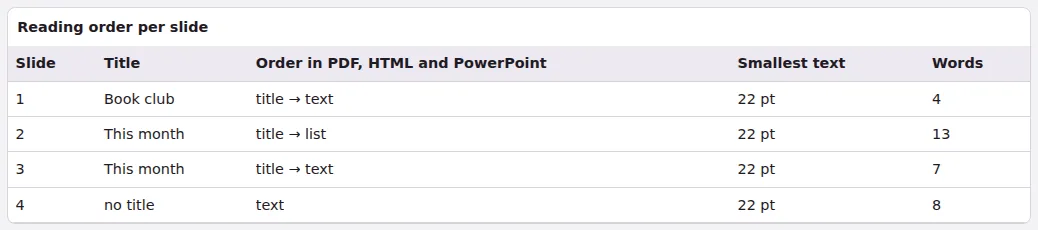
スライドごとの読み上げ順序 には、スクリーンリーダーがコンテンツを読み上げる順序が表示されます。最初にタイトル、次に Markdown の記述順にブロックが続きます。PDF、HTML、PowerPoint はいずれもこの順序を使用します。そのため、箇条書きより先にグラフを読み上げさせたい場合は、テキスト内でグラフを先に配置します。
チェックでできないこと
説明が正確かどうか、グラフが理解しやすいかどうか、文章が平易かどうかは判断できません。説明をもう一度読み直し、可能であればスクリーンリーダーを使う人に確認してもらいます。
ほかのツールで作成したデッキには、同じチェックをツールとして利用できます:スライドデッキのアクセシビリティチェッカー。
試してみませんか?