チュートリアル 3 / 9
発表者ノートと発表者ビュー
中級 6分
各スライドの下にノートを書き、2 つ目のウィンドウからプロジェクターで発表しながらタイマーを確認できます。
ノートは紙ではなく、スライドのすぐそばに置くものです。Deckwright ではノートは Markdown の一部で、発表者ビュー、PowerPoint のノートペイン、そして HTML ファイル内(折りたたまれた状態)に表示されます。

ノートを書く
スライドの末尾に Notes: という行を追加し、その下に書きます。
## This month

- Read chapters 1 to 6
- Bring one question

Notes:
Mention that the library closes at 9.
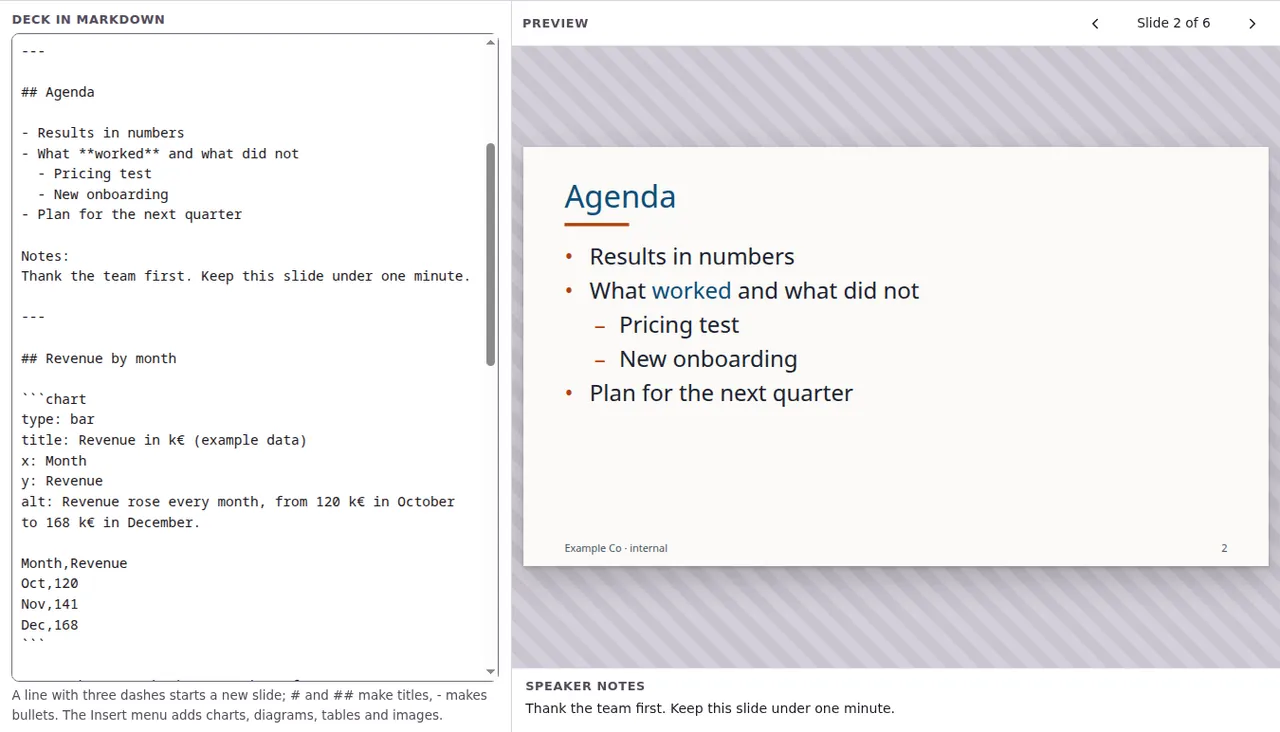
Notes: の後から次の --- までがすべてノートになります。プレビューの下には、現在のスライドの発表者ノートが表示されます。挿入 → 発表者ノートを使うと、この行が自動で追加されます。
発表時間を設定する
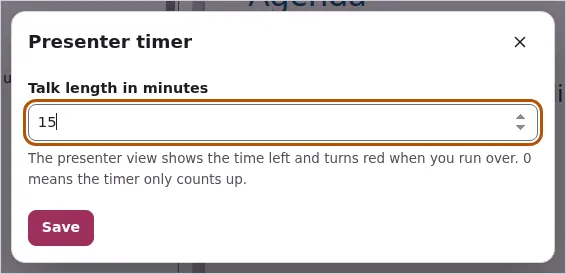
ファイル → 発表者タイマー…を開き、発表時間(分)を入力して保存を押します。時間を設定すると、発表者ビューではカウントダウンが行われ、時間を超えると赤字で時系列と表示されます。0 にするとカウントアップのみになります。
2 画面で発表する
- プロジェクターを接続し、コンピューターのディスプレイ設定を拡張(ミラーリングではなく)にします。
- あり → ノートとタイマー付きの発表者ビュー(
Shift+F5)を選びます。 - 聴衆用ウィンドウを開くを押します。スライドだけを表示する 2 つ目のウィンドウが開きます。
- そのウィンドウをプロジェクターの画面へドラッグし、ウィンドウ内の全画面ボタンを押します。
発表者ビューに戻ると、現在のスライド、次のスライド、ノート、タイマーが表示されます。次のスライドと前のスライド、矢印キー、またはスペースキーで操作します。聴衆用ウィンドウはすべての操作に連動します。ブラウザーがウィンドウをブロックした場合は、このサイトのポップアップを許可してから、もう一度ボタンを押します。
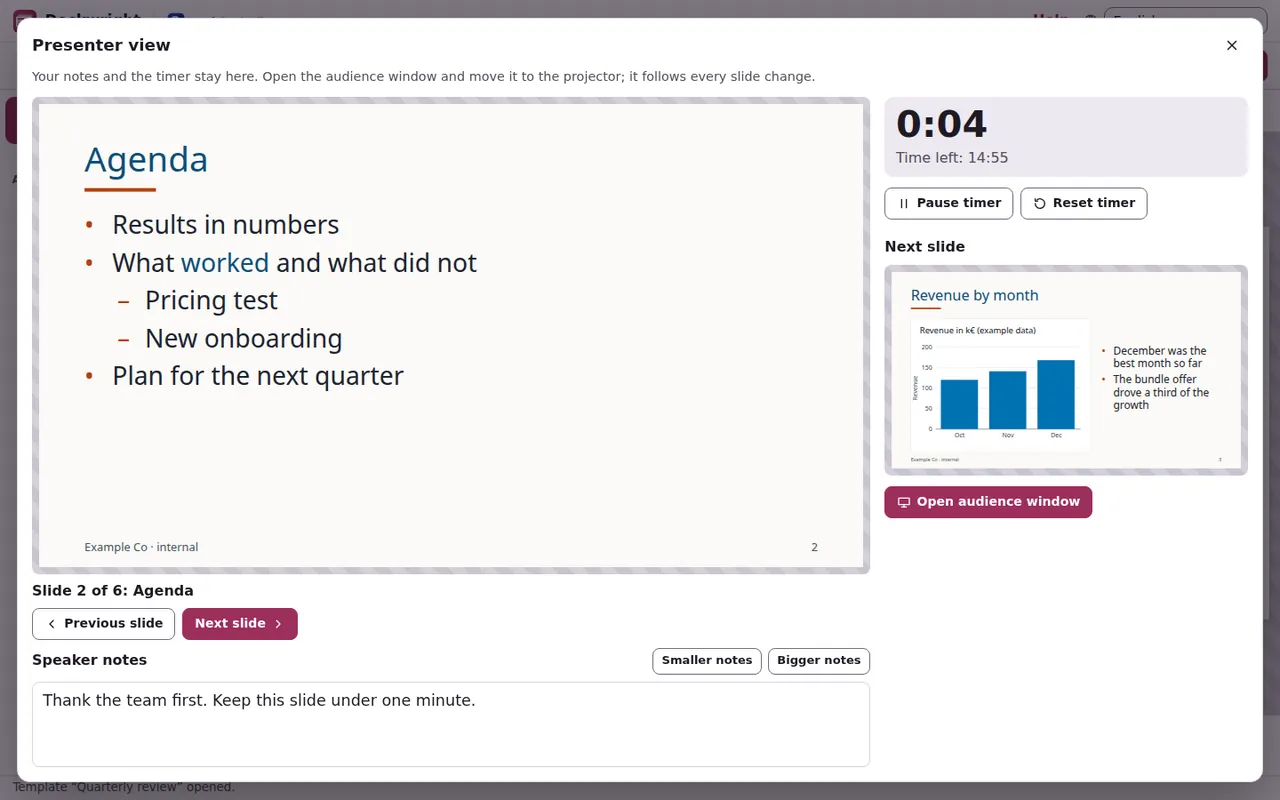
メモを小さくとメモを大きくでノートの文字サイズを変更できます。タイマーを一時停止とタイマーをリセットは、名前のとおりの操作を行います。
1 画面で発表する
あり → このスライドから発表(F5)を選びます。スライドが画面全体に表示され、矢印キー、スペースキー、またはクリックで先へ進み、Esc でスライドショーを終了します。
プライバシー
ノートはデッキファイル内にのみ保存されます。共有リンクにノートが含まれることはなく、Markdown からスライドを作成するツールのアプリで開くリンクでも除外されます。PowerPoint ファイルを送る場合、ノートの内容が非公開であれば先に削除します。
試してみませんか?