チュートリアル 2 / 9
テキストから作るグラフと図
初級 6分
小さな CSV 表を貼り付けてグラフを作成し、数行でフローチャートを書き、どちらにも見えない人のための説明を付けます。
Deckwright では、グラフと図もテキストで作成します。数値や手順を書くと、usefulweb のグラフツールやダイアグラムツールと同じエンジンで Deckwright が描画します。
グラフの追加
- スライド内の空行にカーソルを置きます。
- 挿入 を開き、CSV からグラフ を選択します。
ブロックが表示されます。最初の行はバッククォート 3 つに続けて chart という語、最後の行はバッククォート 3 つです。その間の内容は次のとおりです。
type: bar
title: Visitors per day
x: Day
y: Visitors
alt: What the chart shows in one sentence.

Day,Visitors
Mon,120
Tue,135
Wed,128
空行より前の行がオプションで、残りが CSV です。数値を自分のデータに置き換えます。type には bar、hbar(横棒)、stacked、line、area、pie、donut、scatter、histogram、auto(Deckwright が自動で選択)を指定できます。複数の系列を使う場合は、y に列挙し(例:y: 2025,2026)、それらの列を CSV に追加します。
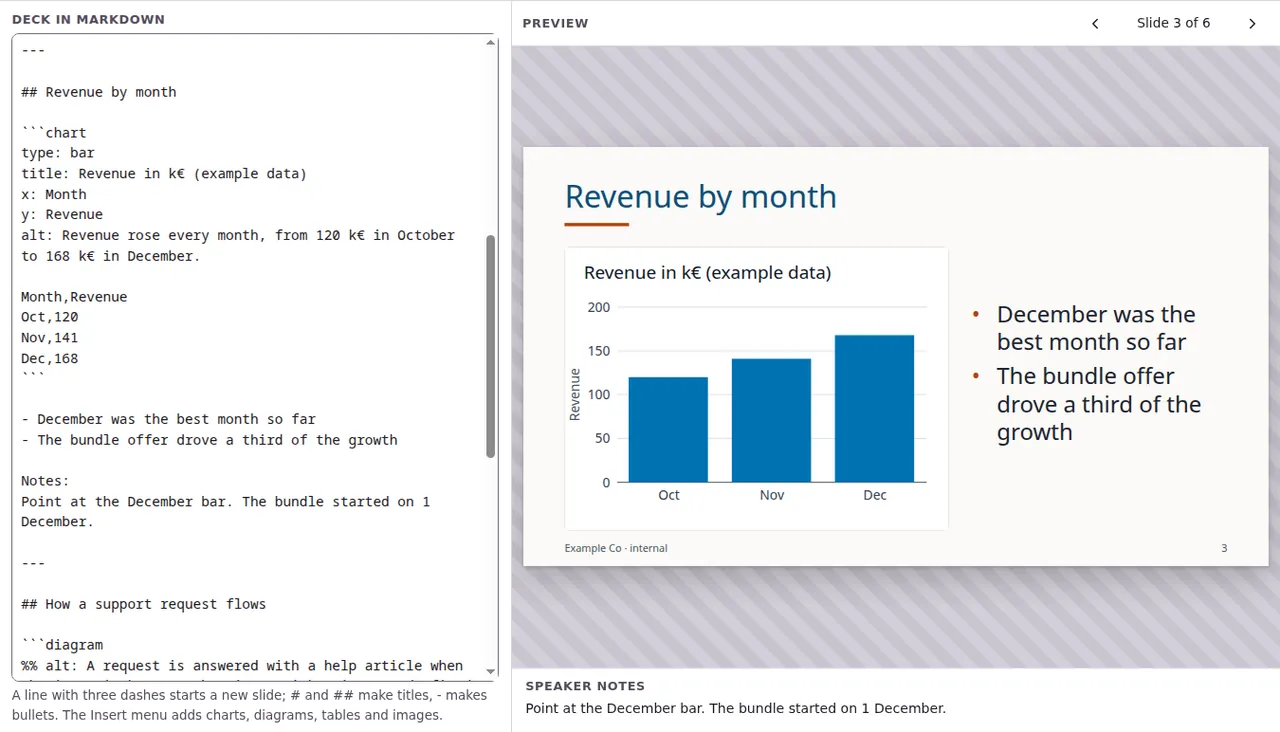
CSV ファイルがすでにある場合は、挿入 → CSV ファイルからグラフ… を使用します。Deckwright がグラフ付きの新しいスライドを追加します。
グラフの説明
alt: の後の語句を、グラフが示す内容を表す 1 文に置き換えます。個々の数値ではなく、傾向を書きます。例:「1 週間を通じて、訪問者数は 1 日 120~135 人で推移しました。」この文は PDF、HTML ファイル、PowerPoint で代替テキストになります。
alt: がない場合は、Deckwright がデータから要約を作成し、チェック ビューに注意が表示されます。
他のアプリからのグラフ。 Ledgerly(キャッシュフローチャートを Deckwright に送信…)、Twinworks(ステーション OEE チャートを Deckwright に送信…)など、表を別のアプリで開けるすべてのアプリから数値を受け取れます。Deckwright は chart ブロックを含む新しいスライドを追加します。送信元がグラフの種類、列、タイトルを送った場合はそれも反映され、送信元アプリ名を記した出典行も付きます。SVG として送られた図(Proofline)は画像スライドとして届き、図の説明が代替テキストになります。どれもここで編集できます。
ダイアグラムの追加
挿入 → ダイアグラム を選択します。バッククォート 3 つと diagram という語で始まるブロックが表示されます。その中の最初の行 flowchart LR は左から右への配置を意味し(TD は上から下)、その後に手順が続きます。
A[Start] --> B{Question?}
B -- yes --> C[Do this]
B -- no --> D[Do that]角かっこはボックス、波かっこは判定用のひし形になり、-- と --> の間のテキストは矢印のラベルになります。Customer->>Shop: Order のような行で sequenceDiagram を書いたり、インデントした語句で mindmap を書いたりすることもできます。
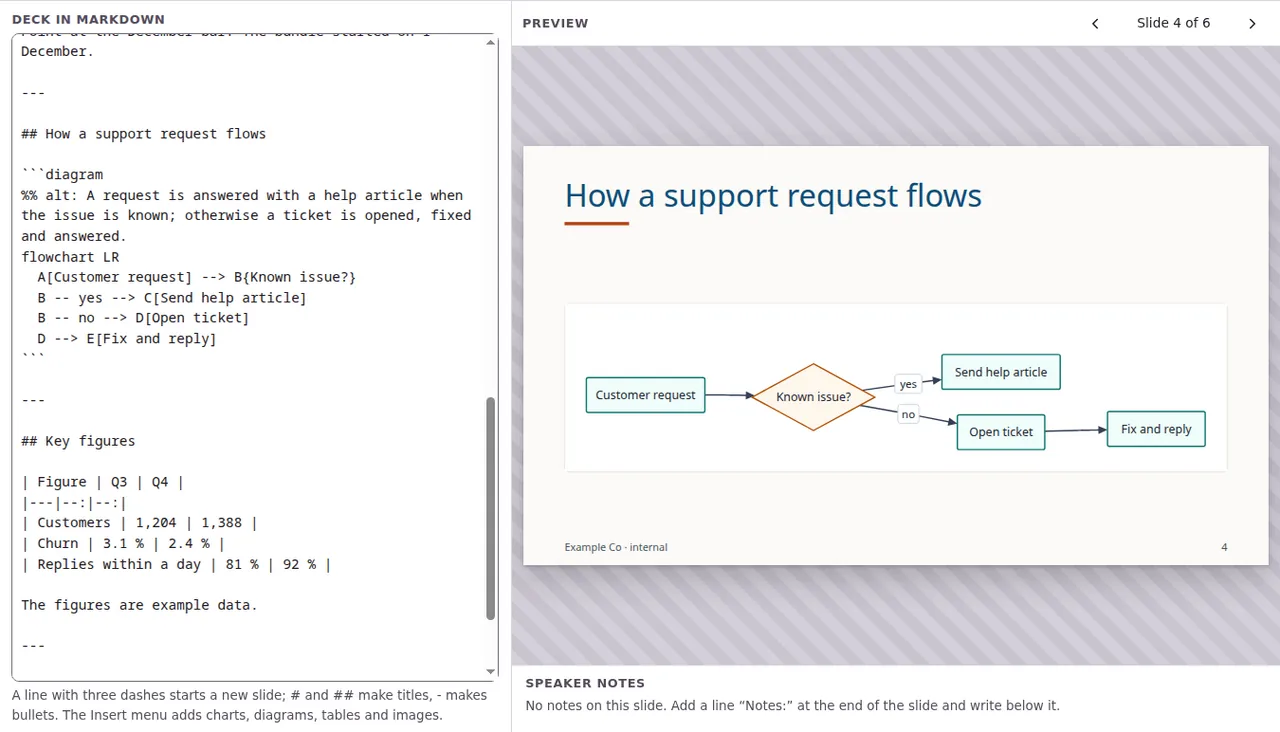
先頭の %% alt: … の行がダイアグラムの説明です。
うまく描画されない場合
列が足りない、矢印の書き方を間違えたなどの理由でグラフやダイアグラムを描画できない場合は、画像の代わりにスライドにメッセージが表示され、プレビュー下の黄色いボックスに理由が表示されます。テキストを修正すると、プレビューが更新されます。
グラフは小さくまとめます。スライドは数秒で読まれるためです。棒は 8 本程度、線は 2 本程度までなら読み取りやすくなります。
試してみませんか?