튜토리얼 8 / 9
양면 플래시카드와 복습용 덱 인쇄하기
중급 5분
각 질문의 바로 뒷면에 답이 오도록 카드를 인쇄하고, 양면 정렬을 확인한 뒤 카드를 다시 복습용 덱으로 만들어 보세요.
화면을 쓸 수 없는 곳에서는 종이 카드가 편해요. Deckwright는 각 답이 해당 질문의 뒷면에 오도록 학습 카드를 인쇄해 줘요. 먼저 공부 화면에 카드가 있어야 해요(간격 반복으로 카드 공부하기 참고).
인쇄 대화 상자 열기
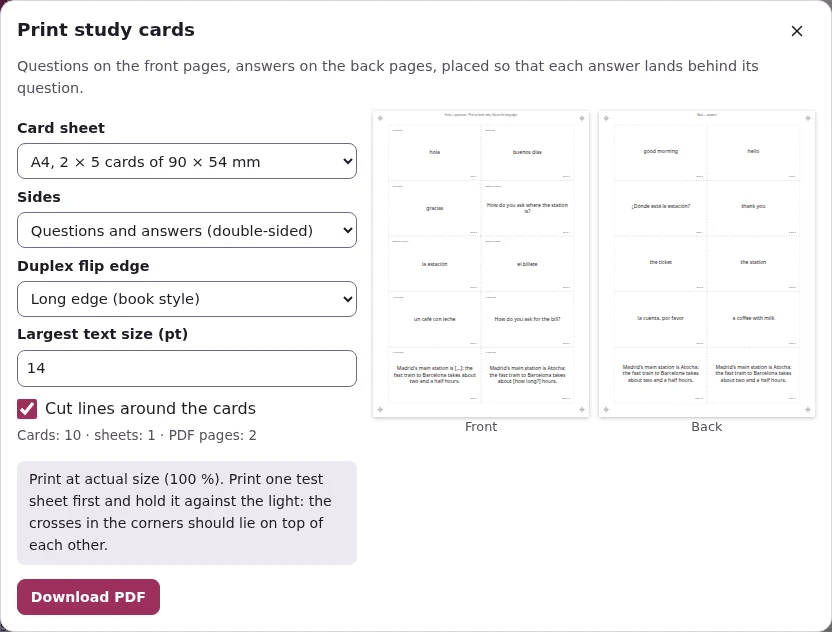
공부 → 카드에서 카드 인쇄…를 누르세요(또는 내보내기 → 학습 카드 PDF…를 사용하세요). 설정을 바꾸면 대화 상자에 첫 번째 앞면과 뒷면 페이지가 바로 표시돼요.
- 카드 시트 — 기본값은 명함 크기 90 × 54 mm(A4 한 장에 2 × 5장)예요. 답이 길면 더 큰 99 × 68 mm 카드가 알맞고, US Letter 레이아웃도 있어요.
- 면 — 질문과 답 (양면), 질문만, 또는 가운데를 접어 쓰는 카드용 질문과 답 나란히 중에서 골라요.
- 양면 인쇄 넘김 방향 — 프린터가 종이를 뒤집는 방향이에요. 긴 쪽(세로 페이지에서 일반적) 또는 짧은 쪽을 고르세요.
- 최대 글자 크기 — 글자는 이 크기로 시작해서 칸에 맞게 줄어들며, 최소 6 pt까지 작아져요.
- 카드 둘레 재단선 — 자를 때 따라갈 얇은 점선이에요.
역방향 카드(::: 줄로 만든 카드)는 한 번만 인쇄돼요. 종이 카드는 이미 뒷면에 답이 있으니까요.
인쇄하고 정렬 확인하기
PDF 다운로드를 누른 다음 “페이지에 맞춤”이 아닌 실제 크기(100 %)로 양면 인쇄하세요.
뒷면 페이지에서는 열(긴 쪽) 또는 행(짧은 쪽)이 좌우나 상하로 뒤집혀 있어서, 왼쪽 위 질문의 답이 뒷면의 오른쪽 위에 와요. 모든 카드에는 양면에 번호가 있고, 각 페이지의 네 모서리에는 작은 십자 표시가 있어요.
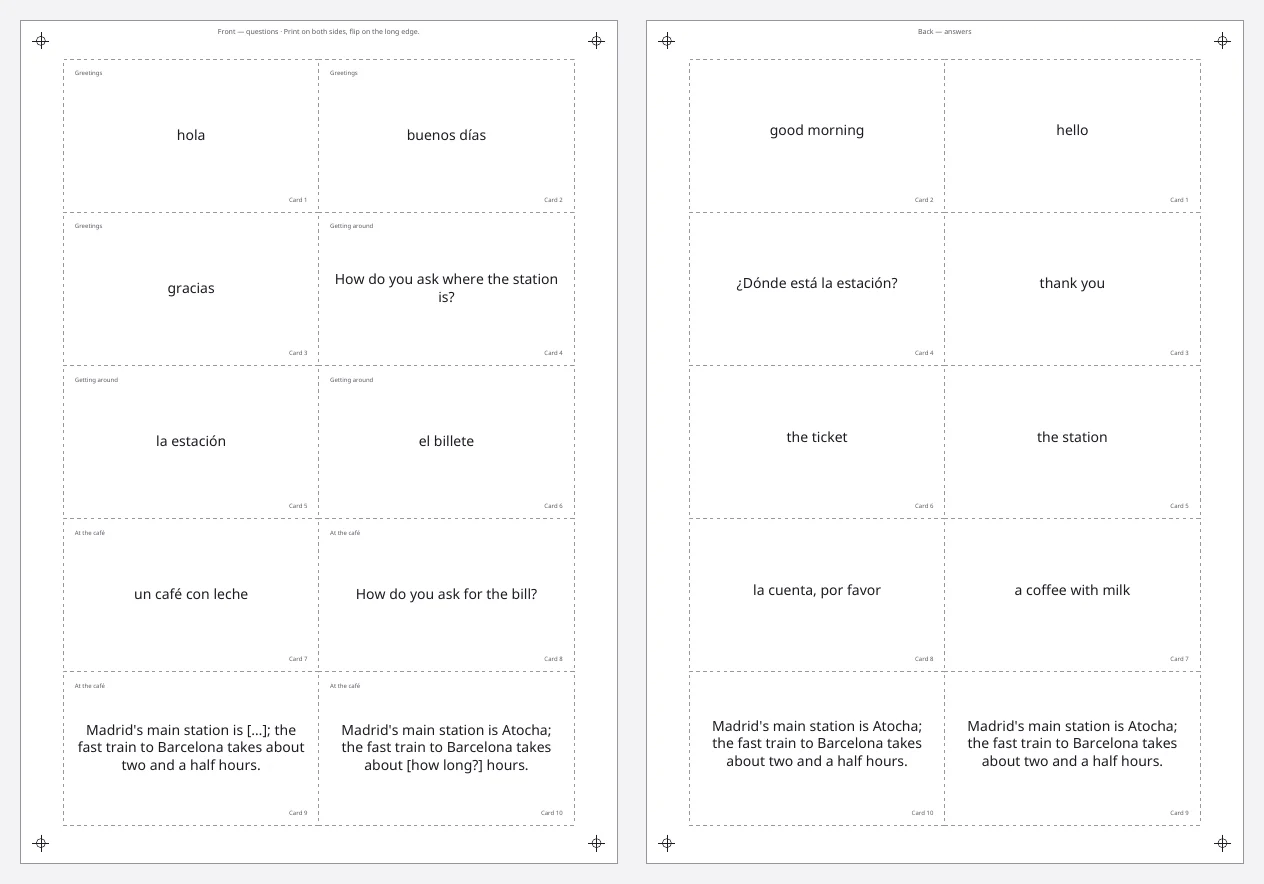
일반 용지에 시험용으로 한 장을 인쇄해서 창문에 대고 비춰 보세요. 앞면과 뒷면의 모서리 십자 표시가 서로 겹쳐야 해요. 뒷면이 1~2 mm 정도 밀려 있다면 점선보다 살짝 안쪽을 따라 자르세요. 답이 거꾸로 인쇄되면 넘김 방향을 바꾸세요.
글이 너무 길다면?
6 pt로도 답이 들어가지 않으면 대화 상자에 해당 카드 번호가 표시되고, 글은 “…”로 줄여져요. 더 큰 99 × 68 mm 카드를 고르거나 카드를 둘로 나누세요.
카드를 다시 슬라이드로
복습용 덱 만들기(공부 → 카드에 있어요)를 누르면 카드로 새 덱을 만들어요. 제목 슬라이드, # 제목마다 섹션 슬라이드 하나, 그리고 카드마다 질문을 제목으로, 답을 그 아래에 둔 슬라이드 하나가 생겨요. 수업에서 발표하거나, PDF 유인물로 내보내거나, 계속 공부해도 돼요. 새 덱은 카드와 설정을 그대로 가져가고, 복습 기록은 새로 시작해요. 원래 덱은 파일 → 최근 덱…에 그대로 남아 있어요.
사용해 볼 준비가 되셨나요?