 슬라이드 덱 스튜디오

Markdown을 쓰면 접근성 높은 슬라이드 덱이 완성돼요 — 차트, 다이어그램, PDF, HTML, PowerPoint.
Deckwright 실행 → 튜토리얼 내장 도구 (8)
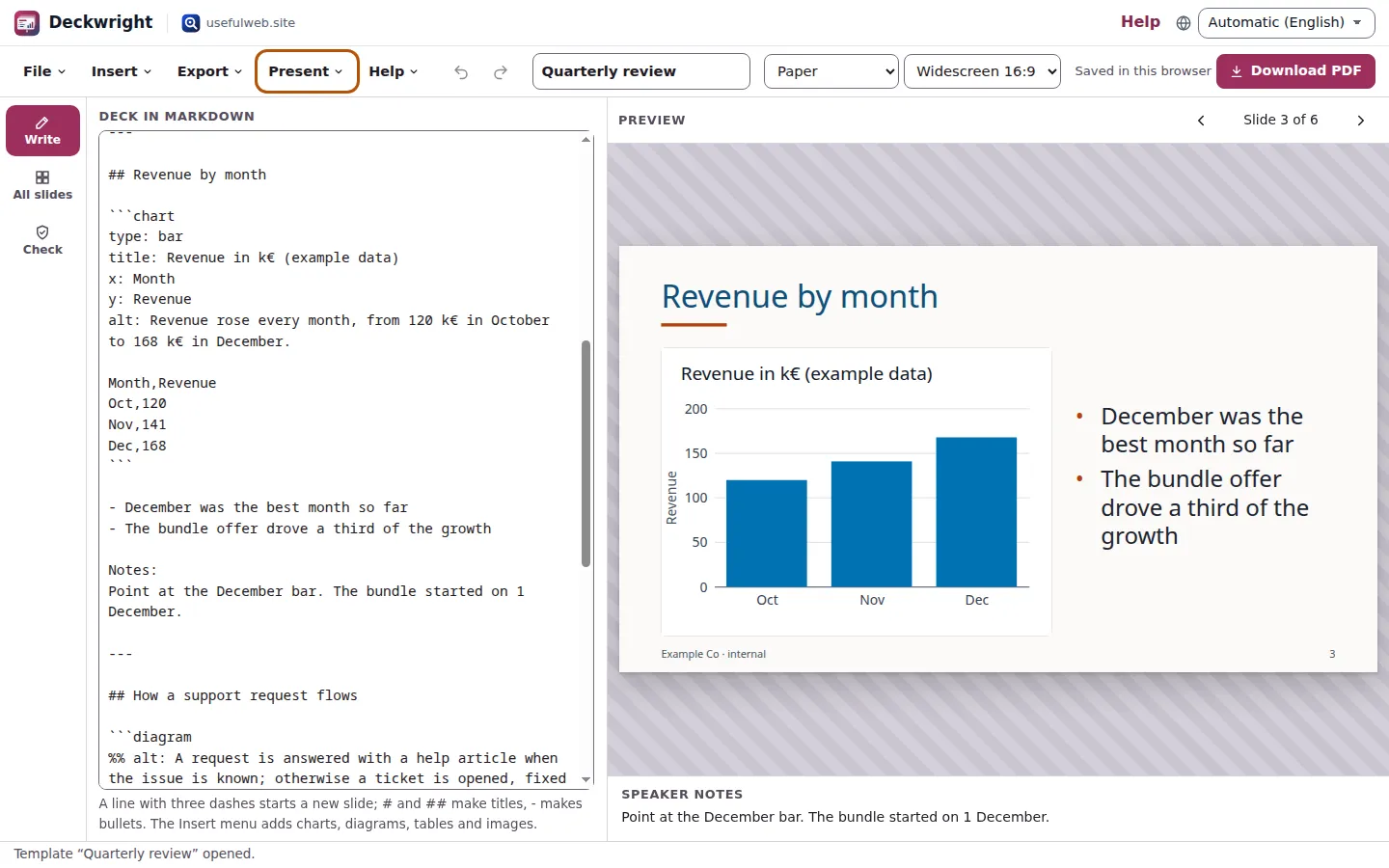
Markdown으로 쓰면 차트와 다이어그램이 들어간 깔끔한 슬라이드가 완성돼요. 발표자 노트와 타이머를 보며 발표하고, 접근성을 점검하고, PDF, HTML, PowerPoint로 내보내고, 노트를 플래시카드로 바꿔 보세요.
스크린샷
기능
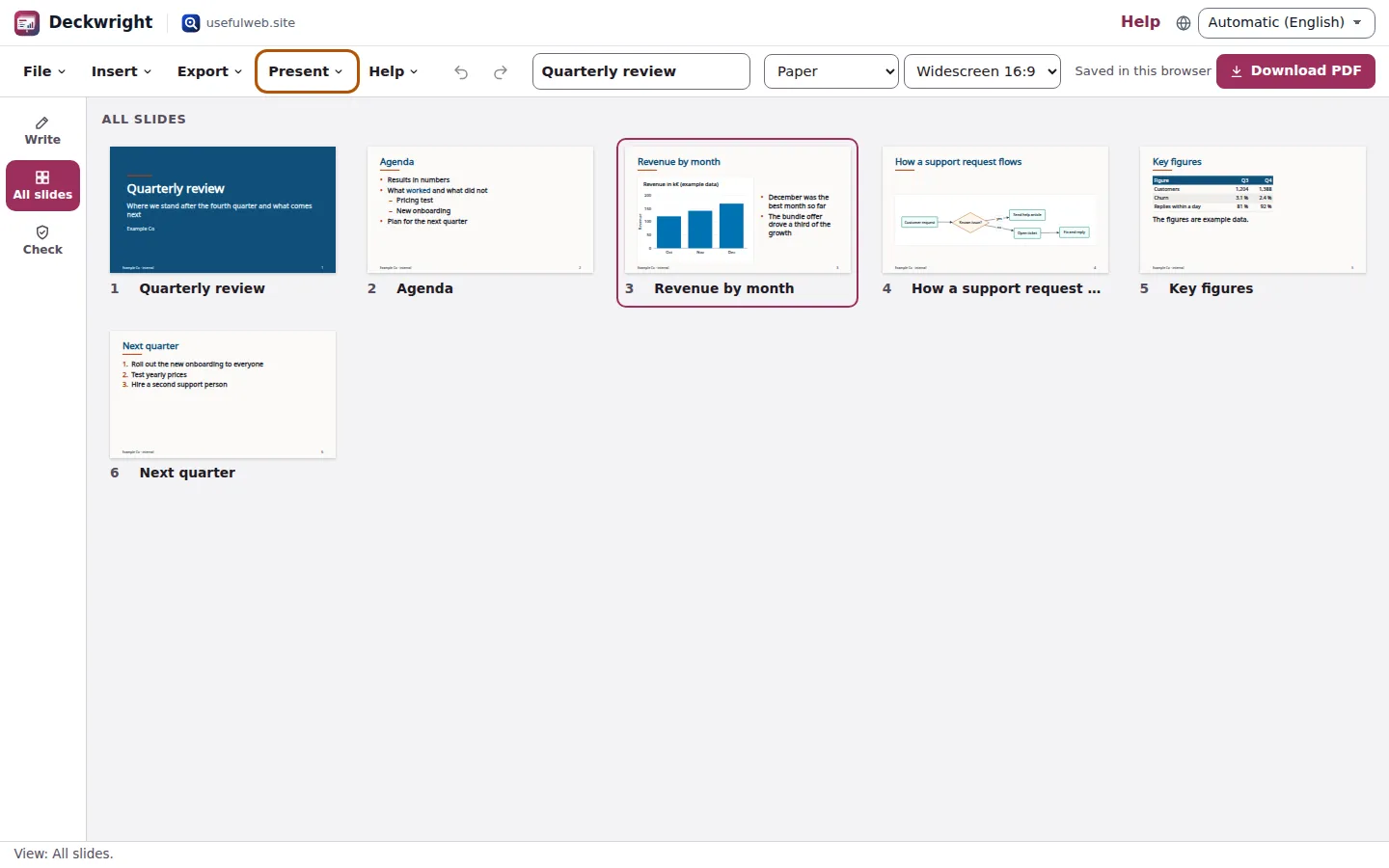
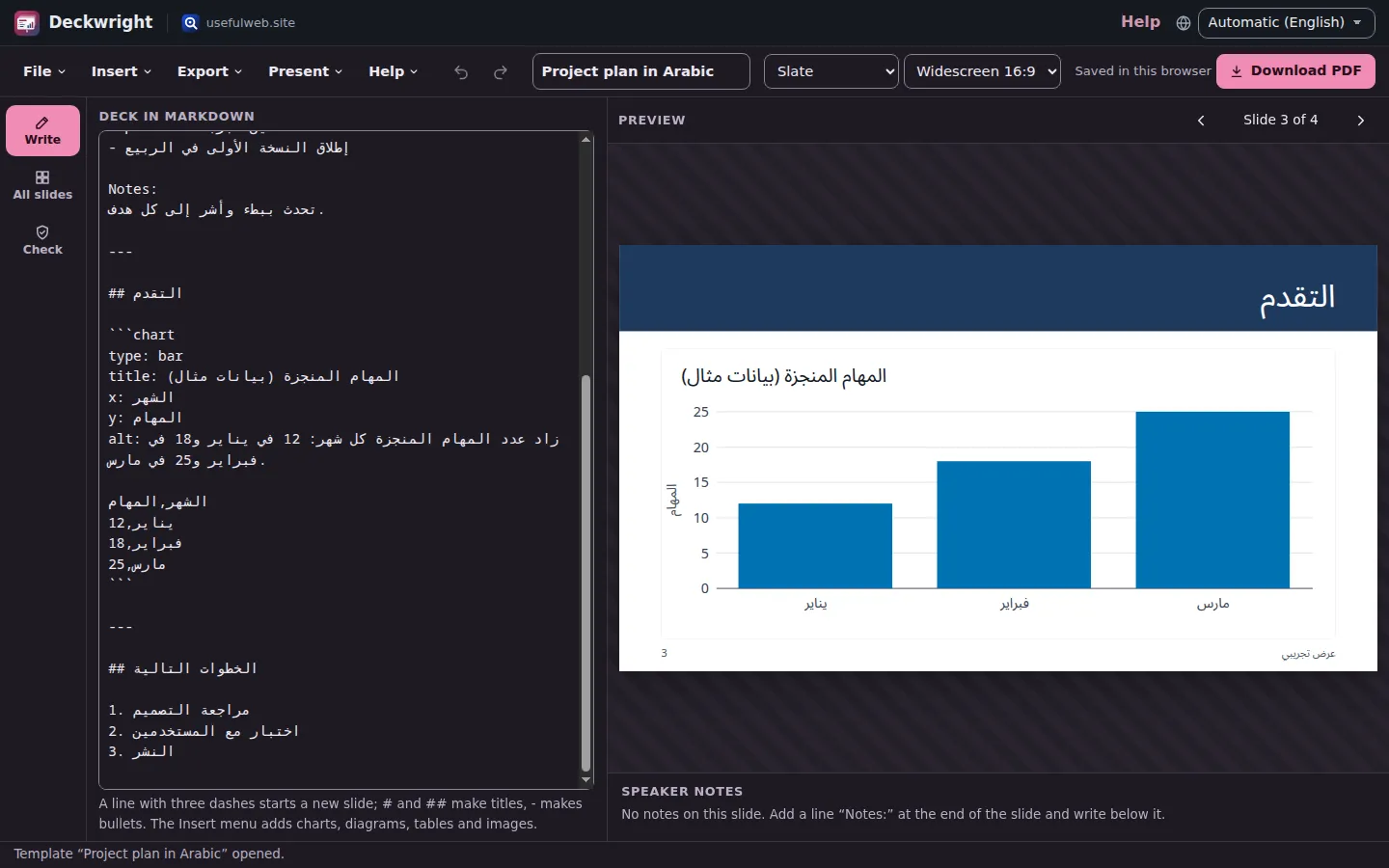
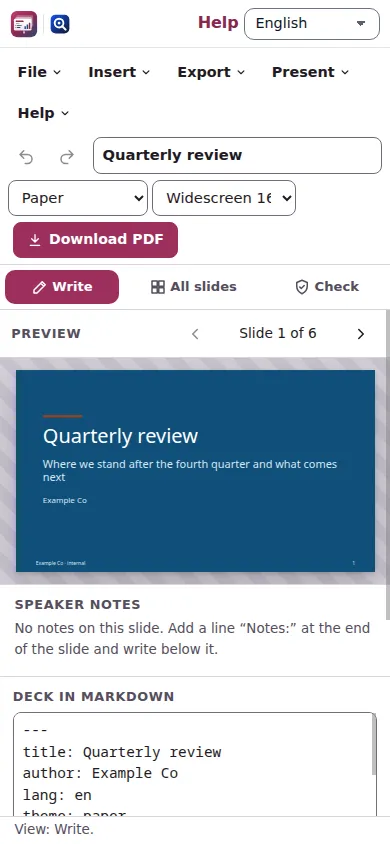
Deckwright는 Markdown을 깔끔한 슬라이드로 바꿔요. 제목은 슬라이드 제목이 되고, 목록은 글머리 기호가 되고, CSV는 차트가 돼요. 몇 줄의 텍스트로 순서도, 시퀀스 다이어그램, 마인드맵도 만들 수 있어요. 발표자 노트, 타이머, 두 번째 창을 쓰며 발표하고, 대비, 제목, 대체 텍스트를 점검하세요. 글꼴이 포함된 PDF, 단일 파일 HTML 프레젠테이션, 편집 가능한 PowerPoint 파일로 내보낼 수도 있어요. 공부 모드에서는 노트나 슬라이드가 플래시카드로 바뀌어요. 간격 반복, 답 직접 입력, 듣기, 양면 인쇄를 지원해요.
Markdown으로 만드는 슬라이드
대시 세 개로 슬라이드를 나누거나 그냥 개요를 쓰세요: 제목마다 슬라이드가 시작돼요. 목록, 표, 인용문, 코드, 이미지도 예상대로 작동해요.
자체 테마 6종 또는 내 팔레트
용지, 미드나이트, 항구, 잉걸불, 슬레이트, 고대비 테마를 쓰거나, 직접 고른 2–8가지 색(HEX, GPL, JSON, CSS 또는 Adobe ASE)으로 라이트 또는 다크 테마를 만들 수 있어요. 모든 색 조합의 대비를 검사하고, 16:9 또는 4:3 비율을 지원해요.
CSV로 만드는 차트
차트 블록에 표를 붙여넣으면 막대, 꺾은선, 영역, 원형, 분산형, 히스토그램 차트가 설명문과 원본 데이터와 함께 만들어져요.
텍스트로 만드는 다이어그램
Mermaid 스타일 텍스트 블록으로 만드는 순서도, 시퀀스 다이어그램, 마인드맵. 자동으로 배치되고 벡터 도형으로 유지돼요.
타이머가 있는 발표자 보기
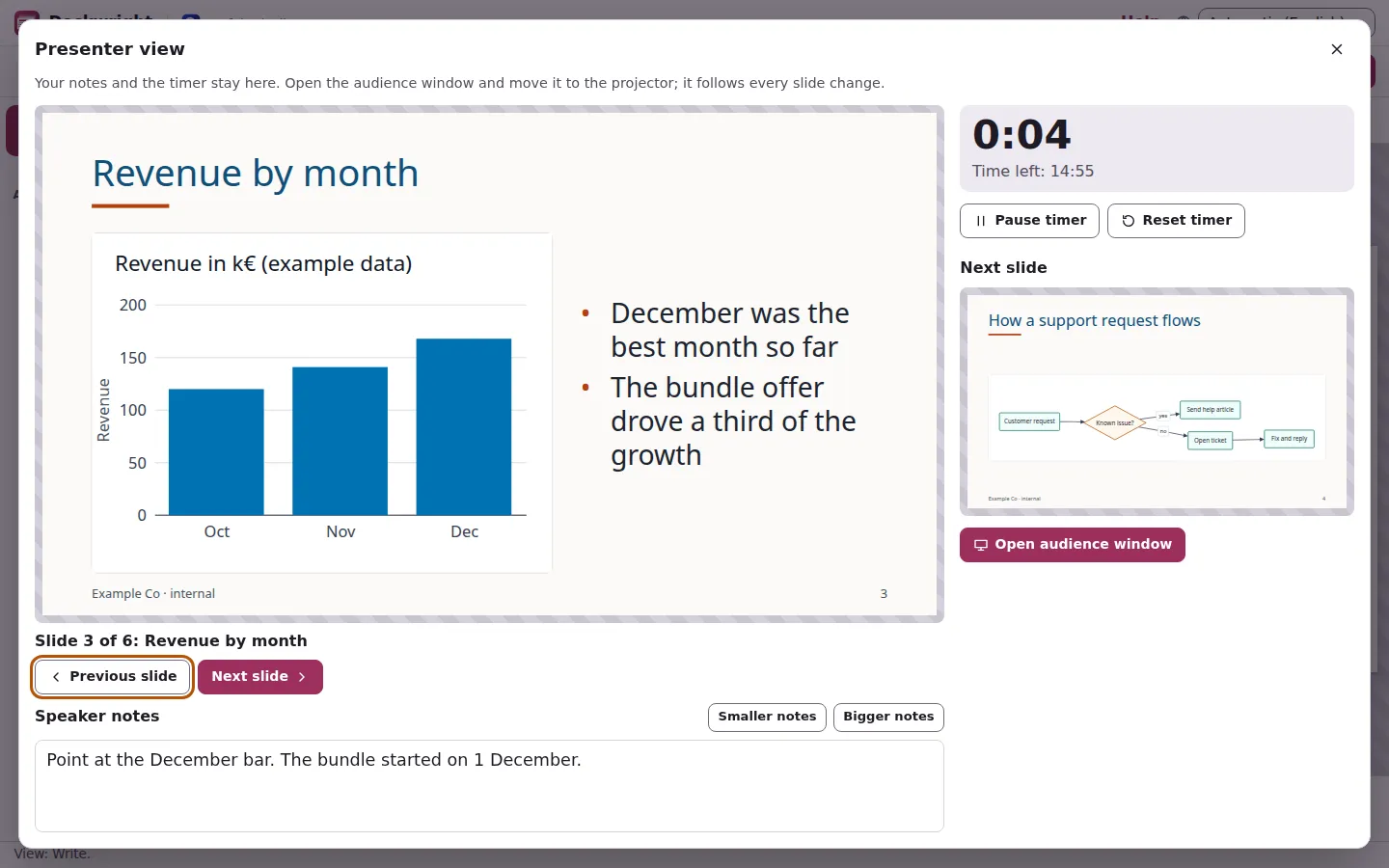
현재·다음 슬라이드, 발표자 노트, 경과·남은 시간, 그리고 클릭할 때마다 따라오는 보조 화면의 청중 창.
글꼴이 포함된 PDF
검색 가능한 텍스트와 라틴 문자, 키릴 문자, 그리스 문자, 아랍 문자, 데바나가리 문자, 중국어, 일본어, 한국어 글꼴 하위 집합을 갖춘 벡터 슬라이드.
단일 파일 HTML
실제 제목, 목록, 표, 발표자 모드, 자체 엄격한 보안 정책을 갖춘 독립형 페이지 하나 — 인터넷이 필요 없어요.
편집 가능한 PowerPoint
PowerPoint, Keynote, Impress, Google Slides용 .pptx에 실제 제목, 텍스트 상자, 글머리 기호 수준, 표, 대체 텍스트가 있는 그림, 발표자 노트가 들어가요.
접근성 검사
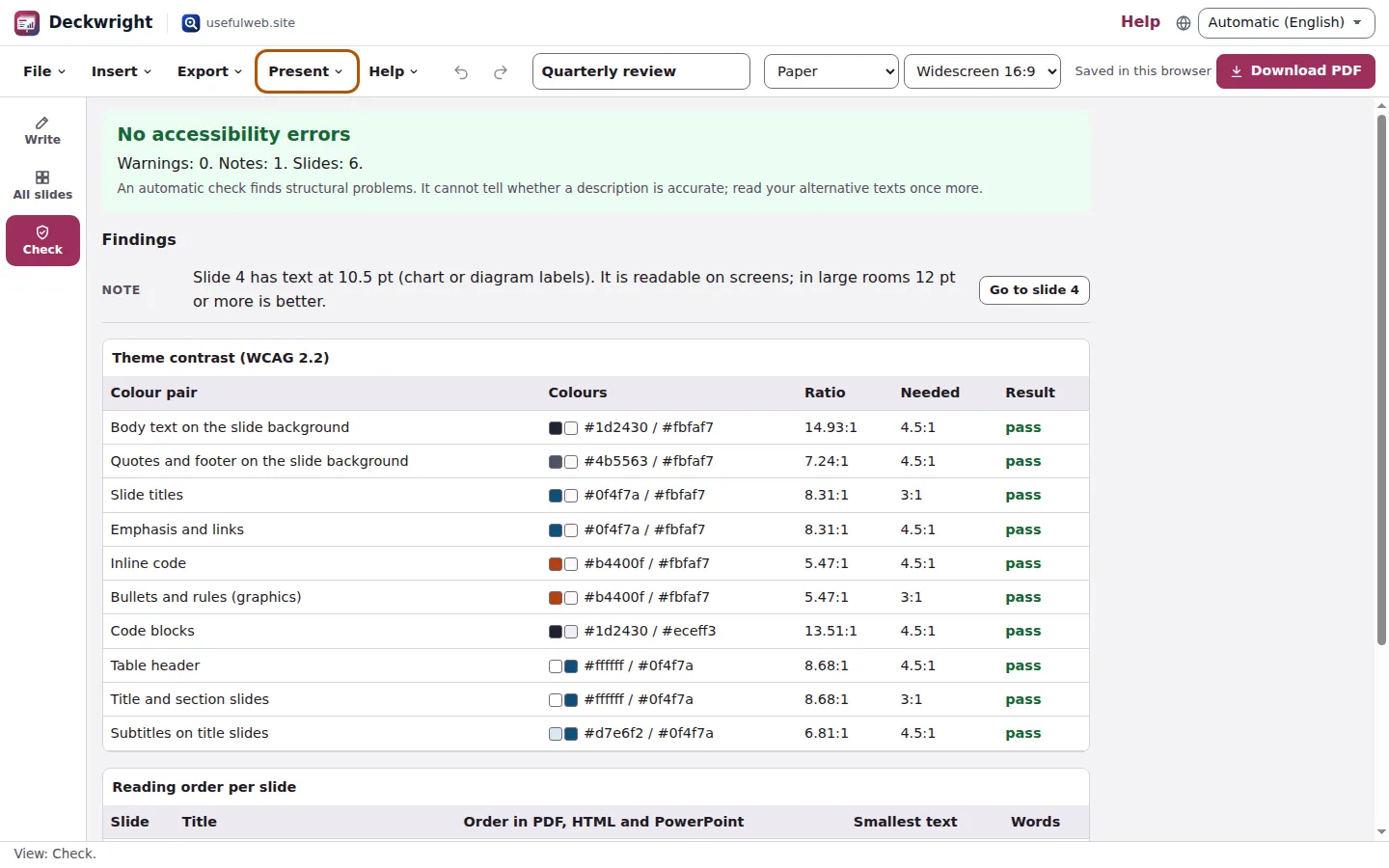
대비, 슬라이드 제목, 대체 텍스트, 읽기 순서, 링크 텍스트, 언어, 글자 크기 — 결과마다 해당 슬라이드와 WCAG 규칙을 알려 줘요.
오른쪽에서 왼쪽 슬라이드
아랍어, 히브리어, 페르시아어, 우르두어 슬라이드는 좌우가 반전돼요: 텍스트, 글머리 기호, 표, 열이 오른쪽부터 배치되고 아랍 문자도 제대로 연결돼요.
대체 텍스트가 있는 이미지
덱에 사진을 끌어다 놓으세요. 사진은 브라우저에 저장되고, PDF에서는 원본 픽셀을 그대로 유지해요. HTML과 PowerPoint에는 사진 설명이 함께 들어가요.
프로젝트, 기록, 공유
최근 덱이 남는 자동 저장, 실행 취소와 다시 실행, 이미지가 포함된 프로젝트 파일, Google Drive, 노트와 이미지를 제외한 공유 링크.
간격 반복 학습 모드
Q:/A: 줄, term :: definition, 빈칸, CSV, Anki 텍스트나 슬라이드로 만드는 플래시카드. FSRS-5나 SM-2가 매일 계획을 세워요. 카드를 뒤집거나, 답을 입력하거나, 들어 보세요.
양면 카드 시트
앞면에는 질문, 바로 뒤에는 답: 명함·라벨 크기, 긴 쪽 또는 짧은 쪽 넘김, 재단선과 정렬 십자 표시.
AI 에이전트용 도구 6개
슬라이드를 PDF, HTML, PowerPoint로 변환, 접근성 검사, 메모로 플래시카드 만들기, 복습 일정, 인쇄용 카드 — JSON API와 MCP, 앱과 같은 엔진.


템플릿
완성된 프로젝트로 시작해 필요에 맞게 바꾸세요.
분기 보고
제목 슬라이드, 안건, 막대 차트, 지원 순서도, 핵심 수치 표, 다음 단계, 발표자 노트 포함.
수업: 식물은 어떻게 양분을 만들까
인용문, 표, 마인드맵, 실험, 꺾은선형 차트가 담긴 하버 테마의 학교 수업.
제품 소개 발표
따뜻한 잉걸불 테마로 만든 문제, 해결책, 시퀀스 다이어그램, 요금제, 마무리 슬라이드.
팀 킥오프(개요)
구분선 없는 개요: 제목마다 슬라이드가 시작돼요. 역할 표와 4주 계획.
컨퍼런스 발표
순서도, 코드 예제, 그룹 막대 차트, 핵심 정리가 담긴 다크 테마 발표.
아랍어 프로젝트 계획
목표, 차트, 번호가 매겨진 다음 단계가 담긴 오른쪽에서 왼쪽으로 쓰는 아랍어 슬라이드.
학습 카드: 여행 스페인어
학습 카드 13장으로 된 짧은 표현 덱: 양방향, 악센트까지 입력하는 답 입력 모드, 빈칸 두 개.
내장 도구
Deckwright은(는) 아래 도구를 사용해요. 각 도구는 자체 페이지가 있고 따로 쓸 수도 있어요. 브라우저에서, JSON API로, 그리고 MCP로 사용할 수 있어요.
- Markdown을 슬라이드(PDF, HTML)로 Deckwright 엔진Markdown을 깔끔한 슬라이드로 바꾸세요. 글꼴이 포함된 PDF와 단일 파일 HTML 프레젠테이션으로요.
- Markdown을 PowerPoint(PPTX)로 Deckwright 엔진Markdown으로 만드는 편집 가능한 PowerPoint: 진짜 제목, 글머리 기호, 표, 발표자 노트, 대체 텍스트까지요.
- 슬라이드 덱 접근성 검사기 Deckwright 엔진Markdown 슬라이드를 검사해요: 대비, 슬라이드 제목, 대체 텍스트, 읽기 순서, 글자 크기.
- Markdown, CSV, Anki 텍스트로 만드는 플래시카드 Deckwright 엔진노트를 플래시카드로 바꾸세요. Q:/A: 쌍, 용어 :: 정의 줄, 빈칸 채우기, CSV, Anki 텍스트를 읽어요.
- 간격 반복 스케줄러 (FSRS) Deckwright 엔진오늘 복습할 플래시카드는 뭘까요? 복습 기록을 FSRS-5나 SM-2로 계산하고 30일 예측도 보여 줘요.
도구 8개 모두 보기
- 인쇄용 플래시카드 (양면 PDF) Deckwright 엔진플래시카드를 양면으로 인쇄하세요. 앞면에는 질문, 바로 뒷면에는 답이 오는 PDF를 만들어요.
- 다이어그램 & 순서도 메이커순서도, 시퀀스 다이어그램, 마인드맵을 텍스트로 쓰면 배치된 SVG/PNG 다이어그램을 받아요.
- CSV/Excel 차트 스튜디오CSV, TSV, Excel 데이터를 선형, 막대, 원형, 산점도, 히스토그램 차트로 만들고 SVG/PNG로 내보내요.
AI 에이전트용
Deckwright는 결정론적 엔진으로 동작해요. 같은 기능이 JSON API와 MCP를 갖춘 도구로도 제공되므로, 스크립트와 AI 에이전트는 앱이 보여 주는 것과 정확히 같은 결과를 얻어요.
- Markdown을 슬라이드(PDF, HTML)로 – Markdown을 깔끔한 슬라이드로 바꾸세요. 글꼴이 포함된 PDF와 단일 파일 HTML 프레젠테이션으로요.
도구 페이지 ·POST https://deckwright.usefulweb.site/api/v1/tools/deckwright-markdown-to-deck/calculate· MCPdeckwright_markdown_to_deck - Markdown을 PowerPoint(PPTX)로 – Markdown으로 만드는 편집 가능한 PowerPoint: 진짜 제목, 글머리 기호, 표, 발표자 노트, 대체 텍스트까지요.
도구 페이지 ·POST https://deckwright.usefulweb.site/api/v1/tools/deckwright-pptx-export/calculate· MCPdeckwright_pptx_export - 슬라이드 덱 접근성 검사기 – Markdown 슬라이드를 검사해요: 대비, 슬라이드 제목, 대체 텍스트, 읽기 순서, 글자 크기.
도구 페이지 ·POST https://deckwright.usefulweb.site/api/v1/tools/deckwright-deck-a11y-check/calculate· MCPdeckwright_deck_a11y_check - Markdown, CSV, Anki 텍스트로 만드는 플래시카드 – 노트를 플래시카드로 바꾸세요. Q:/A: 쌍, 용어 :: 정의 줄, 빈칸 채우기, CSV, Anki 텍스트를 읽어요.
도구 페이지 ·POST https://deckwright.usefulweb.site/api/v1/tools/deckwright-cards-from-markdown/calculate· MCPdeckwright_cards_from_markdown - 간격 반복 스케줄러 (FSRS) – 오늘 복습할 플래시카드는 뭘까요? 복습 기록을 FSRS-5나 SM-2로 계산하고 30일 예측도 보여 줘요.
도구 페이지 ·POST https://deckwright.usefulweb.site/api/v1/tools/deckwright-review-schedule/calculate· MCPdeckwright_review_schedule
- MCP 엔드포인트(Streamable HTTP):
https://deckwright.usefulweb.site/mcp - 프로젝트 파일 형식(JSON Schema): https://deckwright.usefulweb.site/project.schema.json
- OpenAPI 설명: /openapi.json · llms.txt · API 및 MCP
API로 프로젝트를 만든 다음 https://deckwright.usefulweb.site/app#project=<base64url JSON> 링크로 앱에서 여세요.
가져오기 및 내보내기
가져오기
- Markdown (.md, .markdown, .txt)
- Deckwright 프로젝트 (.deckwright.json)
- 공유 링크(#project=)
- JPEG 및 PNG 이미지 (다른 형식은 변환돼요)
- CSV 표 (차트 블록으로 변환)
- 플래시카드: Markdown 카드, CSV, TSV, Anki “Notes in Plain Text” 내보내기
- 검토 기록 (CSV)
내보내기
- PDF (벡터, 글꼴 서브셋 포함)
- 단일 파일 HTML 프레젠테이션
- PowerPoint (.pptx)
- PNG (현재 슬라이드)
- SVG (현재 슬라이드)
- Markdown (.md)
- Deckwright 프로젝트 (.deckwright.json)
- 메모와 이미지 없이 링크 공유
- 플래시카드: CSV, Markdown, 양면 카드 PDF
- 검토 기록 (CSV)
키보드 단축키
| 키 | 조치 |
|---|---|
| 1 / 2 / 3 / 4 | 보기 전환: 작성, 모든 슬라이드, 접근성 검사, 학습 |
| Space / 1–4 | 학습 복습: 답을 보고 평가하기 (다시, 어려움, 좋음, 쉬움) |
| [ / ] | 미리 보기의 이전 또는 다음 슬라이드 |
| F5 | 현재 슬라이드부터 발표 |
| Shift + F5 | 발표자 보기 열기 |
| Ctrl + Z | 실행 취소 |
| Ctrl + Shift + Z | 다시 실행 |
| Ctrl + S | 프로젝트 파일 저장 |
| Ctrl + O | 프로젝트 또는 Markdown 파일 열기 |
| Ctrl + E | PDF 다운로드 |
| ? | 키보드 단축키 표시(여기서 단일 키 단축키를 끌 수 있음) |
자주 묻는 질문
팀과 함께 덱을 작업할 수 있나요?
예, 무료 계정(패스키 또는 Google)이 있으면 돼요. 파일 → 워크스페이스에 저장을 누르면 덱이 워크스페이스에 공유돼요. 팀원은 워크스페이스나 링크로 덱을 열고, 서로의 저장 내용을 실시간으로 보고, 슬라이드마다 댓글을 남길 수 있어요. 보기 권한 사용자는 덱을 읽고 발표할 수 있지만 편집할 수는 없어요. 이미지는 덱과 함께 워크스페이스 첨부 파일로 업로드돼요. 계정이 없으면 모든 내용이 이 브라우저에만 남아요.
Markdown을 알아야 하나요?
조금만 알면 돼요: 제목은 #, 글머리 기호는 -, 새 슬라이드는 대시 세 개. 나머지는 템플릿에서 볼 수 있고, 편집기의 삽입 메뉴로 차트, 다이어그램, 표, 이미지를 넣을 수 있어요.
PowerPoint에서도 슬라이드가 똑같이 보이나요?
거의 같아요. Deckwright는 모든 제목, 텍스트 상자, 표, 그림을 PDF와 같은 위치에 배치해요. PowerPoint는 자체 줄바꿈을 사용하고 Noto Sans가 설치되어 있지 않으면 글꼴을 대체할 수 있어서 긴 줄은 다르게 줄바꿈될 수 있어요. 차트와 다이어그램은 PPTX에서 그림이에요.
발표자 보기는 어떻게 작동하나요?
발표 메뉴에서 열어요. 현재 슬라이드와 다음 슬라이드, 노트, 타이머가 표시돼요. “청중 창 열기”를 누르면 프로젝터용 두 번째 창이 열려요. 두 창은 브라우저 안에서 동기화되며 인터넷으로는 아무것도 전송되지 않아요.
내 슬라이드가 업로드되나요?
아니요. 덱은 이 브라우저에 저장돼요. 덱 텍스트(노트와 이미지 제외)는 공유 링크에만 담기고, 그 링크도 직접 보낼 때만 전달돼요. 작업 공간에 저장한 덱은 그 작업 공간용으로 usefulweb.site에 저장돼요.
접근성 검사는 무엇을 확인하나요?
테마의 모든 색상 쌍 대비, 모든 슬라이드의 제목, 고유한 제목, 이미지·차트·다이어그램의 대체 텍스트, 읽기 순서, 링크 텍스트, 덱 언어, 너무 작거나 들어가지 않는 텍스트를 확인해요. 설명이 정확한지는 판단할 수 없어요.
어떤 언어로 슬라이드를 쓸 수 있나요?
라틴 문자, 그리스 문자, 키릴 문자, 아랍 문자, 히브리 문자(방향만), 데바나가리 문자, 중국어, 일본어, 한국어 문자로 쓰는 모든 언어. 아랍 문자는 연결되고 오른쪽에서 왼쪽으로 쓰는 슬라이드는 좌우가 반전돼요. 중국어, 일본어, 한국어는 일상 문자를 담은 글꼴 하위 집합을 사용해요.
AI 에이전트가 Deckwright로 슬라이드를 만들 수 있나요?
예. 도구 3개가 JSON API와 MCP로 Markdown을 받아 PDF, HTML 또는 PowerPoint 파일, 접근성 보고서, 그리고 여기서 덱을 열어 편집할 수 있는 링크를 돌려줘요. 나머지 3개는 플래시카드를 만들고, 복습을 계획하고, 카드 시트를 인쇄해요.
학습 보기는 복습할 카드를 어떻게 정하나요?
모든 답은 기기에 저장되는 복습 기록에 남아요. Deckwright는 이 기록을 FSRS-5(또는 기존 SM-2)로 다시 계산해 카드마다 얼마나 잘 기억하는지 추정해요. 그리고 오늘 기억률이 목표 유지율 아래로 떨어질 카드와, 하루 한도까지 새 카드를 보여 줘요.
Anki 카드를 가져올 수 있나요?
예, 텍스트로 가져올 수 있어요. Anki에서 내보내기 → Notes in Plain Text를 선택한 뒤 학습 보기에 붙여 넣거나 파일을 여세요. 빈칸 노트는 빈칸 카드로 유지돼요. Anki 패키지(.apkg)와 그 안의 그림은 읽지 않아요.
한계
Deckwright가 (아직) 하지 못하는 것:
- 글꼴 굵기는 하나뿐이에요: PDF와 PNG에서는 굵은 글씨와 링크가 강조 색상으로 표시되고, HTML과 PowerPoint는 실제 굵게와 기울임을 유지해요.
- 코드 블록은 PDF와 PNG에서 비례 슬라이드 글꼴을 사용하고(HTML과 PowerPoint에서는 고정폭), 긴 코드 줄은 줄바꿈되지 않고 잘려요.
- 차트와 다이어그램은 PowerPoint 파일에서 그림이며 편집 가능한 PowerPoint 차트가 아니에요. PPTX에는 글꼴이 포함되지 않아요.
- 중국어, 일본어, 한국어 글꼴은 일상 문자(GB 2312, JIS X 0208, KS X 1001 1수준)를 지원해요. 드문 문자는 PDF에서 기본 대체 글꼴로 표시되고 보고돼요.
- 웹 주소의 이미지는 다운로드되지 않으니 이미지 파일을 추가하세요. 애니메이션, 전환 효과, 동영상, 오디오는 지원하지 않아요.
- 히브리어용 내장 글꼴은 아직 없어요: 히브리어 텍스트는 오른쪽에서 왼쪽으로 배치되지만 PDF에서는 기본 대체 글꼴로 출력돼요.
- 학습 모드는 FSRS-5 기본 매개변수로 달력 날짜 단위 일정을 짜요(내 기록으로 학습하지 않고 무작위 퍼지도 없음). 듣기는 브라우저가 제공하는 음성을 사용해요.
튜토리얼
Deckwright를 단계별로 배워 보세요.
- 5분 만에 만드는 첫 번째 덱Markdown으로 짧은 발표를 쓰고, 옆에 슬라이드가 바로 나타나는 걸 확인하고, 테마를 골라 PDF를 다운로드해요.초급 5분
- 텍스트로 만드는 차트와 다이어그램작은 CSV 표를 붙여 넣어 차트를 만들고, 몇 줄로 순서도를 작성한 다음, 볼 수 없는 사람들을 위해 둘 다에 설명을 붙여요.초급 6분
- 발표자 노트와 발표자 보기슬라이드마다 노트를 작성하고, 두 번째 창으로 프로젝터에 발표하면서 타이머를 확인해요.중급 6분
- 검사 보기로 접근성 높은 슬라이드 만들기슬라이드를 공유하기 전에 빠진 제목, 모호한 링크, 부실한 설명, 작은 글자를 찾아서 고쳐요.중급 5분
- PDF, HTML, PowerPoint로 내보내기인쇄, 공유, 편집에 맞는 파일을 고르고 각 내보내기 형식에 무엇이 담기는지 알아봐요.초급 4분
- 오른쪽에서 왼쪽으로 쓰는 언어와 그 밖의 언어아랍어, 힌디어, 중국어, 일본어, 한국어로 슬라이드를 만들고 모든 문자가 제대로 출력되는지 확인해요.중급 4분
- 간격 반복으로 카드 공부하기노트나 슬라이드를 플래시카드로 만들고, 답을 입력하거나 들으면서 복습하세요. 매일의 복습 계획은 FSRS가 세워 줘요. 모두 공부 화면에서 할 수 있어요.초급 6분
- 양면 플래시카드와 복습용 덱 인쇄하기각 질문의 바로 뒷면에 답이 오도록 카드를 인쇄하고, 양면 정렬을 확인한 뒤 카드를 다시 복습용 덱으로 만들어 보세요.중급 5분
- 팀 작업 공간에서 함께 덱 작업하기덱을 공유 작업 공간에 저장하고, 팀과 실시간으로 편집하고, 조회자에게 읽기 전용 권한을 주고, 슬라이드에 댓글을 달고, 이미지도 함께 유지해요.중급 6분
기타 앱
-

Paperwell
문서 스튜디오: PDF, OCR, 가리기, 양식 및 계약서 읽기
서류를 하나의 도시에에: PDF 도구, OCR, 가림 처리, 양식, 계약서 읽기.
-

Bundlekeep
로컬 프로젝트 백업
모든 usefulweb 앱의 프로젝트를 파일 하나로 백업하고, 검사하고, 원하는 부분만 복원하세요.
-

Timeslice
시간 기록 & 근무 기록표
내 작업에 쓴 시간을 기록하고, 어디에 썼는지 차트로 보고, 읽기 전용 보고서를 공유하세요.


