Tutorial 5 van 9
Exporteren naar PDF, HTML en PowerPoint
Beginner 4 min
Kies het juiste bestand om af te drukken, te delen en te bewerken — en ontdek wat elke export behoudt.
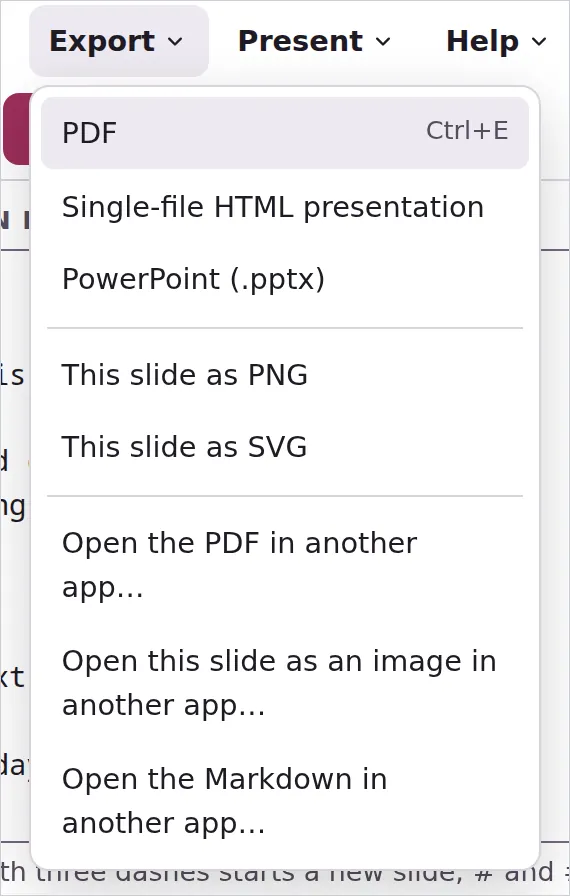
Eén presentatie, meerdere bestanden. Je vindt ze allemaal in het menu Exporteren.
PDF — om af te drukken en te versturen
Kies Exporteren → PDF (of PDF downloaden, Ctrl+E). De PDF heeft één pagina per dia. De tekst is echte tekst die je kunt selecteren en doorzoeken. De Noto-lettertypen zijn ingesloten (ook voor Arabisch, Hindi, Chinees, Japans en Koreaans) en links zijn aanklikbaar. Grafieken en diagrammen zijn vectortekeningen en blijven bij elke zoomfactor scherp.
Gebruik de PDF voor e-mail, om hand-outs af te drukken en om je presentatie op evenementensites te uploaden.
HTML — één bestand dat zichzelf presenteert
Met Exporteren → HTML-presentatie in één bestand krijg je één .html-bestand dat in elke browser opent. Het bevat:
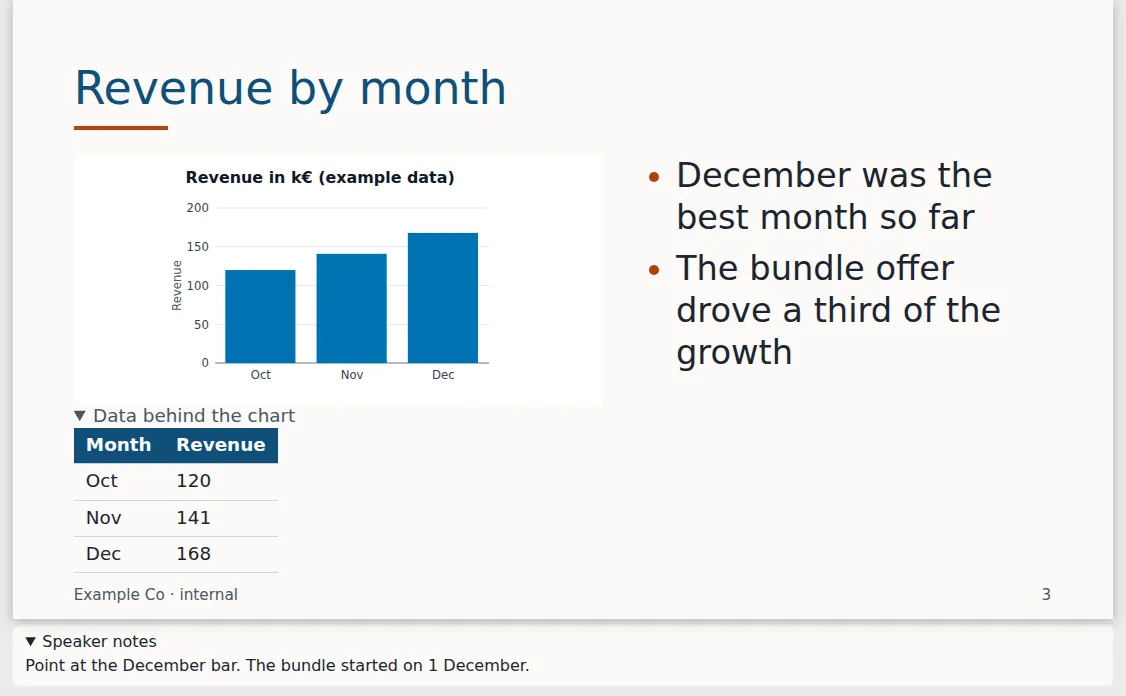
- elke dia als afbeelding, met de tekst eronder als echte koppen, lijsten en tabellen, zodat schermlezers en zoeken werken;
- Gegevens achter de grafiek als tabel onder elke grafiek;
- je sprekersnotities, ingeklapt;
- een presentatiemodus: druk op P (of op de knop Aanwezig), met de pijltjestoetsen ga je verder en met
Escstop je.
Het bestand laadt niets van internet en heeft een eigen beveiligingsbeleid, zodat je het als bijlage kunt versturen.
PowerPoint — om ergens anders verder te bewerken
Exporteren → PowerPoint (.pptx) maakt een bewerkbaar bestand voor PowerPoint, Keynote, LibreOffice Impress of Google Presentaties. Titels zijn echte diatitels, opsommingstekens behouden hun niveau, tabellen blijven tabellen en notities komen in het notitievenster. Grafieken en diagrammen worden scherpe afbeeldingen met jouw beschrijving als alternatieve tekst.
Als Noto Sans niet is geïnstalleerd, gebruikt het programma een vergelijkbaar lettertype en kunnen regels anders afbreken.
Losse dia's en de bron
- Deze dia als PNG — een afbeelding van de huidige dia, voor chats of berichten op sociale media.
- Deze dia als SVG — een vectorbestand om verder aan het ontwerp te werken.
- Bestand → Markdown downloaden — je tekst, met de ingevoegde afbeeldingen in het bestand verpakt.
Je project bewaren
Bestand → Projectbestand opslaan slaat een .deckwright.json op met de tekst en de afbeeldingen. Open het later op elke computer via Bestand → Project of Markdown-bestand openen…. Bundlekeep-back-ups bevatten de presentaties die je in deze browser hebt opgeslagen.
Klaar om het te proberen?