 Presentatiestudio

Schrijf Markdown en krijg een toegankelijke presentatie — grafieken, diagrammen, PDF, HTML en PowerPoint.
Deckwright starten → Tutorials Ingebouwde tools (8)
Schrijf Markdown en krijg strakke dia's met grafieken en diagrammen. Presenteer met sprekersnotities en een timer, controleer de toegankelijkheid, exporteer naar PDF, HTML van PowerPoint en maak van notities flashcards.
Screenshots
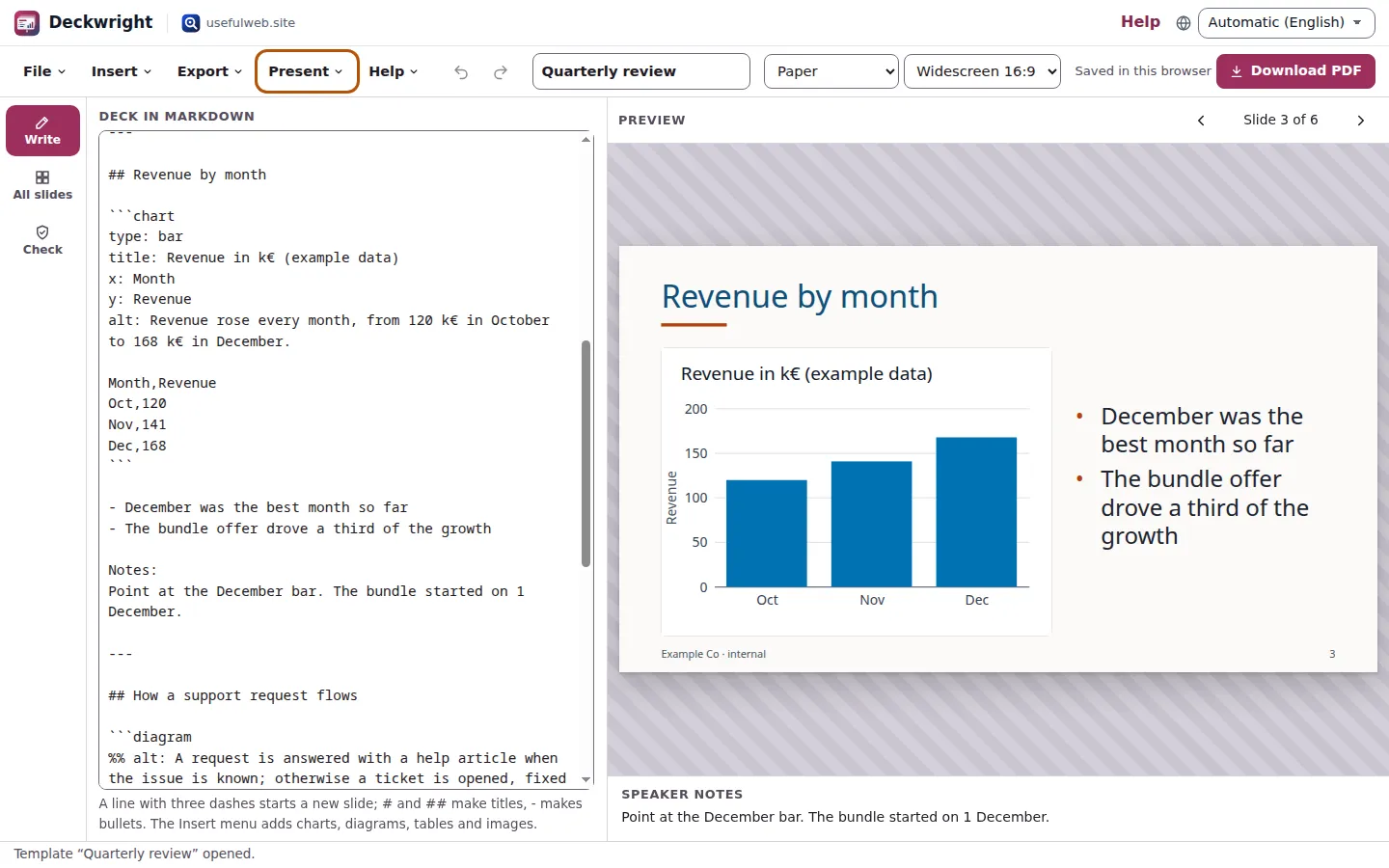
- Links schrijven, rechts de echte dia zien
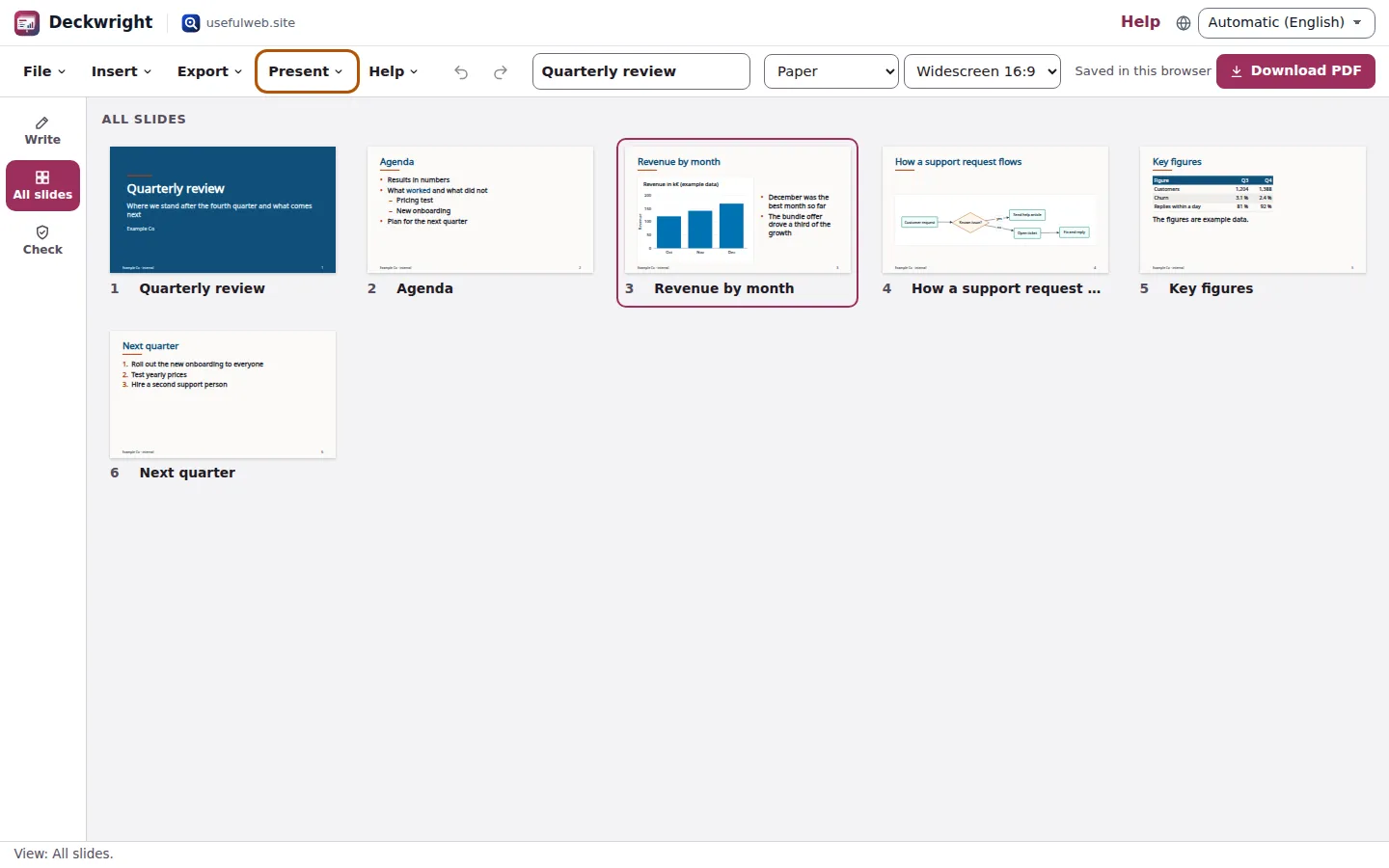 Alle dia's in één oogopslag
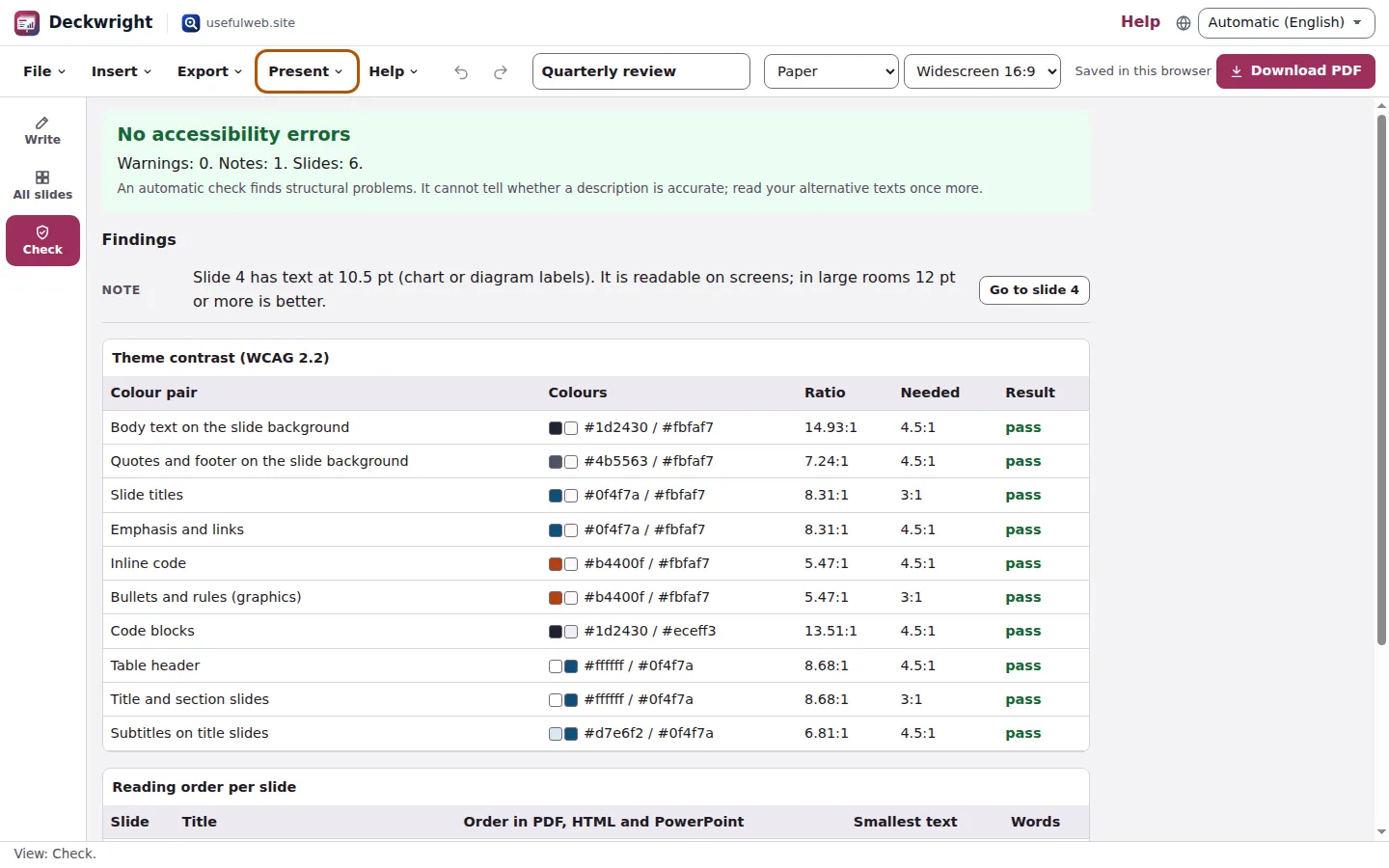 Toegankelijkheidscontrole met WCAG-verwijzingen
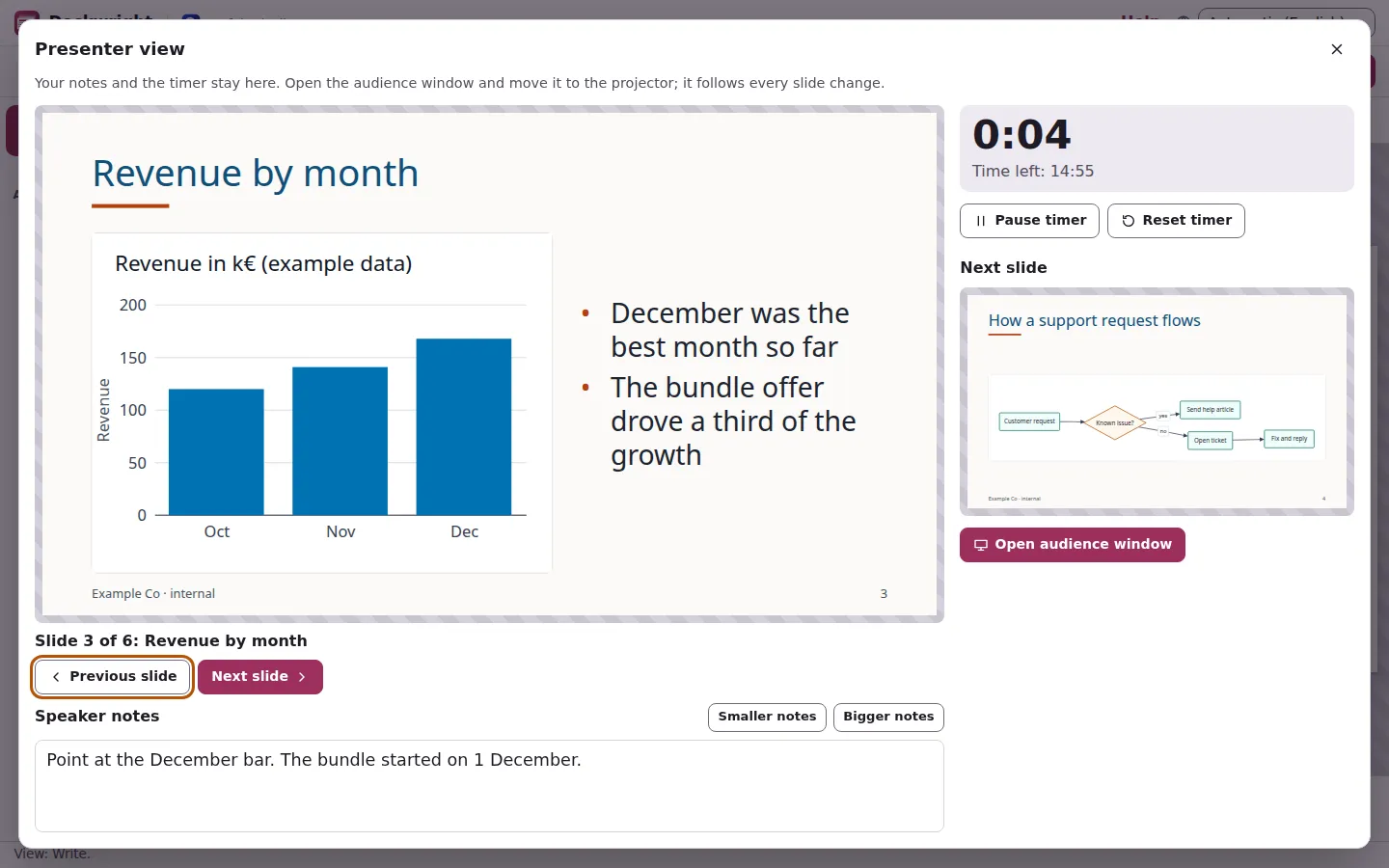 Presentatorweergave met notities en timer
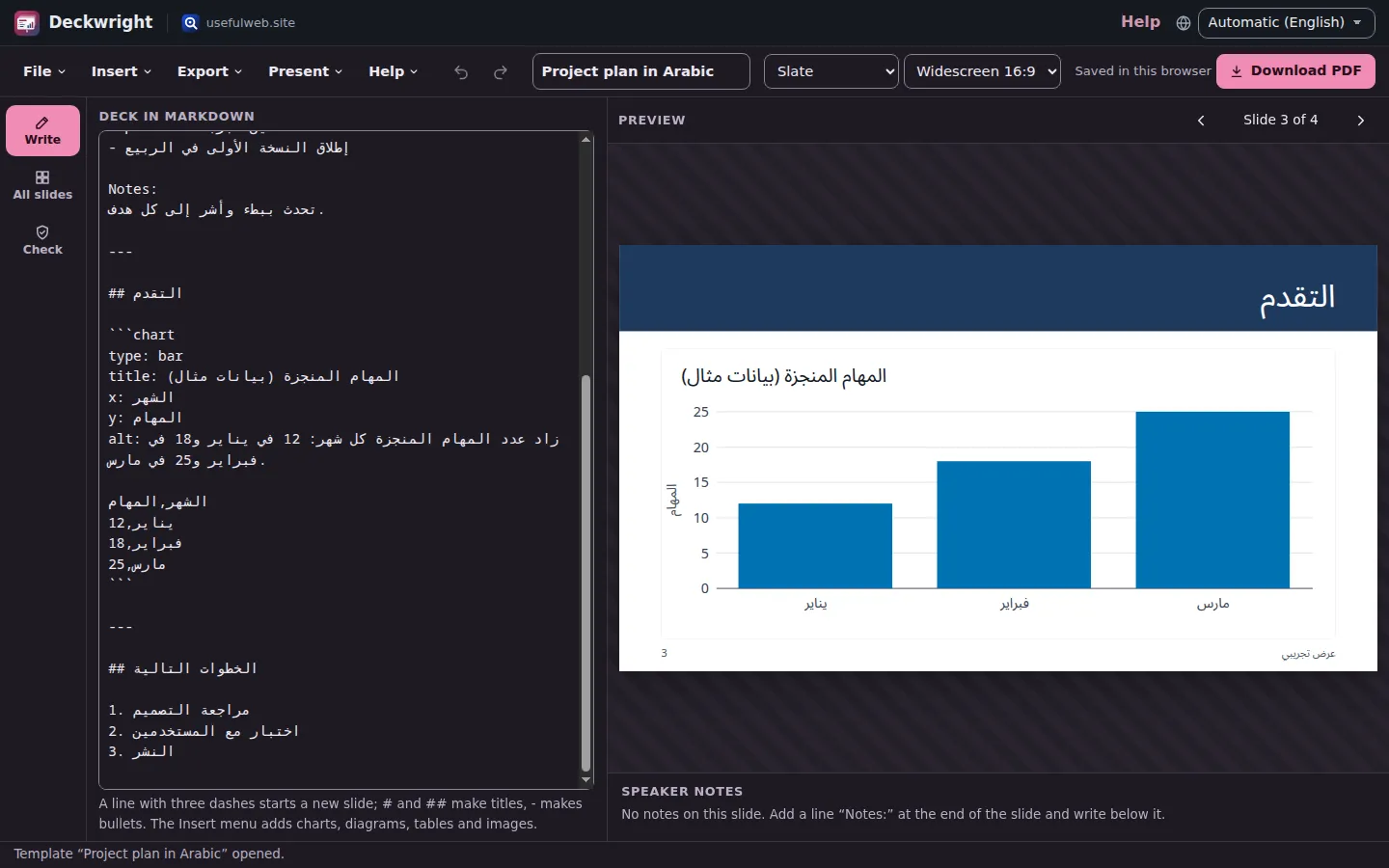 Presentaties van rechts naar links en donkere modus
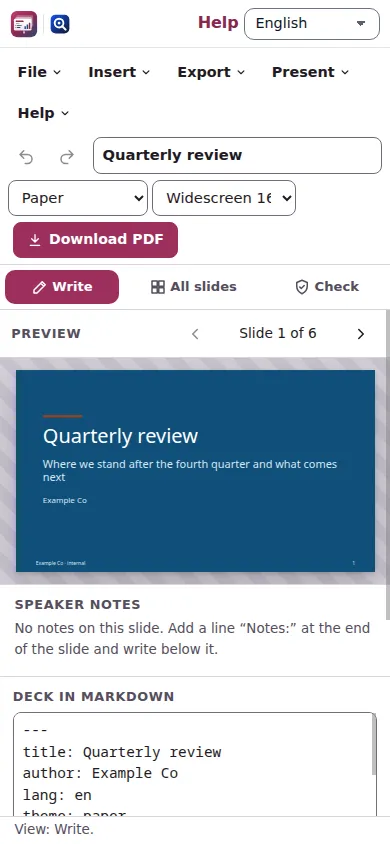 Werkt op telefoons en tablets
Kenmerken
Deckwright maakt van Markdown strakke dia's: koppen worden diatitels, lijsten worden opsommingen, CSV wordt grafieken en een paar regels tekst worden stroomdiagrammen, sequentiediagrammen en mindmaps. Presenteer met sprekersnotities, een timer en een tweede venster, controleer contrast, titels en alt-tekst, en exporteer een PDF met ingesloten lettertypen, een HTML-presentatie in één bestand of een bewerkbaar PowerPoint-bestand. De studeermodus maakt van notities of dia's flashcards met gespreide herhaling, getypte antwoorden, luisteren en dubbelzijdig afdrukken.
Dia's uit Markdown
Scheid dia's met drie streepjes of schrijf gewoon een overzicht: elke kop begint een dia. Lijsten, tabellen, citaten, code en afbeeldingen werken zoals je verwacht.
Zes eigen thema's of je eigen palet
Papier, Middernacht, Haven, Gloed, Leisteen en Hoog contrast, of een licht of donker thema op basis van je eigen 2–8 kleuren (HEX, GPL, JSON, CSS of Adobe ASE) — elk kleurenpaar wordt op contrast gecontroleerd, in 16:9 of 4:3.
Grafieken uit CSV
Plak een tabel in een grafiekblok en krijg staaf-, lijn-, vlak-, cirkel-, spreidings- of histogramgrafieken met een geschreven beschrijving en de onderliggende gegevens.
Diagrammen uit tekst
Stroomdiagrammen, sequentiediagrammen en mindmaps uit een tekstblok in Mermaid-stijl, automatisch ingedeeld en bewaard als vectorvormen.
Presentatorweergave met timer
Huidige en volgende dia, sprekersnotities, verstreken en resterende tijd, en een publieksvenster op het tweede scherm dat elke klik volgt.
PDF met ingesloten lettertypen
Vectordia's met doorzoekbare tekst en lettertype-subsets voor Latijns, Cyrillisch, Grieks, Arabisch, Devanagari, Chinees, Japans en Koreaans.
HTML in één bestand
Eén zelfstandige pagina met echte koppen, lijsten en tabellen, een presentatiemodus en een eigen strikt beveiligingsbeleid — geen internet nodig.
Bewerkbare PowerPoint
Echte titels, tekstvakken, opsommingsniveaus, tabellen, afbeeldingen met alt-tekst en sprekersnotities in een .pptx voor PowerPoint, Keynote, Impress of Google Slides.
Toegankelijkheidscontrole
Contrast, diatitels, alternatieve tekst, leesvolgorde, linkteksten, taal en tekstgrootte — elke bevinding noemt de dia en de WCAG-regel.
Dia's van rechts naar links
Arabische, Hebreeuwse, Perzische en Urdu-presentaties worden gespiegeld: tekst, opsommingstekens, tabellen en kolommen lopen van rechts, met correcte Arabische lettervormen.
Afbeeldingen met alt-tekst
Sleep afbeeldingen naar je presentatie; ze worden in je browser opgeslagen, behouden hun pixels in de PDF en nemen hun beschrijving mee naar HTML en PowerPoint.
Projecten, geschiedenis en delen
Automatisch opslaan met recente presentaties, ongedaan maken en opnieuw, projectbestanden met afbeeldingen, Google Drive en deellinks zonder notities en afbeeldingen.
Studiemodus met gespreide herhaling
Flashcards uit Q:/A:-regels, term :: definitie, clozegaten, CSV, Anki-tekst of je dia's. FSRS-5 of SM-2 plant elke dag; draai om, typ het antwoord of luister.
Dubbelzijdige kaartvellen
Vragen op de voorkant, antwoorden precies erachter: visitekaart- en etiketformaten, omslaan over de lange of korte zijde, snijlijnen en uitlijnkruisjes.
Zes tools voor AI-agents
Dia's naar PDF, HTML en PowerPoint, de toegankelijkheidscheck, flashcards uit notities, het herhalingsschema en afdrukbare kaarten — JSON-API en MCP, dezelfde engine als de app.


Sjablonen
Begin met een kant-en-klaar project en pas het aan.
Kwartaalrapportage
Titeldia, agenda, een staafdiagram, een stroomdiagram voor support, een tabel met kerncijfers en volgende stappen, met sprekersnotities.
Les: hoe planten voedsel maken
Een schoolles met een citaat, een tabel, een mindmap, een experiment en een lijndiagram in het thema Haven.
Productpitch
Probleem, oplossing, een sequentiediagram, plannen en een slotdia in het warme thema Gloed.
Teamkick-off (overzicht)
Een overzicht zonder scheidingsregels: elke kop begint een dia. Rollentabel en een plan van vier weken.
Congrespresentatie
Een presentatie met donker thema, met een stroomdiagram, een codevoorbeeld, een gegroepeerd staafdiagram en kernpunten.
Projectplan in het Arabisch
Een Arabische presentatie van rechts naar links met doelen, een grafiek en genummerde volgende stappen.
Studiekaarten: Spaans voor op reis
Een korte zinnenset met 13 studiekaarten: beide richtingen, een modus waarin je het antwoord met accenten typt en twee clozegaten.
Ingebouwde tools
Deckwright gebruikt deze tools. Elke tool heeft ook een eigen pagina en werkt zelfstandig: in de browser, via de JSON-API en via MCP.
- Markdown naar dia's (PDF en HTML) Engine van DeckwrightMaak van Markdown een strakke presentatie: PDF met ingesloten lettertypen en een HTML-presentatie in één bestand.
- Markdown naar PowerPoint (PPTX) Engine van DeckwrightBewerkbare PowerPoint uit Markdown: echte titels, opsommingstekens, tabellen, sprekersnotities en alt-tekst.
- Toegankelijkheidscontrole voor presentaties Engine van DeckwrightControleer een Markdown-presentatie: contrast, diatitels, alt-tekst, leesvolgorde en tekstgrootte.
- Flashcards uit Markdown, CSV of Anki-tekst Engine van DeckwrightZet notities om in flashcards: Q:/A:-paren, regels met term :: definitie, clozegaten, CSV of Anki-tekst.
- Planner voor gespreide herhaling (FSRS) Engine van DeckwrightWelke flashcards moet je vandaag herhalen? FSRS-5 of SM-2 uit je herhalingslog, met een prognose voor 30 dagen.
Alle 8 tools
- Printbare flashcards (dubbelzijdige PDF) Engine van DeckwrightDruk flashcards dubbelzijdig af: vragen op de voorkant, antwoorden precies erachter, als PDF.
- Diagram- en stroomdiagrammakerSchrijf stroomdiagrammen, sequentiediagrammen en mindmaps als tekst en krijg een opgemaakt SVG-/PNG-diagram.
- CSV/Excel-grafiekstudioMaak van CSV-, TSV- of Excel-data lijn-, staaf-, taart-, spreidings- of histogramgrafieken met SVG-/PNG-export.
Voor AI-agents
Deckwright draait op een deterministische engine. Dezelfde functies zijn beschikbaar als tools met een JSON-API en MCP, zodat scripts en AI-agents precies de resultaten krijgen die de app toont.
- Markdown naar dia's (PDF en HTML) – Maak van Markdown een strakke presentatie: PDF met ingesloten lettertypen en een HTML-presentatie in één bestand.
Toolpagina ·POST https://deckwright.usefulweb.site/api/v1/tools/deckwright-markdown-to-deck/calculate· MCPdeckwright_markdown_to_deck - Markdown naar PowerPoint (PPTX) – Bewerkbare PowerPoint uit Markdown: echte titels, opsommingstekens, tabellen, sprekersnotities en alt-tekst.
Toolpagina ·POST https://deckwright.usefulweb.site/api/v1/tools/deckwright-pptx-export/calculate· MCPdeckwright_pptx_export - Toegankelijkheidscontrole voor presentaties – Controleer een Markdown-presentatie: contrast, diatitels, alt-tekst, leesvolgorde en tekstgrootte.
Toolpagina ·POST https://deckwright.usefulweb.site/api/v1/tools/deckwright-deck-a11y-check/calculate· MCPdeckwright_deck_a11y_check - Flashcards uit Markdown, CSV of Anki-tekst – Zet notities om in flashcards: Q:/A:-paren, regels met term :: definitie, clozegaten, CSV of Anki-tekst.
Toolpagina ·POST https://deckwright.usefulweb.site/api/v1/tools/deckwright-cards-from-markdown/calculate· MCPdeckwright_cards_from_markdown - Planner voor gespreide herhaling (FSRS) – Welke flashcards moet je vandaag herhalen? FSRS-5 of SM-2 uit je herhalingslog, met een prognose voor 30 dagen.
Toolpagina ·POST https://deckwright.usefulweb.site/api/v1/tools/deckwright-review-schedule/calculate· MCPdeckwright_review_schedule
Alle 8 tools in de API-referentie →
- MCP-endpoint (Streamable HTTP):
https://deckwright.usefulweb.site/mcp - Projectbestandsformaat (JSON Schema): https://deckwright.usefulweb.site/project.schema.json
- OpenAPI-beschrijving: /openapi.json · llms.txt · API & MCP
Bouw een project via de API en open het daarna in de app met een link naar https://deckwright.usefulweb.site/app#project=<base64url JSON>.
Importeren & exporteren
Importeren
- Markdown (.md, .markdown, .txt)
- Deckwright-project (.deckwright.json)
- Link delen (#project=)
- JPEG- en PNG-afbeeldingen (andere formaten worden geconverteerd)
- CSV-tabellen (worden een grafiekblok)
- Flashcards: Markdown-kaarten, CSV, TSV, Anki-export “Notes in Plain Text”
- Beoordelingslogboek (CSV)
Exporteren
- PDF (vector, ingesloten lettertypesubsets)
- HTML-presentatie in één bestand
- PowerPoint (.pptx)
- PNG (huidige dia)
- SVG (huidige dia)
- Markdown (.md)
- Deckwright-project (.deckwright.json)
- Link delen zonder notities en afbeeldingen
- Flashcards: CSV, Markdown, dubbelzijdige kaarten-PDF
- Beoordelingslogboek (CSV)
Sneltoetsen
| Toetsen | Actie |
|---|---|
| 1 / 2 / 3 / 4 | Weergave wisselen: schrijven, alle dia's, toegankelijkheidscheck, studeren |
| Space / 1–4 | Herhalen: toon het antwoord en beoordeel het dan (opnieuw, moeilijk, goed, makkelijk) |
| [ / ] | Vorige of volgende dia in het voorbeeld |
| F5 | Presenteren vanaf de huidige dia |
| Shift + F5 | Presentatorweergave openen |
| Ctrl + Z | Ongedaan maken |
| Ctrl + Shift + Z | Opnieuw |
| Ctrl + S | Projectbestand opslaan |
| Ctrl + O | Een project- of Markdown-bestand openen |
| Ctrl + E | Pdf downloaden |
| ? | Sneltoetsen tonen (sneltoetsen van één toets kun je daar uitschakelen) |
Veelgestelde vragen
Kan mijn team samen aan een deck werken?
Ja, met een gratis account (passkey of Google): via Bestand → Opslaan in werkruimte deel je het deck met je werkruimte. Teamgenoten openen het vanuit de werkruimte of via een link, zien elkaars wijzigingen live en plaatsen opmerkingen per dia. Kijkers kunnen het deck lezen en presenteren, maar niet bewerken. Afbeeldingen worden samen met het deck geüpload als bijlagen van de werkruimte. Zonder account blijft alles in deze browser.
Moet ik Markdown kennen?
Een beetje: # voor een titel, - voor een opsommingsteken, drie streepjes voor een nieuwe dia. De sjablonen laten de rest zien, en het menu Invoegen van de editor voegt grafieken, diagrammen, tabellen en afbeeldingen voor je toe.
Zien mijn dia's er in PowerPoint hetzelfde uit?
Bijna. Deckwright plaatst elke titel, elk tekstvak, elke tabel en elke afbeelding op dezelfde plek als in de PDF. PowerPoint gebruikt een eigen regelafbreking en kan het lettertype vervangen als Noto Sans niet is geïnstalleerd, dus een lange regel kan anders afbreken. Grafieken en diagrammen zijn afbeeldingen in de PPTX.
Hoe werkt de presentatorweergave?
Open hem via het menu Presenteren. Hij toont de huidige en volgende dia, je notities en een timer. “Publieksvenster openen” opent een tweede venster voor de projector; beide blijven via je browser synchroon, er gaat niets over het internet.
Worden mijn dia's geüpload?
Nee. De presentatie wordt in deze browser opgeslagen. Alleen deellinks bevatten de tekst van de presentatie (zonder notities en afbeeldingen), en alleen als je ze verstuurt; een presentatie die je in een werkruimte opslaat, wordt voor die werkruimte op usefulweb.site bewaard.
Waar kijkt de toegankelijkheidscontrole naar?
Het contrast van elk kleurenpaar van het thema, een titel op elke dia, unieke titels, alternatieve tekst voor afbeeldingen, grafieken en diagrammen, de leesvolgorde, linkteksten, de presentatietaal en tekst die te klein is of niet past. Ze kan niet beoordelen of een beschrijving klopt.
In welke talen kan ik dia's schrijven?
Elke taal in Latijns, Grieks, Cyrillisch, Arabisch, Hebreeuws (alleen schrijfrichting), Devanagari, Chinees, Japans of Koreaans schrift. Arabische letters worden verbonden en presentaties van rechts naar links worden gespiegeld. Chinees, Japans en Koreaans gebruiken lettertype-subsets met de alledaagse tekens.
Kan een AI-agent dia's maken met Deckwright?
Ja. Drie tools nemen Markdown aan via de JSON-API en MCP en geven het PDF-, HTML- of PowerPoint-bestand terug, plus een toegankelijkheidsrapport en een link die de presentatie hier opent om te bewerken. Nog drie maken flashcards, plannen herhalingen en drukken kaartvellen af.
Hoe bepaalt de weergave Studeren wat ik herhaal?
Elk antwoord komt in een herhalingslogboek dat op je apparaat wordt opgeslagen. Deckwright speelt het af met FSRS-5 (of de klassieke SM-2) om te schatten hoe goed je elke kaart onthoudt, en toont de kaarten waarvan je herinnering vandaag onder je retentiedoel zou zakken, plus nieuwe kaarten tot aan je daglimiet.
Kan ik mijn Anki-kaarten meenemen?
Ja, als tekst: kies in Anki Export → Notes in Plain Text en plak of open het bestand in de weergave Studeren. Cloze-notities blijven clozekaarten. Anki-pakketten (.apkg) en hun afbeeldingen worden niet gelezen.
Beperkingen
Wat Deckwright (nog) niet doet:
- Eén letterdikte: vette tekst en links worden in de PDF en PNG in de accentkleur getoond; HTML en PowerPoint behouden echt vet en cursief.
- Codeblokken gebruiken in de PDF en PNG het proportionele dialettertype (in HTML en PowerPoint een vaste breedte), en lange coderegels worden afgekapt, niet afgebroken.
- Grafieken en diagrammen zijn afbeeldingen in het PowerPoint-bestand, geen bewerkbare PowerPoint-grafieken; de PPTX sluit geen lettertypen in.
- De Chinese, Japanse en Koreaanse lettertypen dekken alledaagse tekens (GB 2312, JIS X 0208 en KS X 1001 niveau 1); zeldzamere tekens vallen in de PDF terug op een basislettertype en worden gemeld.
- Afbeeldingen van webadressen worden niet gedownload; voeg in plaats daarvan afbeeldingsbestanden toe. Animaties, overgangen, video en audio worden niet ondersteund.
- Hebreeuws heeft nog geen ingesloten lettertype: Hebreeuwse tekst wordt van rechts naar links ingedeeld, maar in de PDF met een eenvoudig vervangend lettertype afgedrukt.
- De studiemodus plant per kalenderdag met de standaardparameters van FSRS-5 (geen training op je eigen geschiedenis) en zonder willekeurige spreiding; luisteren gebruikt de stemmen die je browser aanbiedt.
Tutorials
Leer Deckwright stap voor stap.
- Je eerste presentatie in vijf minutenSchrijf een korte presentatie in Markdown, zie de dia's ernaast verschijnen, kies een thema en download de PDF.Beginner 5 min
- Grafieken en diagrammen uit tekstPlak een kleine CSV-tabel om een grafiek te krijgen, schrijf een stroomdiagram in een paar regels en geef beide een beschrijving voor mensen die ze niet kunnen zien.Beginner 6 min
- Sprekersnotities en de presentatorweergaveSchrijf notities onder elke dia, presenteer via een tweede venster op een beamer en houd de timer in de gaten.Gevorderd 6 min
- Toegankelijke dia's met de weergave ControleSpoor ontbrekende titels, vage links, zwakke beschrijvingen en te kleine tekst op en los ze op voordat je je dia's deelt.Gevorderd 5 min
- Exporteren naar PDF, HTML en PowerPointKies het juiste bestand om af te drukken, te delen en te bewerken — en ontdek wat elke export behoudt.Beginner 4 min
- Van rechts naar links en andere talenMaak dia's in het Arabisch, Hindi, Chinees, Japans of Koreaans en controleer of elk teken wordt afgedrukt.Gevorderd 4 min
- Studiekaarten met gespreide herhalingMaak flashcards van notities of dia's, herhaal ze door het antwoord te typen of te luisteren en laat FSRS elke dag voor je plannen, allemaal in de weergave Studeren.Beginner 6 min
- Dubbelzijdige flashcards en herhalingsdecks afdrukkenDruk kaarten af met het antwoord precies achter elke vraag, controleer de uitlijning bij dubbelzijdig afdrukken en maak van je kaarten weer een herhalingsdeck.Gevorderd 5 min
- Samen met je team aan een deck werken in een werkruimteSla een deck op in een gedeelde werkruimte, bewerk het live met je team, geef kijkers alleen-lezen toegang, plaats opmerkingen bij dia's en houd je afbeeldingen erbij.Gevorderd 6 min
Overige apps
-

Paperwell
Documentstudio: PDF's, OCR, onkenbaar maken, formulieren & contracten lezen
Je papierwerk in één dossier: PDF-tools, OCR, zwartlakken, formulieren en contracten lezen.
-

Bundlekeep
Lokale projectback-up
Back-up van projecten uit elke usefulweb-app in één bestand, controleer hem en zet elk onderdeel terug.
-

Wikinest
Kennisbank en teamwiki
Een teamwiki: ruimtes, paginabomen, versies, opmerkingen en rechten per ruimte.
-

Timeslice
Tijdregistratie & urenstaten
Registreer tijd op je eigen taken, zie in grafieken waar die is gebleven en deel een alleen-lezen rapport.
-

Trackwell
Issuetracker
Problemen bijhouden met workflows, sprints, SLA's en teamrollen.
-

Laneboard
Kanban-borden
Kanban-borden: lijsten, kaartjes, checklists, deadlines en stroomdiagrammen.