Tutorial 9 van 9
Samen met je team aan een deck werken in een werkruimte
Gevorderd 6 min
Sla een deck op in een gedeelde werkruimte, bewerk het live met je team, geef kijkers alleen-lezen toegang, plaats opmerkingen bij dia's en houd je afbeeldingen erbij.
Decks worden in je browser opgeslagen. Als een presentatie teamwerk is, sla je het deck op in een werkruimte: iedereen in die werkruimte opent hetzelfde deck, ziet binnen enkele seconden de wijzigingen van de anderen en kan opmerkingen plaatsen bij afzonderlijke dia's. Zonder account verandert er niets: Deckwright werkt gewoon zoals voorheen.
Het deck opslaan in een werkruimte
- Open het deck dat je wilt delen.
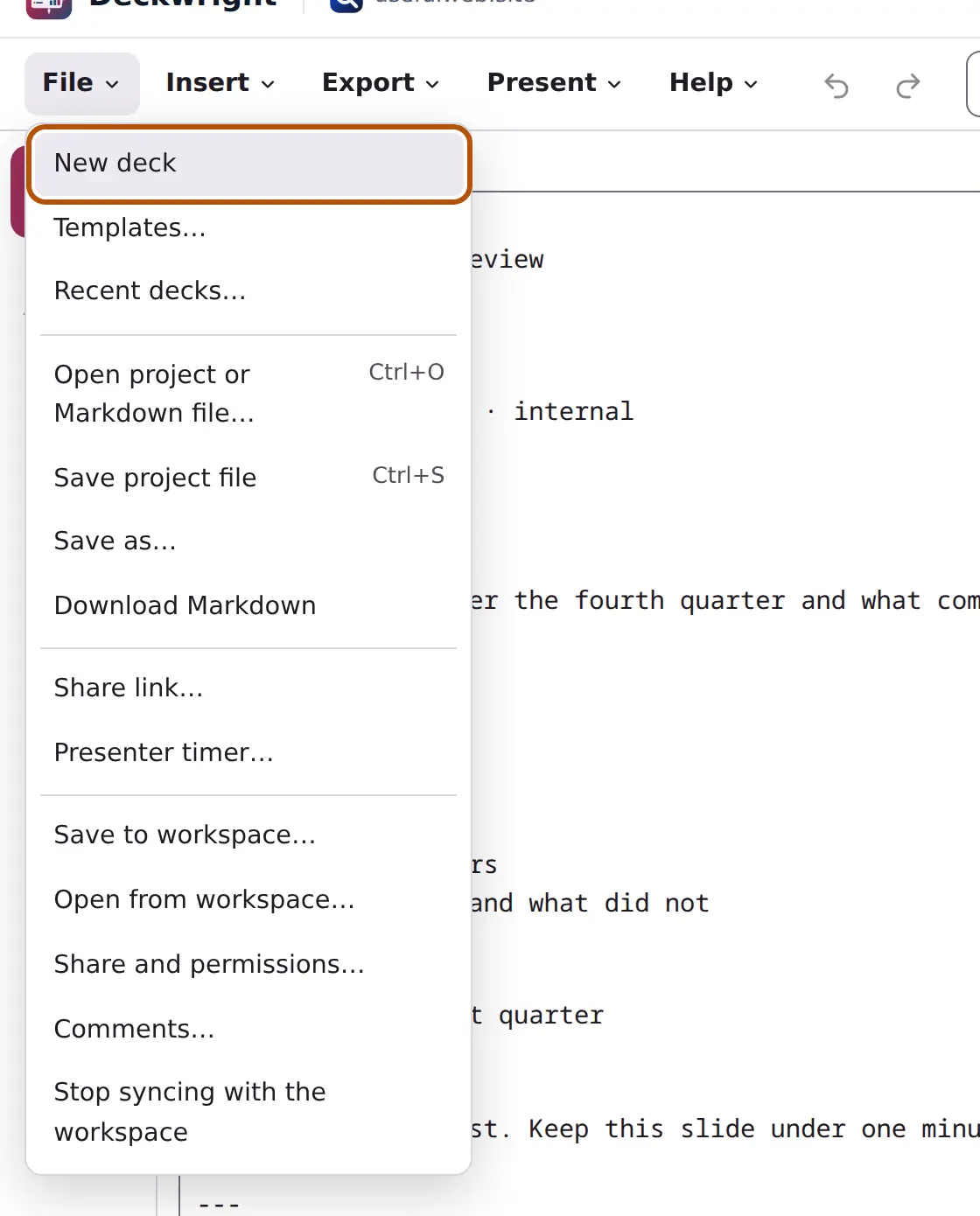
- Kies Bestand → Opslaan in werkruimte…. Ben je nog niet ingelogd, log dan in met een passkey (of maak er een account mee aan) of met Google.
- Kies een werkruimte of maak een nieuwe aan, controleer de titel en klik op Opslaan.
Vanaf nu wordt elke wijziging een paar tellen nadat je hem maakt in de werkruimte opgeslagen. Het statuslabel toont Opgeslagen in met de naam van de werkruimte, plus de initialen van iedereen die hetzelfde deck op dat moment open heeft.
Een gedeeld deck openen
Teamgenoten kiezen Bestand → Openen uit werkruimte… en selecteren de werkruimte en het deck. Een link uit het deelvenster opent het deck meteen. De volgende keer opent Deckwright het gedeelde deck vanzelf, zolang je ingelogd blijft.
Als iemand anders opslaat, wordt jouw versie automatisch bijgewerkt en zie je op de statusregel wie de wijziging heeft gemaakt. Hebben jullie het deck precies tegelijk gewijzigd, dan vraagt Deckwright wat je wilt doen: hun versie laden, jouw versie houden en die van hen overschrijven, of jouw versie als kopie opslaan.
Rollen en alleen-lezenmodus
Wat iemand mag doen, hangt af van zijn of haar rol in de werkruimte:
- Eigenaren en beheerders beheren alles, ook wie het deck mag openen.
- Leden kunnen bewerken; de decks die ze zelf hebben opgeslagen, beheren ze volledig.
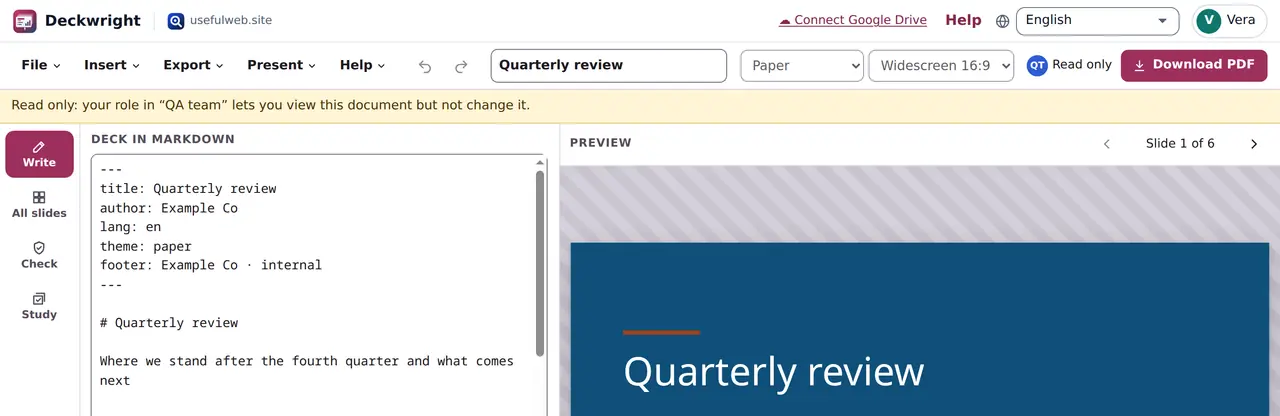
- Kijkers kunnen alleen lezen. Een gele melding onder de werkbalk geeft dat aan, de status toont Alleen lezen en elke wijziging wordt geweigerd met een kort bericht: de Markdown-editor, de decknaam, het thema en de diavorm zijn vergrendeld, het menu Invoegen is grijs en de voortgang in de studiemodus wordt niet bijgehouden. Kijkers kunnen het deck wel doorbladeren, presenteren en exporteren.
Via Bestand → Delen en rechten… nodig je mensen uit met een link, wijzig je rollen en stel je regels in voor dit ene deck, bijvoorbeeld "leden mogen alleen opmerkingen plaatsen". Het venster toont ook de directe link naar het deck; wie die opent, logt in en komt meteen in het deck terecht.
Opmerkingen
Kies een dia in het voorbeeld en daarna Bestand → Opmerkingen…. Het venster toont alle opmerkingen van het deck met de dia waar ze bij horen; je nieuwe opmerking wordt gekoppeld aan de dia waarop je je bevindt. Kijkers kunnen opmerkingen lezen; om zelf opmerkingen te plaatsen heb je minstens het toegangsniveau "opmerkingen" nodig.
Afbeeldingen reizen mee met het deck
Afbeeldingen die je hebt toegevoegd via Invoegen → Afbeelding… worden geüpload als bijlagen van het deck in de werkruimte, zodat je teamgenoten ze op hun dia's en in elke export zien. Ze tellen mee voor de opslag van de werkruimte (50 MB per werkruimte). Als je een afbeelding uit de Markdown verwijdert, wordt de upload niet verwijderd; sla je een deck opnieuw op als nieuw document in de werkruimte, dan worden de afbeeldingen opnieuw geüpload.
Synchronisatie stoppen
Bestand → Synchronisatie met de werkruimte stoppen maakt van het deck weer een deck in deze browser; de gedeelde kopie blijft in de werkruimte staan. Als je een ander deck, een sjabloon of een bestand opent, gebeurt hetzelfde met het gedeelde deck, zodat je andere werk er nooit per ongeluk in terechtkomt.
Klaar om het te proberen?