← Wszystkie samouczki · Deckwright
Samouczek 9 z 9
Wspólna praca nad prezentacją w zespołowym obszarze roboczym
Średniozaawansowany 6 min
Zapisywanie prezentacji we wspólnym obszarze roboczym, edycja na żywo z zespołem, dostęp tylko do odczytu dla przeglądających, komentarze do slajdów i zachowanie obrazów.
Prezentacje są zapisywane w twojej przeglądarce. Gdy nad wystąpieniem pracuje cały zespół, zapisz prezentację we wspólnej przestrzeni, czyli w module obszar roboczy: każdy jego uczestnik otwiera tę samą prezentację, w ciągu kilku sekund widzi zmiany innych i może komentować poszczególne slajdy. Bez konta nic się nie zmienia: Deckwright działa dalej tak jak wcześniej.
Zapisywanie prezentacji w obszarze roboczym
- Otwórz prezentację, którą chcesz udostępnić.
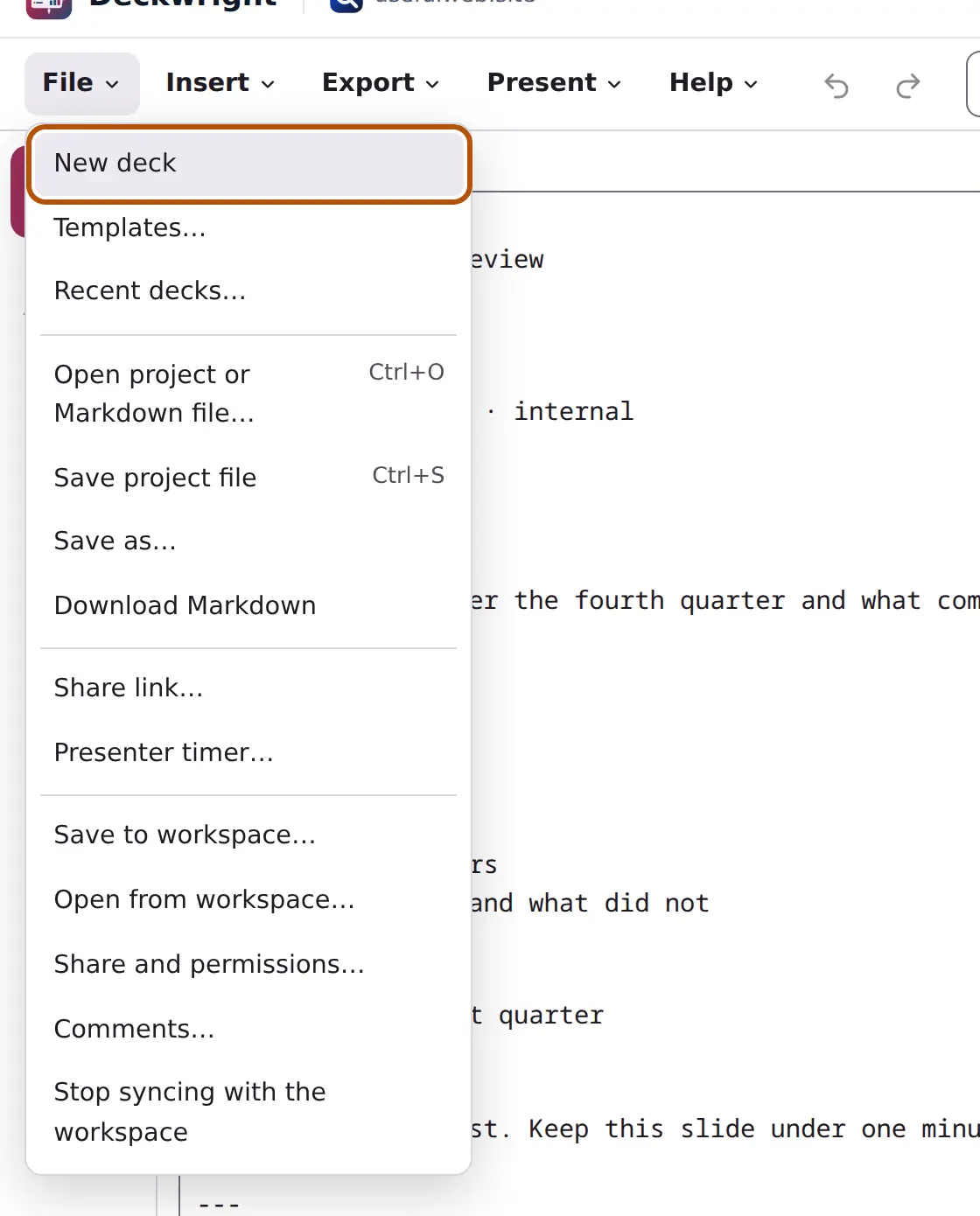
- Wybierz Plik → Zapisz w obszarze roboczym…. Jeśli nie jesteś jeszcze zalogowany, zaloguj się kluczem dostępu (passkey) albo załóż za jego pomocą konto, ewentualnie zaloguj się przez Google.
- Wybierz obszar roboczy albo utwórz nowy, sprawdź tytuł i kliknij Zapisz.
Od tej chwili każda zmiana trafia do obszaru roboczego chwilę po jej wprowadzeniu. Plakietka stanu pokazuje Zapisano w z nazwą obszaru roboczego oraz inicjały wszystkich osób, które właśnie mają otwartą tę samą prezentację.
Otwieranie udostępnionej prezentacji
Członkowie zespołu wybierają Plik → Otwórz z obszaru roboczego…, a następnie obszar roboczy i prezentację. Link z okna udostępniania otwiera ją bezpośrednio. Przy następnym uruchomieniu Deckwright sam ponownie otworzy udostępnioną prezentację, o ile pozostaniesz zalogowany.
Gdy ktoś inny zapisze zmiany, twoja kopia zaktualizuje się sama, a wiersz stanu poda, kto ją zmienił. Jeśli oboje zmieniliście prezentację w tej samej chwili, Deckwright zapyta, co zrobić: wczytać wersję drugiej osoby, zachować twoją i nadpisać tamtą albo zapisać twoją jako kopię.
Role i tryb tylko do odczytu
To, co kto może robić, zależy od jego roli w obszarze roboczym:
- Właściciele i administratorzy zarządzają wszystkim, łącznie z tym, kto może otworzyć prezentację.
- Członkowie edytują; prezentacjami, które sami zapisali, zarządzają w pełni.
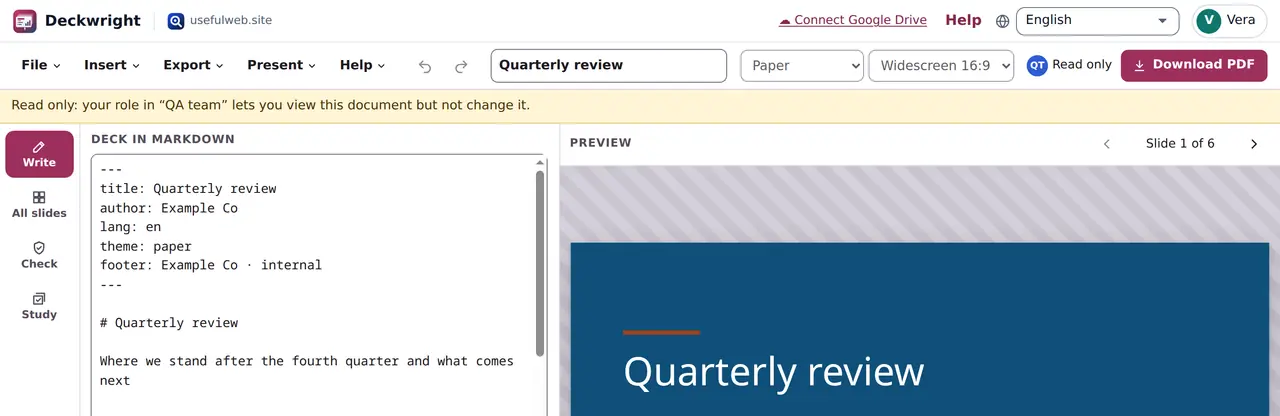
- Przeglądający mogą tylko czytać. Informuje o tym żółta notka pod paskiem narzędzi, stan pokazuje Tylko do odczytu, a każda zmiana jest odrzucana z krótkim komunikatem: edytor Markdown, nazwa prezentacji, motyw i format slajdów są zablokowane, menu Wstaw jest wyszarzone, a postępy w trybie nauki nie są zapisywane. Przeglądający nadal mogą przeglądać, prezentować i eksportować prezentację.
W Plik → Udostępnianie i uprawnienia… zapraszasz osoby za pomocą linku, zmieniasz role i ustalasz reguły dla tej jednej prezentacji, na przykład „członkowie mogą tylko komentować”. Okno pokazuje też bezpośredni link do prezentacji; kto go otworzy, loguje się i trafia od razu do niej.
Komentarze
Wybierz slajd w podglądzie, a potem Plik → Komentarze…. Okno wyświetla wszystkie komentarze do prezentacji wraz ze slajdem, do którego należą; twój nowy komentarz zostanie przypięty do slajdu, na którym właśnie jesteś. Przeglądający mogą czytać komentarze; do komentowania potrzebny jest co najmniej poziom dostępu „komentowanie”.
Obrazy wędrują razem z prezentacją
Obrazy dodane przez Wstaw → Obraz… są przesyłane jako załączniki prezentacji w obszarze roboczym, dzięki czemu członkowie zespołu widzą je na swoich slajdach i w każdym eksporcie. Wliczają się do miejsca na dane obszaru roboczego (50 MB na obszar roboczy). Usunięcie obrazu z Markdownu nie usuwa przesłanego pliku; prezentacja zapisana ponownie jako nowy dokument obszaru roboczego przesyła swoje obrazy jeszcze raz.
Zatrzymanie synchronizacji
Plik → Zatrzymaj synchronizację z obszarem roboczym zamienia prezentację z powrotem w prezentację tej przeglądarki; udostępniona kopia pozostaje w obszarze roboczym. Otwarcie innej prezentacji, szablonu lub pliku działa tak samo w odniesieniu do udostępnionej prezentacji, dzięki czemu twoja pozostała praca nigdy nie trafi do niej przypadkiem.
Gotowy, by spróbować?