 Studio prezentacji

Piszesz w Markdown, dostajesz dostępną prezentację — wykresy, diagramy, PDF, HTML i PowerPoint.
Uruchom Deckwright → Samouczki Wbudowane narzędzia (8)
Z Markdown do przejrzystych slajdów z wykresami i diagramami. Prezentacja z notatkami prelegenta i timerem, sprawdzanie dostępności, eksport do PDF, HTML lub PowerPoint oraz zamiana notatek w fiszki.
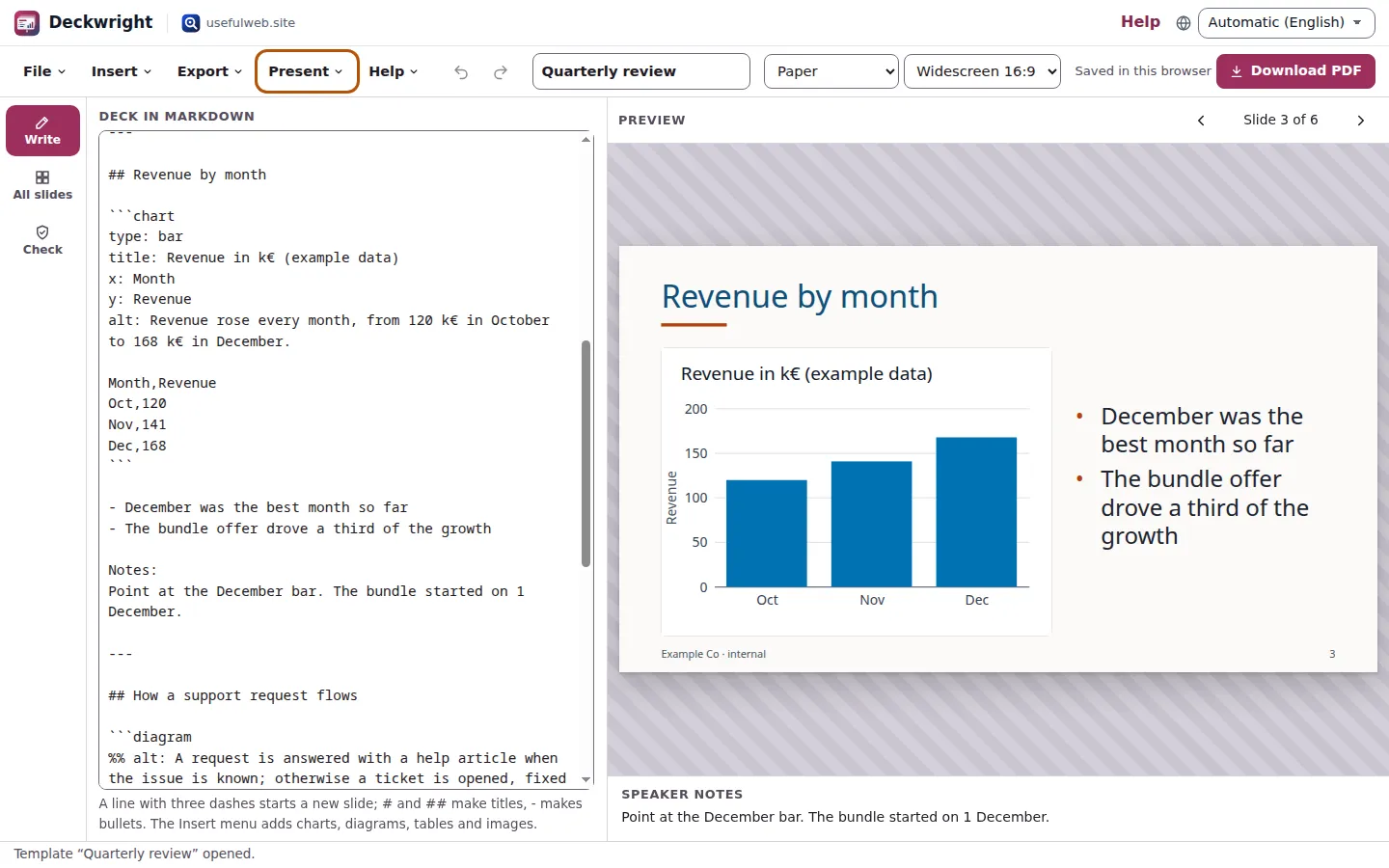
Zrzuty ekranu
- Piszesz po lewej, a po prawej widzisz prawdziwy slajd
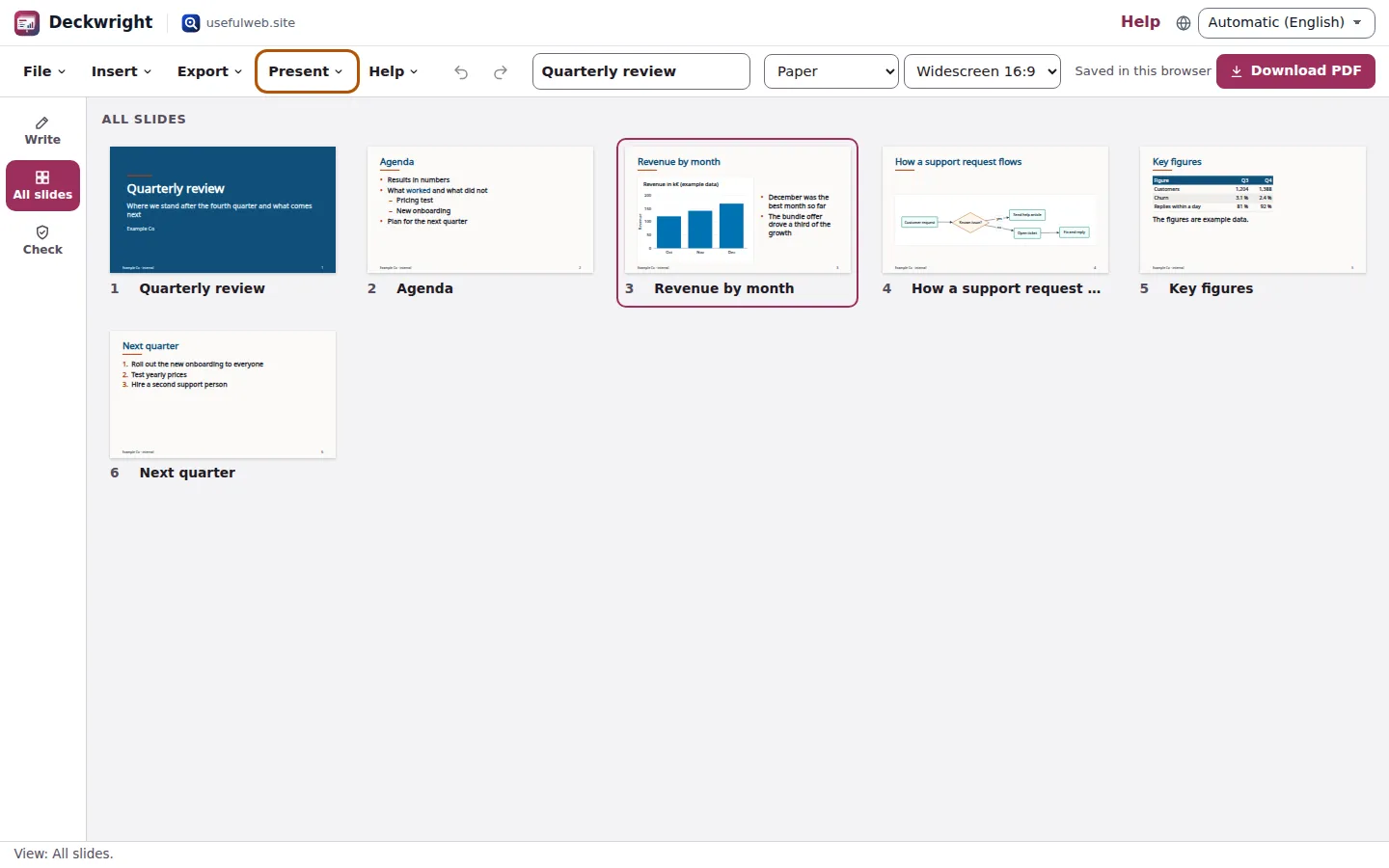 Wszystkie slajdy w jednym widoku
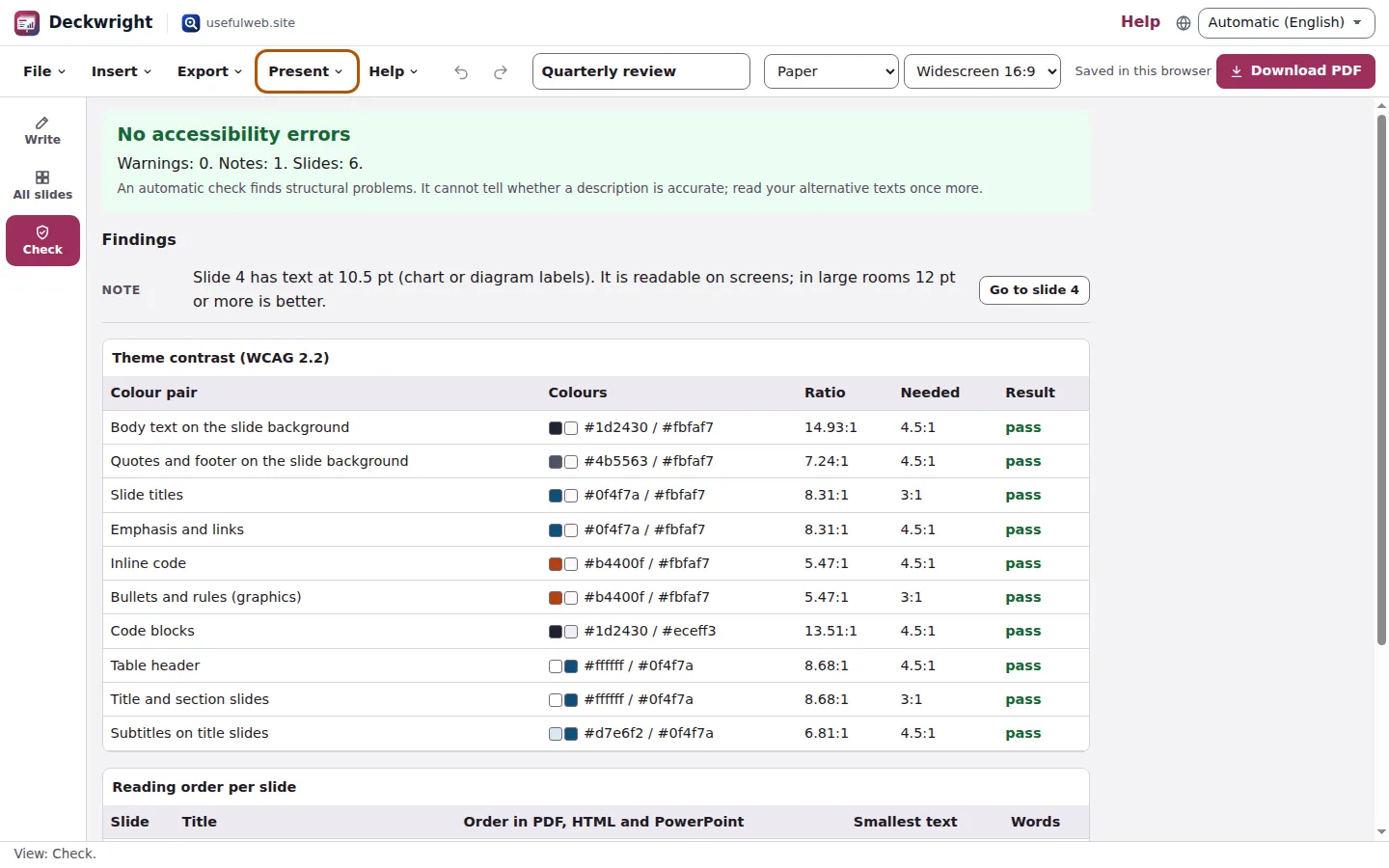 Kontrola dostępności z odwołaniami do WCAG
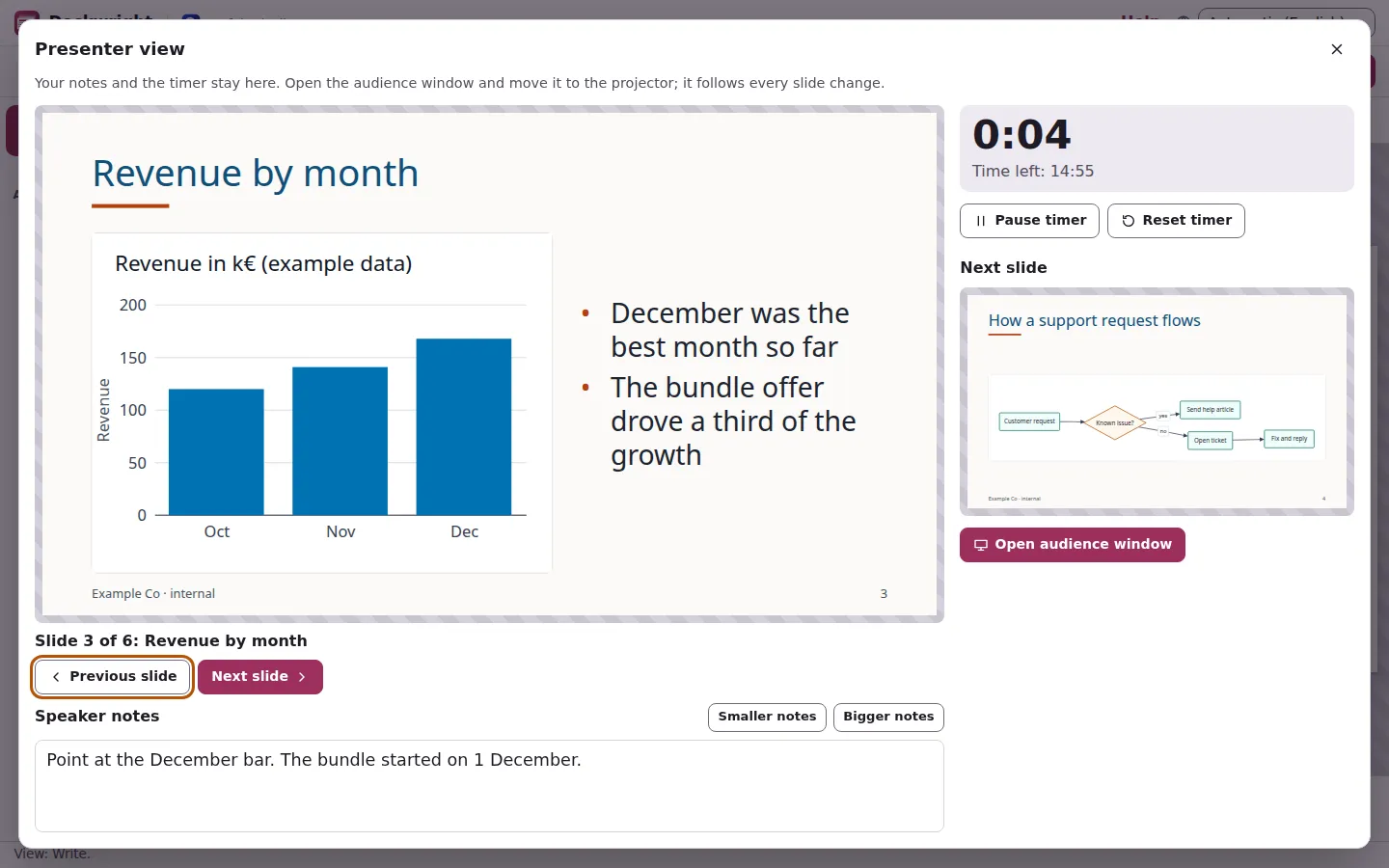 Widok prezentera z notatkami i stoperem
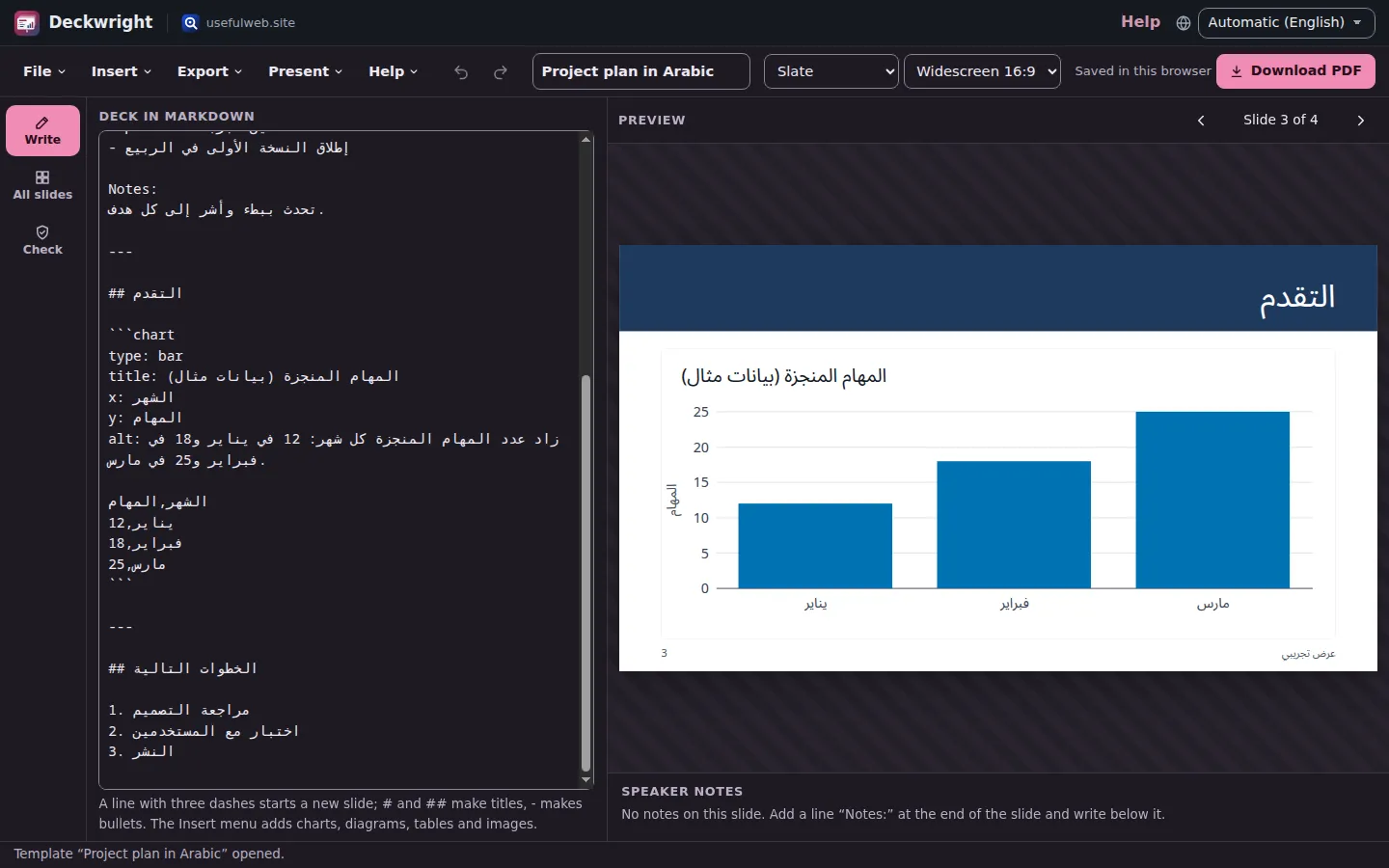 Prezentacje od prawej do lewej i tryb ciemny
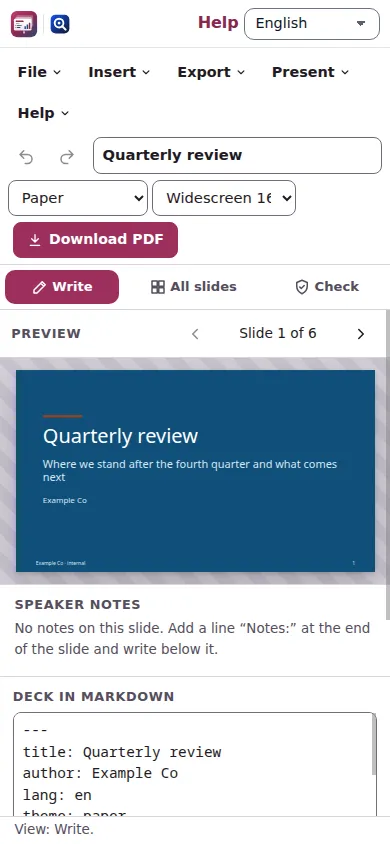 Działa na telefonach i tabletach
Funkcje
Deckwright zamienia Markdown w przejrzyste slajdy: nagłówki stają się tytułami slajdów, listy – punktorami, CSV – wykresami, a kilka linijek tekstu – schematami blokowymi, diagramami sekwencji i mapami myśli. Prezentacja z notatkami prelegenta, timerem i drugim oknem, sprawdzanie kontrastu, tytułów i tekstów alternatywnych oraz eksport do PDF z osadzonymi fontami, jednoplikowej prezentacji HTML lub edytowalnego pliku PowerPoint. Tryb nauki zamienia notatki lub slajdy w fiszki z powtórkami w odstępach, wpisywaniem odpowiedzi, odsłuchem i drukiem dwustronnym.
Slajdy z Markdown
Wystarczy oddzielić slajdy trzema myślnikami albo po prostu napisać konspekt: każdy nagłówek rozpoczyna slajd. Listy, tabele, cytaty, kod i obrazy działają tak, jak się spodziewasz.
Sześć własnych motywów lub twoja paleta
Papier, Północ, Port, Żar, Łupkowy i Wysoki kontrast albo jasny lub ciemny motyw zbudowany z twoich własnych 2–8 kolorów (HEX, GPL, JSON, CSS lub Adobe ASE) — każda para kolorów jest sprawdzana pod kątem kontrastu, w formacie 16:9 lub 4:3.
Wykresy z CSV
Wystarczy wkleić tabelę do bloku wykresu, aby uzyskać wykres słupkowy, liniowy, warstwowy, kołowy, punktowy lub histogram z opisem słownym i danymi źródłowymi.
Diagramy z tekstu
Schematy blokowe, diagramy sekwencji i mapy myśli z bloku tekstu w stylu Mermaid, rozmieszczane automatycznie i zachowywane jako kształty wektorowe.
Widok prezentera ze stoperem
Bieżący i następny slajd, notatki prelegenta, czas, który upłynął, i czas pozostały oraz okno dla publiczności na drugim ekranie, które podąża za każdym kliknięciem.
PDF z osadzonymi fontami
Slajdy wektorowe z przeszukiwalnym tekstem i podzbiorami fontów dla alfabetu łacińskiego, cyrylicy, alfabetu greckiego, pisma arabskiego, dewanagari, chińskiego, japońskiego i koreańskiego.
HTML w jednym pliku
Jedna samowystarczalna strona z prawdziwymi nagłówkami, listami i tabelami, trybem prezentera i własną ścisłą polityką bezpieczeństwa — bez dostępu do internetu.
Edytowalny PowerPoint
Prawdziwe tytuły, pola tekstowe, poziomy punktorów, tabele, obrazy z tekstem alternatywnym i notatki prelegenta w pliku .pptx dla PowerPoint, Keynote, Impress lub Prezentacji Google.
Kontrola dostępności
Kontrast, tytuły slajdów, tekst alternatywny, kolejność czytania, teksty linków, język i rozmiar tekstu — przy każdej uwadze podany jest slajd i reguła WCAG.
Slajdy od prawej do lewej
Prezentacje po arabsku, hebrajsku, persku i w urdu są odbijane lustrzanie: tekst, punktory, tabele i kolumny biegną od prawej, a litery arabskie są poprawnie kształtowane.
Obrazy z tekstem alternatywnym
Obrazy można upuścić do prezentacji; zapisują się w twojej przeglądarce, zachowują pełną rozdzielczość w PDF i przenoszą swój opis do HTML i PowerPointa.
Projekty, historia i udostępnianie
Autozapis z ostatnimi prezentacjami, cofanie i ponawianie, pliki projektu z obrazami, Dysk Google i linki do udostępniania bez notatek i obrazów.
Tryb nauki z powtórkami w odstępach
Fiszki z wierszy Q:/A:, termin :: definicja, luk cloze, CSV, tekstu z Anki lub twoich slajdów. FSRS-5 lub SM-2 planuje każdy dzień; odwracaj karty, wpisuj odpowiedź lub słuchaj.
Dwustronne arkusze kart
Pytania z przodu, odpowiedzi dokładnie za nimi: formaty wizytówek i etykiet, obracanie wzdłuż długiej lub krótkiej krawędzi, linie cięcia i krzyżyki pasowania.
Sześć narzędzi dla agentów AI
Slajdy do PDF, HTML i PowerPoint, kontrola dostępności, fiszki z notatek, harmonogram powtórek i karty do druku — JSON API i MCP, ten sam silnik co w aplikacji.


Szablony
Zacznij od gotowego projektu i dopasuj go do siebie.
Przegląd kwartalny
Slajd tytułowy, agenda, wykres słupkowy, schemat blokowy obsługi zgłoszeń, tabela kluczowych wskaźników i kolejne kroki, z notatkami prelegenta.
Lekcja: jak rośliny wytwarzają pokarm
Lekcja szkolna z cytatem, tabelą, mapą myśli, doświadczeniem i wykresem liniowym w motywie Port.
Prezentacja produktu
Problem, rozwiązanie, diagram sekwencji, plany i slajd końcowy w ciepłym motywie Żar.
Spotkanie startowe zespołu (konspekt)
Konspekt bez linii separatorów: każdy nagłówek rozpoczyna slajd. Tabela ról i czterotygodniowy plan.
Wystąpienie konferencyjne
Wystąpienie w ciemnym motywie ze schematem blokowym, przykładowym kodem, grupowanym wykresem słupkowym i najważniejszymi wnioskami.
Plan projektu po arabsku
Prezentacja po arabsku od prawej do lewej z celami, wykresem i ponumerowanymi kolejnymi krokami.
Karty do nauki: hiszpański w podróży
Krótki zestaw zwrotów z 13 kartami do nauki: oba kierunki, tryb wpisywania odpowiedzi ze znakami diakrytycznymi i dwie luki cloze.
Wbudowane narzędzia
Deckwright korzysta z tych narzędzi. Każde z nich ma też własną stronę i działa samodzielnie: w przeglądarce, przez JSON API i przez MCP.
- Markdown do slajdów (PDF i HTML) Silnik aplikacji DeckwrightZamień Markdown w przejrzystą prezentację — PDF z osadzonymi czcionkami i jednoplikową prezentację HTML.
- Markdown do PowerPoint (PPTX) Silnik aplikacji DeckwrightEdytowalny PowerPoint z Markdownu: prawdziwe tytuły, punktory, tabele, notatki prelegenta i tekst alternatywny.
- Sprawdzanie dostępności prezentacji Silnik aplikacji DeckwrightSprawdź prezentację w Markdownie: kontrast, tytuły slajdów, tekst alternatywny, kolejność czytania i rozmiar tekstu.
- Fiszki z Markdown, CSV lub tekstu Anki Silnik aplikacji DeckwrightZamień notatki w fiszki: pary Q:/A:, linie termin :: definicja, luki cloze, CSV lub tekst z Anki.
- Harmonogram powtórek rozłożonych w czasie (FSRS) Silnik aplikacji DeckwrightKtóre fiszki są dziś do powtórki? FSRS-5 lub SM-2 na podstawie dziennika powtórek, z prognozą na 30 dni.
Wszystkie narzędzia (8)
- Fiszki do druku (dwustronny PDF) Silnik aplikacji DeckwrightDrukuj fiszki dwustronnie: pytania z przodu, odpowiedzi dokładnie za nimi, jako PDF.
- Kreator diagramów i schematów blokowychSchematy blokowe, diagramy sekwencji i mapy myśli zapisane tekstem jako rozmieszczony diagram SVG/PNG.
- Studio wykresów CSV/ExcelZamienia dane CSV, TSV lub Excel w wykresy liniowe, słupkowe, kołowe, punktowe lub histogramy z eksportem SVG/PNG.
Dla agentów AI
Deckwright działa na deterministycznym silniku. Te same funkcje są dostępne jako narzędzia z API JSON i MCP, więc skrypty i agenci AI otrzymują dokładnie te wyniki, które pokazuje aplikacja.
- Markdown do slajdów (PDF i HTML) – Zamień Markdown w przejrzystą prezentację — PDF z osadzonymi czcionkami i jednoplikową prezentację HTML.
Strona narzędzia ·POST https://deckwright.usefulweb.site/api/v1/tools/deckwright-markdown-to-deck/calculate· MCPdeckwright_markdown_to_deck - Markdown do PowerPoint (PPTX) – Edytowalny PowerPoint z Markdownu: prawdziwe tytuły, punktory, tabele, notatki prelegenta i tekst alternatywny.
Strona narzędzia ·POST https://deckwright.usefulweb.site/api/v1/tools/deckwright-pptx-export/calculate· MCPdeckwright_pptx_export - Sprawdzanie dostępności prezentacji – Sprawdź prezentację w Markdownie: kontrast, tytuły slajdów, tekst alternatywny, kolejność czytania i rozmiar tekstu.
Strona narzędzia ·POST https://deckwright.usefulweb.site/api/v1/tools/deckwright-deck-a11y-check/calculate· MCPdeckwright_deck_a11y_check - Fiszki z Markdown, CSV lub tekstu Anki – Zamień notatki w fiszki: pary Q:/A:, linie termin :: definicja, luki cloze, CSV lub tekst z Anki.
Strona narzędzia ·POST https://deckwright.usefulweb.site/api/v1/tools/deckwright-cards-from-markdown/calculate· MCPdeckwright_cards_from_markdown - Harmonogram powtórek rozłożonych w czasie (FSRS) – Które fiszki są dziś do powtórki? FSRS-5 lub SM-2 na podstawie dziennika powtórek, z prognozą na 30 dni.
Strona narzędzia ·POST https://deckwright.usefulweb.site/api/v1/tools/deckwright-review-schedule/calculate· MCPdeckwright_review_schedule
Wszystkie narzędzia (8) w dokumentacji API →
- Punkt końcowy MCP (Streamable HTTP):
https://deckwright.usefulweb.site/mcp - Format pliku projektu (JSON Schema): https://deckwright.usefulweb.site/project.schema.json
- Opis OpenAPI: /openapi.json · llms.txt · API i MCP
Utwórz projekt przez API, a potem otwórz go w aplikacji za pomocą linku do https://deckwright.usefulweb.site/app#project=<base64url JSON>.
Import i eksport
Import
- Markdown (.md, .markdown, .txt)
- Projekt Deckwright (.deckwright.json)
- Udostępnij link (#project=)
- Obrazy JPEG i PNG (inne formaty są konwertowane)
- Tabele CSV (stają się blokiem wykresu)
- Fiszki: karty w Markdown, CSV, TSV, eksport Anki „Notes in Plain Text”
- Dziennik weryfikacji (CSV)
Eksport
- PDF (wektorowy, z osadzonymi podzbiorami czcionek)
- Prezentacja HTML w jednym pliku
- PowerPoint (.pptx)
- PNG (bieżący slajd)
- SVG (bieżący slajd)
- Markdown (.md)
- Projekt Deckwright (.deckwright.json)
- Link do udostępnienia bez uwag i obrazów
- Fiszki: CSV, Markdown, dwustronny PDF z kartami
- Dziennik weryfikacji (CSV)
Skróty klawiszowe
| Klawisze | Akcja |
|---|---|
| 1 / 2 / 3 / 4 | Przełącz widok: pisanie, wszystkie slajdy, kontrola dostępności, nauka |
| Space / 1–4 | Powtórka: pokaż odpowiedź, a potem ją oceń (jeszcze raz, trudne, dobre, łatwe) |
| [ / ] | Poprzedni lub następny slajd w podglądzie |
| F5 | Prezentuj od bieżącego slajdu |
| Shift + F5 | Otwórz widok prezentera |
| Ctrl + Z | Cofnij |
| Ctrl + Shift + Z | Ponów |
| Ctrl + S | Zapisz plik projektu |
| Ctrl + O | Otwórz projekt lub plik Markdown |
| Ctrl + E | Pobierz PDF |
| ? | Pokaż skróty klawiaturowe (można tam wyłączyć skróty jednoklawiszowe) |
Najczęstsze pytania
Czy mój zespół może wspólnie pracować nad prezentacją?
Tak, z darmowym kontem (klucz dostępu lub Google): Plik → Zapisz w obszarze roboczym udostępnia prezentację w twoim obszarze roboczym. Członkowie zespołu otwierają ją z obszaru roboczego lub przez link, widzą na żywo zapisy innych osób i zostawiają komentarze do każdego slajdu. Osoby z dostępem do podglądu mogą ją czytać i prezentować, ale nie edytować. Obrazy są przesyłane razem z prezentacją jako załączniki obszaru roboczego. Bez konta wszystko zostaje w tej przeglądarce.
Czy muszę znać Markdown?
Tylko trochę: # oznacza tytuł, - punkt listy, a trzy myślniki nowy slajd. Wszystko inne pokazują szablony, a menu Wstaw w edytorze samo doda wykresy, diagramy, tabele i obrazy.
Czy moje slajdy będą wyglądać tak samo w PowerPoint?
Prawie tak samo. Deckwright umieszcza każdy tytuł, pole tekstowe, tabelę i obraz w tym samym miejscu co w PDF. PowerPoint łamie wiersze po swojemu i może zastąpić font, jeśli Noto Sans nie jest zainstalowany, więc długi wiersz może się zawinąć inaczej. Wykresy i diagramy są w PPTX obrazami.
Jak działa widok prezentera?
Otwórz go z menu Prezentuj. Pokazuje bieżący i następny slajd, twoje notatki i stoper. „Otwórz okno publiczności” otwiera drugie okno dla projektora; oba okna synchronizują się w twojej przeglądarce i nic nie jest przesyłane przez internet.
Czy moje slajdy są wysyłane na serwer?
Nie. Prezentacja jest zapisana w tej przeglądarce. Tylko linki udostępniania zawierają tekst prezentacji (bez notatek i obrazów) i tylko wtedy, gdy je wyślesz; prezentacja zapisana w przestrzeni roboczej jest przechowywana na usefulweb.site dla tej przestrzeni.
Co sprawdza kontrola dostępności?
Kontrast każdej pary kolorów motywu, tytuł na każdym slajdzie, unikalność tytułów, tekst alternatywny obrazów, wykresów i diagramów, kolejność czytania, teksty linków, język prezentacji oraz tekst, który jest za mały lub się nie mieści. Kontrola nie oceni, czy opis jest trafny.
W jakich językach mogę pisać slajdy?
Każdy język zapisywany alfabetem łacińskim, greckim, cyrylicą, pismem arabskim, hebrajskim (tylko kierunek tekstu), dewanagari, chińskim, japońskim lub koreańskim. Litery arabskie są łączone, a prezentacje od prawej do lewej odbijane lustrzanie. Dla chińskiego, japońskiego i koreańskiego używane są podzbiory fontów z najczęstszymi znakami.
Czy agent AI może tworzyć slajdy w Deckwright?
Tak. Trzy narzędzia przyjmują Markdown przez JSON API i MCP i zwracają plik PDF, HTML lub PowerPoint, raport dostępności oraz link, który otwiera prezentację tutaj do edycji. Trzy kolejne tworzą fiszki, planują powtórki i drukują arkusze kart.
Jak widok nauki decyduje, co powtarzam?
Każda odpowiedź trafia do dziennika powtórek zapisanego na twoim urządzeniu. Deckwright odtwarza go za pomocą FSRS-5 (lub klasycznego SM-2), aby oszacować, jak dobrze pamiętasz każdą fiszkę, i pokazuje fiszki, których przypominalność spadłaby dziś poniżej twojego docelowego poziomu zapamiętywania, a także nowe fiszki do twojego dziennego limitu.
Czy mogę przenieść swoje karty z Anki?
Tak, jako tekst: w Anki wybierz Export → Notes in Plain Text i wklej lub otwórz plik w widoku nauki. Notatki cloze pozostają kartami cloze. Pakiety Anki (.apkg) i ich obrazy nie są odczytywane.
Ograniczenia
Czego Deckwright (jeszcze) nie robi:
- Jedna grubość fontu: w PDF i PNG pogrubiony tekst i linki są wyróżniane kolorem akcentu, a HTML i PowerPoint zachowują prawdziwe pogrubienie i kursywę.
- Bloki kodu używają w PDF i PNG proporcjonalnego fontu slajdów (w HTML i PowerPoint fontu o stałej szerokości), a długie wiersze kodu są obcinane, nie zawijane.
- Wykresy i diagramy są w pliku PowerPoint obrazami, a nie edytowalnymi wykresami PowerPoint; PPTX nie zawiera osadzonych fontów.
- Fonty chińskie, japońskie i koreańskie obejmują znaki codziennego użytku (GB 2312, JIS X 0208 i KS X 1001 poziom 1); rzadsze znaki są w PDF drukowane podstawowym fontem zastępczym i zgłaszane.
- Obrazy z adresów internetowych nie są pobierane; dodaj zamiast nich pliki obrazów. Animacje, przejścia, wideo i dźwięk nie są obsługiwane.
- Hebrajski nie ma jeszcze osadzonego fontu: tekst hebrajski jest układany od prawej do lewej, ale w PDF drukowany podstawowym fontem zastępczym.
- Tryb nauki planuje według dni kalendarzowych z parametrami domyślnymi FSRS-5 (bez trenowania na twojej historii) i bez losowego rozrzutu; słuchanie korzysta z głosów dostępnych w twojej przeglądarce.
Samouczki
Poznaj Deckwright krok po kroku.
- Twoja pierwsza prezentacja w pięć minutNapisz krótkie wystąpienie w Markdown, zobacz, jak obok pojawiają się slajdy, wybierz motyw i pobierz PDF.Początkujący 5 min
- Wykresy i diagramy z tekstuWklej małą tabelę CSV, żeby dostać wykres, napisz schemat blokowy w kilku linijkach i dodaj do obu opis dla osób, które ich nie widzą.Początkujący 6 min
- Notatki prelegenta i widok prelegentaPisz notatki pod każdym slajdem, prezentuj na projektorze z drugiego okna i miej oko na minutnik.Średniozaawansowany 6 min
- Dostępne slajdy dzięki widokowi KontrolaZnajdź brakujące tytuły, niejasne linki, słabe opisy i za mały tekst, a potem popraw je, zanim udostępnisz slajdy.Średniozaawansowany 5 min
- Eksport do PDF, HTML i PowerPointaWybierz odpowiedni plik do druku, udostępniania i edycji — i zobacz, co zachowuje każdy eksport.Początkujący 4 min
- Języki zapisywane od prawej do lewej i inneTwórz slajdy po arabsku, w hindi, po chińsku, japońsku lub koreańsku i sprawdzaj, czy każdy znak zostanie wydrukowany.Średniozaawansowany 4 min
- Karty do nauki z powtórkami w odstępachZamieniaj notatki lub slajdy w fiszki, powtarzaj je, wpisując odpowiedzi lub słuchając, i pozwól, by FSRS planował każdy dzień — wszystko w widoku Nauka.Początkujący 6 min
- Drukowanie dwustronnych fiszek i decków powtórkowychWydrukuj karty z odpowiedzią dokładnie na odwrocie każdego pytania, sprawdź wyrównanie druku dwustronnego i zamień swoje karty z powrotem w deck powtórkowy.Średniozaawansowany 5 min
- Wspólna praca nad prezentacją w zespołowym obszarze roboczymZapisywanie prezentacji we wspólnym obszarze roboczym, edycja na żywo z zespołem, dostęp tylko do odczytu dla przeglądających, komentarze do slajdów i zachowanie obrazów.Średniozaawansowany 6 min
Inne aplikacje
-

Paperwell
Studio dokumentów: PDF, OCR, zaczernianie, formularze i analiza umów
Twoje dokumenty w jednej teczce: narzędzia PDF, OCR, anonimizacja, formularze i czytanie umów.
-

Bundlekeep
Lokalna kopia zapasowa projektów
Zapisywać kopię zapasową projektów ze wszystkich aplikacji usefulweb w jednym pliku, sprawdzać ją i przywracać dowolną część.
-

Wikinest
Baza wiedzy i wiki zespołu
Wiki zespołu: przestrzenie, drzewa stron, wersje, komentarze i uprawnienia dla każdej przestrzeni.
-

Timeslice
Rejestrator czasu i karty czasu pracy
Rejestruj czas na własnych zadaniach, zobacz na wykresach, na co poszedł, i udostępnij raport tylko do odczytu.
-

Trackwell
System śledzenia problemów
Śledzenie problemów z przepływami pracy, sprintami, SLA i rolami w zespole.
-

Laneboard
Tablice kanban
Tablice kanban: listy, karty, checklisty, terminy i schematy blokowe.