← Todos os tutoriais · Deckwright
Tutorial 3 de 9
Anotações do apresentador e o modo do apresentador
Intermediário 6 min
Escreva anotações abaixo de cada slide, apresente em um projetor a partir de uma segunda janela e fique de olho no timer.
Suas anotações ficam junto dos slides, não no papel. No Deckwright, elas fazem parte do Markdown e aparecem no modo do apresentador, no painel de anotações do PowerPoint e, recolhidas, no arquivo HTML.

Escreva anotações
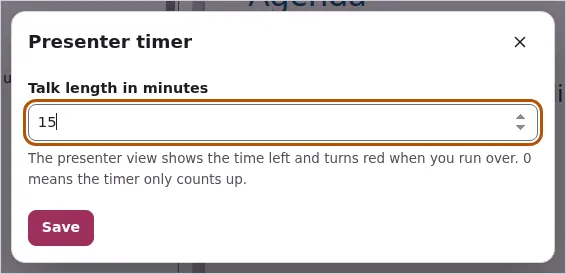
No fim de um slide, adicione uma linha Notes: e escreva abaixo dela:
## This month

- Read chapters 1 to 6
- Bring one question

Notes:
Mention that the library closes at 9.
Tudo o que vem depois de Notes: até o próximo --- é uma anotação. Abaixo da pré-visualização, você vê as Anotações do apresentador do slide atual. Inserir → Anotações do apresentador adiciona a linha para você.
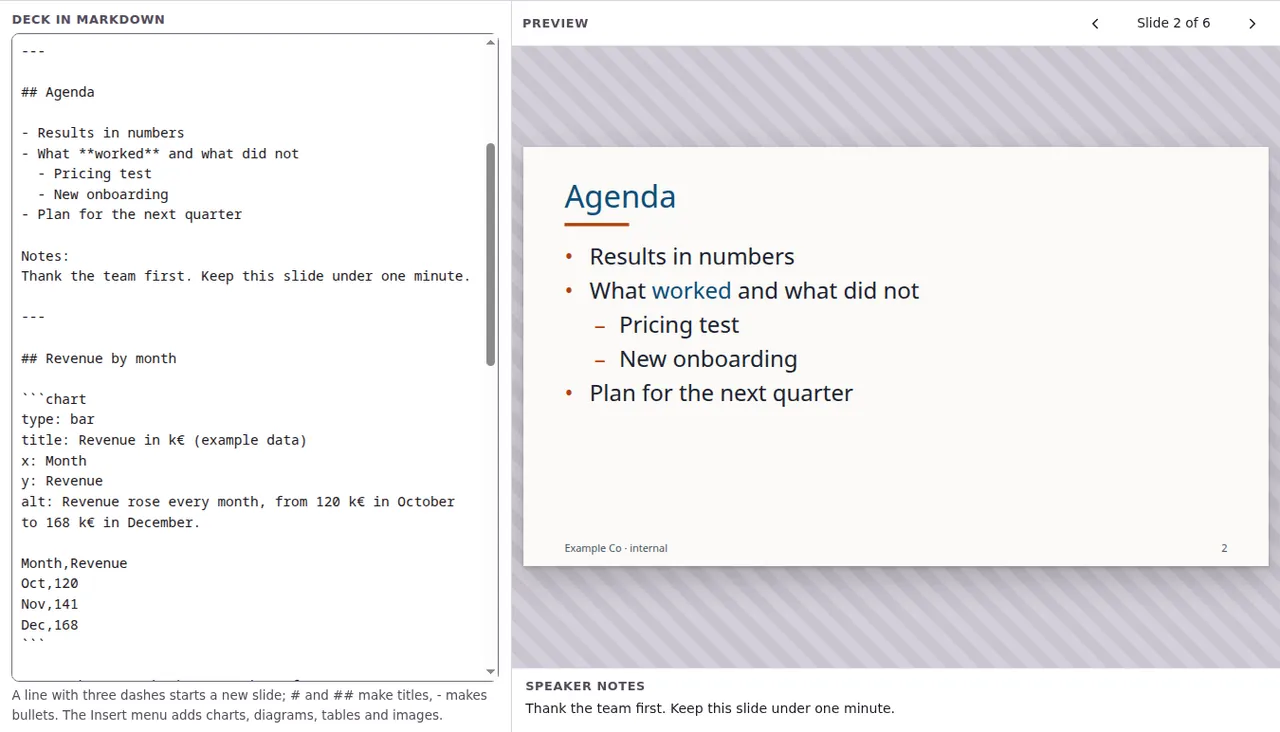
Defina a duração da sua apresentação
Abra Arquivo → Timer do apresentador…, preencha Duração da fala em minutos e clique em Salvar. Com uma duração definida, o modo do apresentador faz uma contagem regressiva e mostra Ao longo do tempo em vermelho quando você passa do tempo. Com 0, ele apenas conta para cima.
Apresente com duas telas
- Conecte o projetor e configure o computador para estender a tela (não espelhar).
- Escolha Presente → Modo do apresentador com anotações e cronômetro (
Shift+F5). - Clique em Abrir janela do público. Uma segunda janela se abre, só com os slides.
- Arraste essa janela para o projetor e clique no botão Tela cheia dela.
De volta ao modo do apresentador, você vê o slide atual, o próximo slide, suas anotações e o timer. Use Próximo slide e Slide anterior, as setas do teclado ou a barra de espaço. A janela do público acompanha cada mudança. Se o seu navegador bloquear a janela, permita pop-ups para o site e clique no botão de novo.
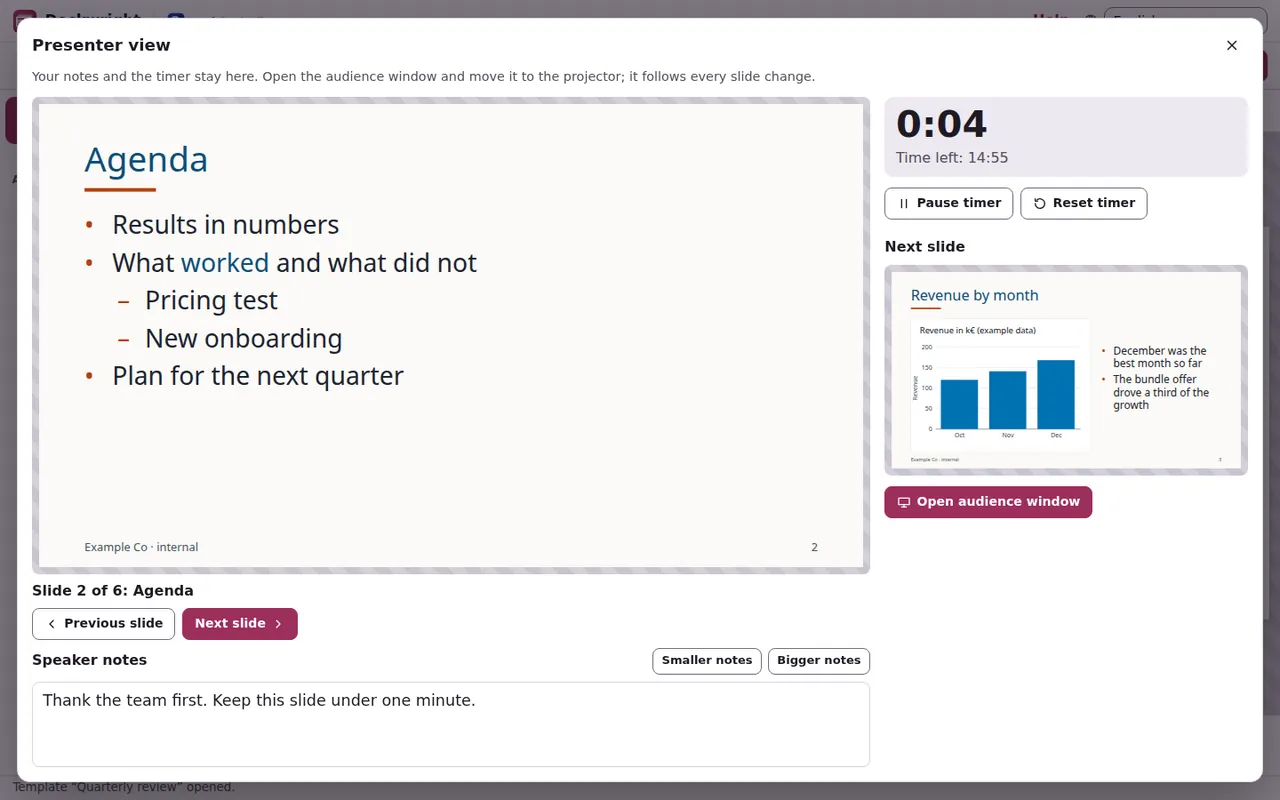
Notas menores e Notas maiores mudam o tamanho das suas anotações. Pausar timer e Redefinir timer fazem exatamente o que dizem.
Apresente em uma tela
Escolha Presente → Apresentar a partir deste slide (F5). O slide ocupa a tela inteira; as setas, a barra de espaço ou um clique avançam, e Esc encerra a apresentação.
Privacidade
As anotações ficam no arquivo da sua apresentação. Links de compartilhamento nunca as incluem, e o link Abrir no app da ferramenta de Markdown para slides também as deixa de fora. Se você for enviar um arquivo do PowerPoint, apague as anotações antes, caso sejam privadas.
Pronto para experimentar?