← Todos os tutoriais · Deckwright
Tutorial 2 de 9
Gráficos e diagramas a partir de texto
Iniciante 6 min
Cole uma pequena tabela CSV para gerar um gráfico, escreva um fluxograma em poucas linhas e dê aos dois uma descrição para quem não consegue vê-los.
No Deckwright, gráficos e diagramas também são texto. Você escreve os números ou as etapas, e o Deckwright os desenha com os mesmos mecanismos das ferramentas de gráficos e diagramas do usefulweb.
Adicionar um gráfico
- Coloque o cursor em uma linha vazia de um slide.
- Abra Inserir e escolha Gráfico a partir de CSV.
Aparece um bloco. A primeira linha dele tem três crases seguidas da palavra chart, e a última linha tem três crases. Entre elas:
type: bar
title: Visitors per day
x: Day
y: Visitors
alt: What the chart shows in one sentence.

Day,Visitors
Mon,120
Tue,135
Wed,128
As linhas antes da linha vazia são opções, e o resto é CSV. Substitua os números pelos seus. type pode ser bar, hbar (barras horizontais), stacked, line, area, pie, donut, scatter, histogram ou auto (o Deckwright escolhe um). Para mais de uma série, liste as séries em y, por exemplo y: 2025,2026, e adicione essas colunas ao CSV.
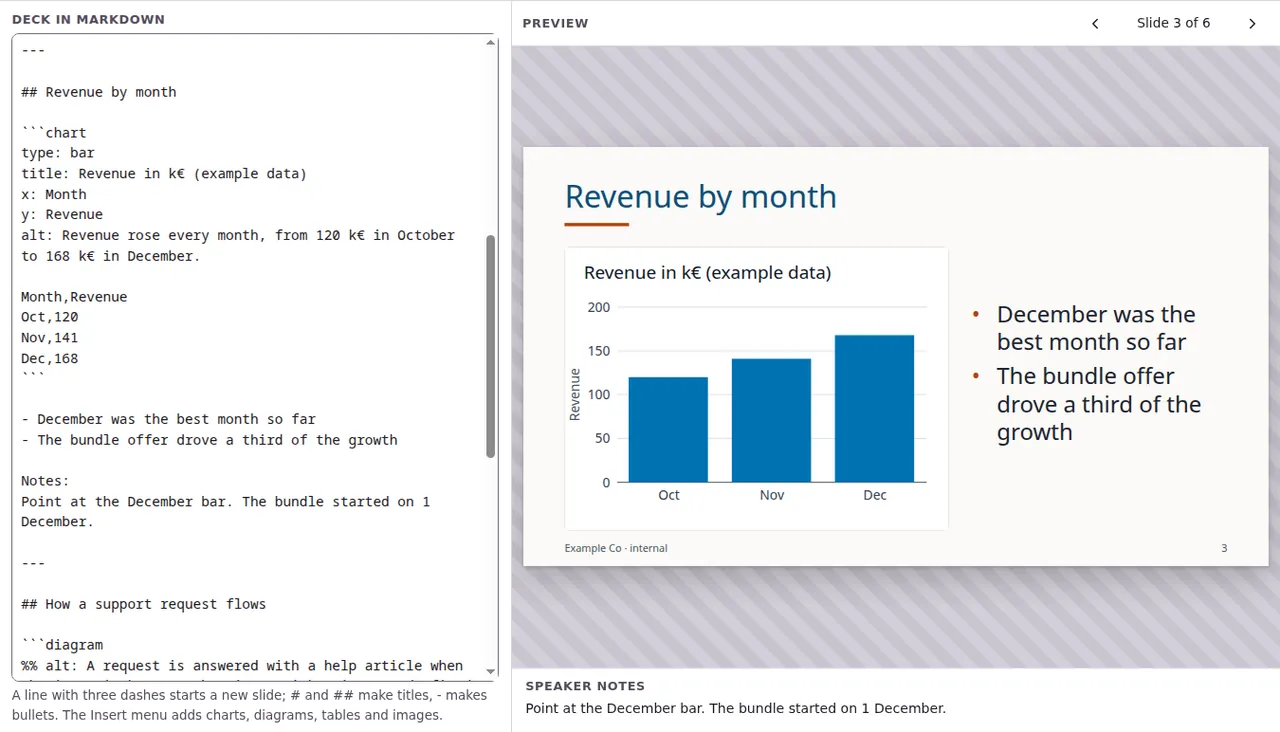
Se você já tem um arquivo CSV, use Inserir → Gráfico a partir de um arquivo CSV…. O Deckwright adiciona um novo slide com o gráfico.
Descrever o gráfico
Substitua as palavras depois de alt: por uma frase que diga o que o gráfico mostra: a tendência, não cada número. Por exemplo: “Os visitantes ficaram entre 120 e 135 por dia durante a semana toda.” Essa frase vira o texto alternativo no PDF, no arquivo HTML e no PowerPoint.
Sem alt:, o Deckwright escreve um resumo a partir dos dados e a visualização Verificação adiciona um aviso.
Gráficos de outros apps. O Ledgerly (Enviar gráfico de fluxo de caixa para o Deckwright…), o Twinworks (Enviar gráfico de OEE das estações para o Deckwright…) e todos os apps que abrem uma tabela em outro app passam os números deles para você. O Deckwright adiciona um novo slide com um bloco chart, com o tipo de gráfico, as colunas e o título do app de origem quando ele os envia, e uma linha de fonte com o nome do app. Figuras enviadas como SVG (Proofline) chegam como um slide de imagem, com a descrição da figura como texto alternativo. Tudo continua editável aqui.
Adicionar um diagrama
Escolha Inserir → Diagrama. Aparece um bloco que começa com três crases e a palavra diagram. Dentro dele, a primeira linha flowchart LR significa da esquerda para a direita (TD vai de cima para baixo), seguida das etapas:
A[Start] --> B{Question?}
B -- yes --> C[Do this]
B -- no --> D[Do that]
Colchetes criam caixas, chaves criam losangos de decisão, e um texto entre -- e --> vira o rótulo de uma seta. Você também pode escrever sequenceDiagram com linhas como Customer->>Shop: Order ou mindmap com palavras recuadas.
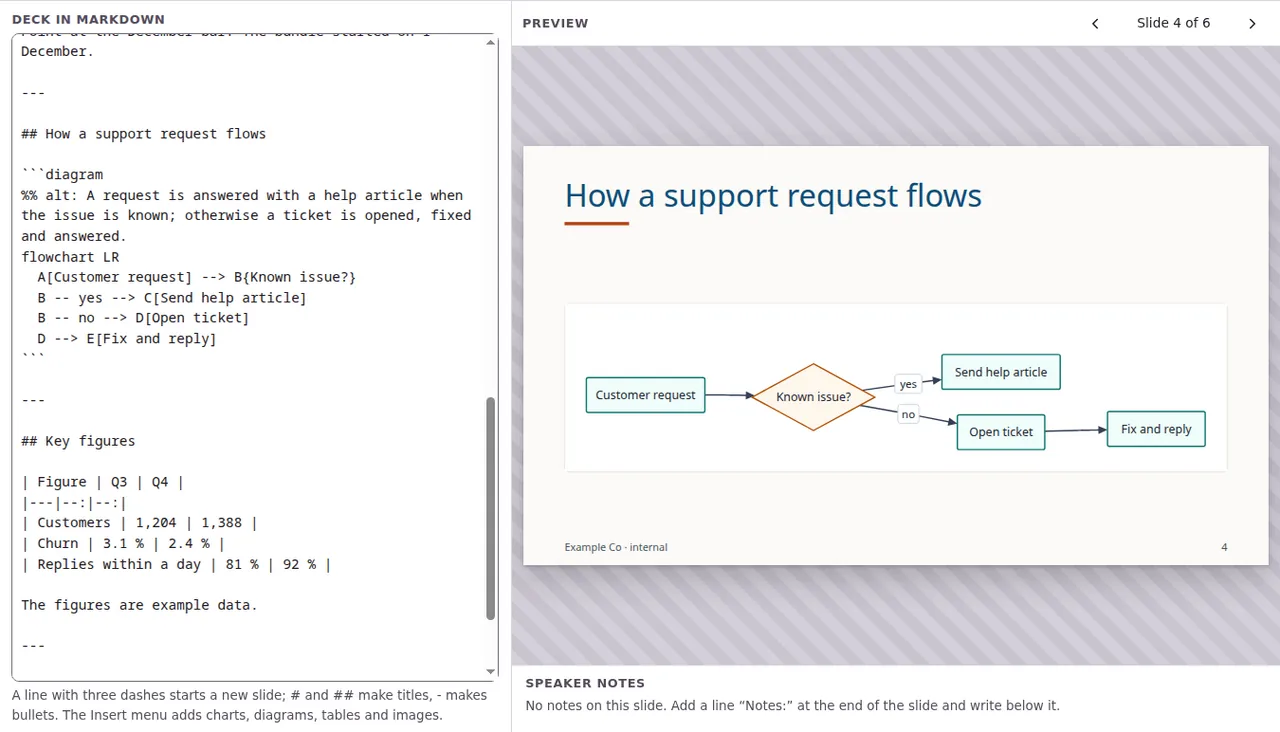
A linha %% alt: … no topo é a descrição do diagrama.
Quando algo não é desenhado
Se um gráfico ou diagrama não puder ser desenhado, por causa de uma coluna faltando ou de um erro de digitação em uma seta, o slide mostra uma mensagem no lugar da imagem e a caixa amarela abaixo da pré-visualização explica o problema. Corrija o texto e a pré-visualização é atualizada.
Mantenha os gráficos pequenos: um slide é lido em segundos. Até umas oito barras ou duas linhas são fáceis de acompanhar.
Pronto para experimentar?