← Todos os tutoriais · Deckwright
Tutorial 1 de 9
Seu primeiro deck em cinco minutos
Iniciante 5 min
Escreva uma palestra curta em Markdown, veja os slides aparecerem ao lado, escolha um tema e baixe o PDF.
O Deckwright transforma texto simples em slides. Você escreve à esquerda, e a pré-visualização à direita mostra o slide real, exatamente como ele vai ficar no PDF. No início, um modelo mostra só os slides. Escolha Editar Markdown acima da pré-visualização para exibir o texto ao lado deles. O Deckwright lembra dessa escolha. Seus decks ficam salvos neste navegador.

Comece um deck vazio
- Abra o menu Arquivo e escolha Novo deck.
- O editor à esquerda, Apresentação em Markdown, agora contém um deck inicial curto. Selecione todo o conteúdo e apague.
Escreva três slides
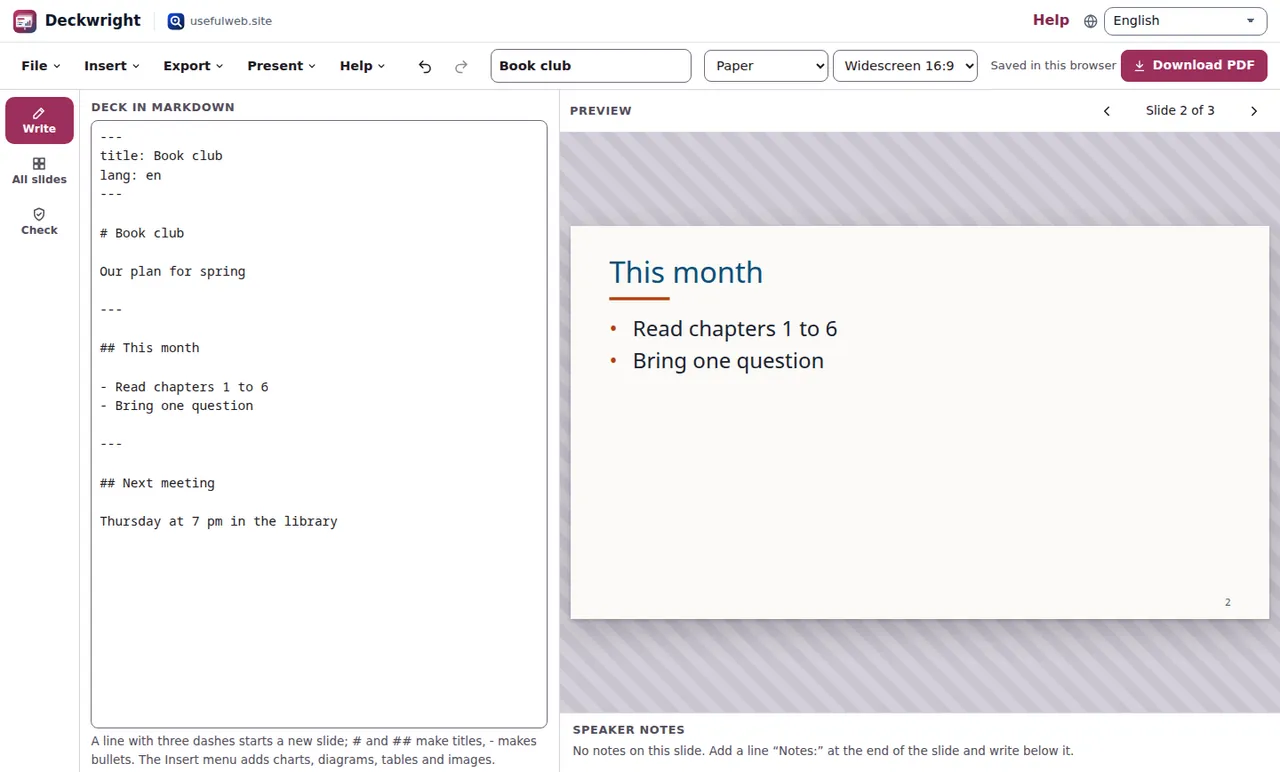
Digite isto no editor:
---
title: Book club
lang: en
---

# Book club

Our plan for spring

---

## This month

- Read chapters 1 to 6
- Bring one question

---

## Next meeting

Thursday at 7 pm in the library
A parte entre as duas primeiras linhas --- é o front matter, com o título do deck e o idioma dele. Depois disso, cada linha com três traços começa um novo slide. # cria um slide de título, ## cria o título de um slide normal e - cria marcadores.
A pré-visualização acompanha o cursor: clique no texto do segundo slide e a pré-visualização mostra o slide 2. Para folhear os slides, use as setas acima da pré-visualização, Slide anterior e Próximo slide, ou as teclas [ e ].
Escolha um tema e um formato
Na barra de ferramentas, abra a lista Tema e experimente Meia-noite, Porto ou Alto contraste. O front matter ganha uma linha theme: …. Como o tema faz parte do seu texto, ele vai junto com o arquivo. A lista Formato do slide alterna entre Panorâmico 16:9 e Padrão 4:3.
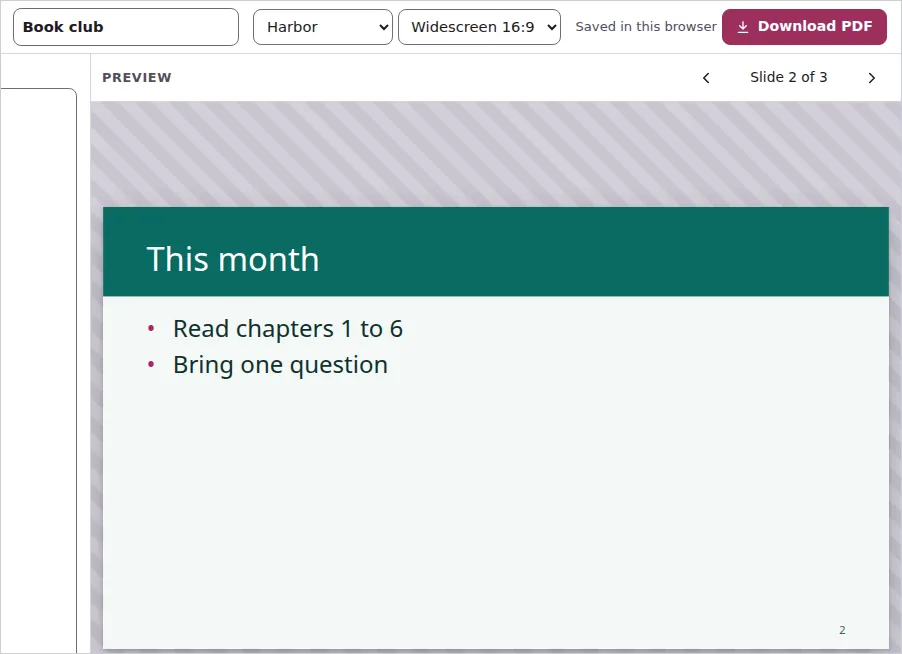
Todos os temas são verificados de acordo com as regras de contraste da WCAG, então você pode escolher só pelo gosto.
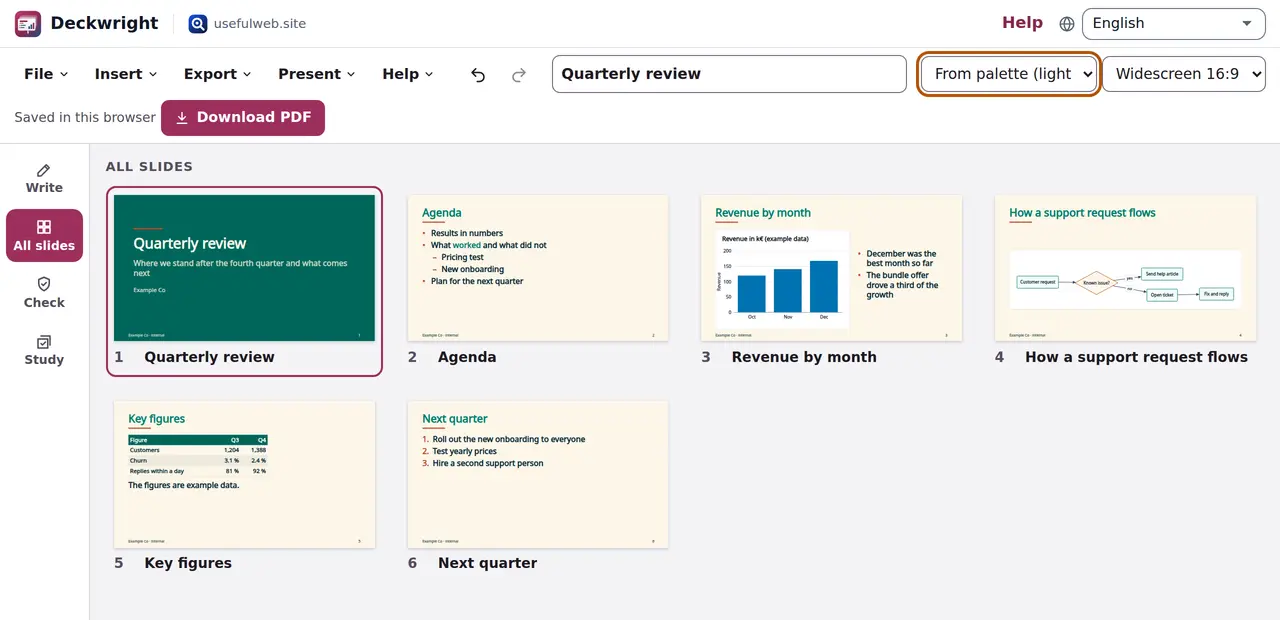
Quer usar suas próprias cores? Escolha Da paleta (claro) ou Da paleta (escuro) na lista Tema (ou Inserir → Tema da paleta…). Cole de 2 a 8 cores, como códigos HEX, uma paleta do GIMP, JSON ou variáveis CSS. Você também pode clicar em Abrir arquivo de paleta… e escolher um arquivo .gpl, .json, .css ou Adobe Swatch Exchange .ase, por exemplo um que você salvou no Lumina ou no Flipline. A pré-visualização mostra um slide, um slide de título, a cor de cada função e a tabela de contraste.
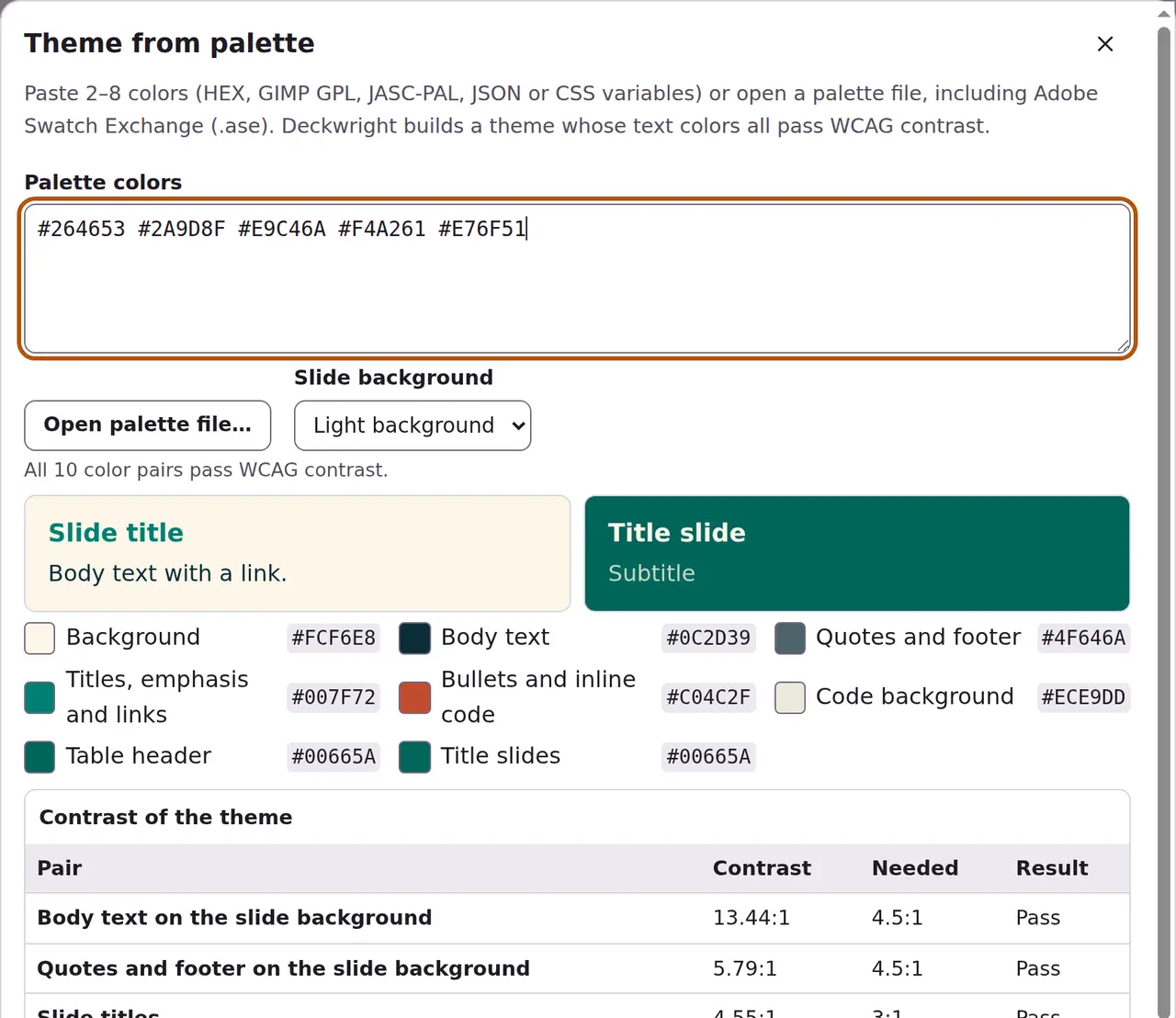
As cores também podem vir direto de outro app. No Pageboard, escolha Exportar… → Enviar paleta para outro app…. No Palette Studio do Lumina, escolha Enviar paleta para outro app…. Depois, selecione o Deckwright. A mesma caixa de diálogo abre com as cores recebidas (as 8 primeiras) para você revisar. Nada muda até você escolher Aplicar tema.
O Deckwright mantém suas cores onde elas já têm boa legibilidade e só escurece ou clareia as outras, mantendo o mesmo tom, até que todos os pares passem na verificação. Aplicar tema grava duas linhas no front matter, theme: palette e palette: …, para que as cores acompanhem o seu texto. Desfazer remove essas linhas.
Baixar
Clique em Baixar PDF, no lado direito da barra de ferramentas (ou use Ctrl+E). O PDF tem texto real e selecionável, e as fontes vão incorporadas, então ele fica igual em qualquer computador.
Seu deck é salvo neste navegador enquanto você digita, e a barra de ferramentas mostra Salvo neste navegador. Para guardar uma cópia em outro lugar, use Arquivo → Salvar arquivo de projeto.
Próximos passos
- O menu Inserir adiciona gráficos, diagramas, tabelas, imagens e notas do apresentador.
- Presente → Apresentar desde o início (ou
F5) mostra o deck em tela cheia. - A visualização Verificação lista problemas de acessibilidade antes de você compartilhar o deck.
Pronto para experimentar?