Урок 5 из 9
Экспорт в PDF, HTML и PowerPoint
Начальный 4 мин
Выбери подходящий файл для печати, отправки и редактирования и узнай, что сохраняет каждый вариант экспорта.
Одна презентация — несколько файлов. Все они собраны в меню Экспорт.
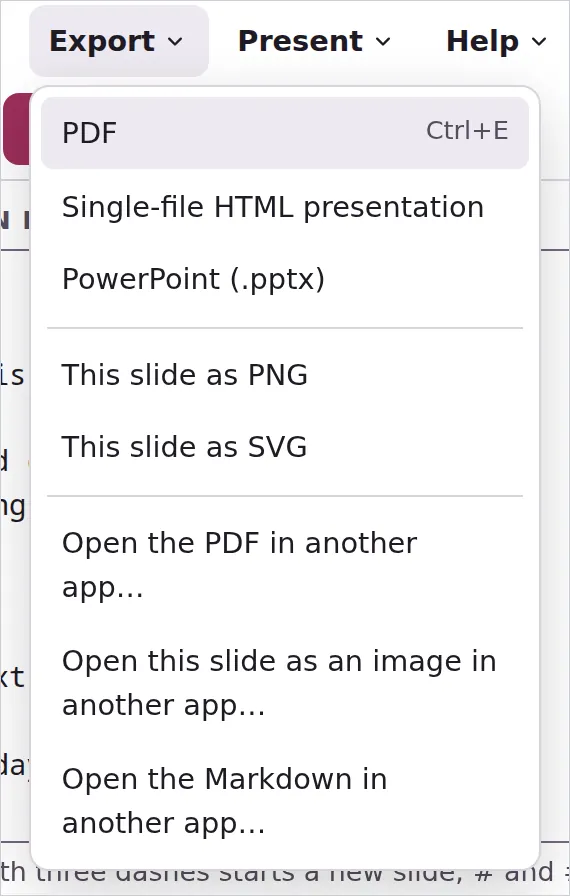
PDF — для печати и отправки
Выбери Экспорт → PDF (или Скачать PDF, Ctrl+E). В PDF каждому слайду соответствует одна страница. Текст в нём настоящий: его можно выделять и искать. Шрифты Noto встроены в файл (в том числе для арабского, хинди, китайского, японского и корейского), ссылки кликабельны. Диаграммы и графики сохраняются как векторные рисунки и остаются чёткими при любом масштабе.
Используй PDF для отправки по электронной почте, печати раздаточных материалов и загрузки на сайты мероприятий.
HTML — один файл, который сам себя показывает
Команда Экспорт → HTML-презентация в одном файле создаёт один файл .html, который открывается в любом браузере. В нём есть:
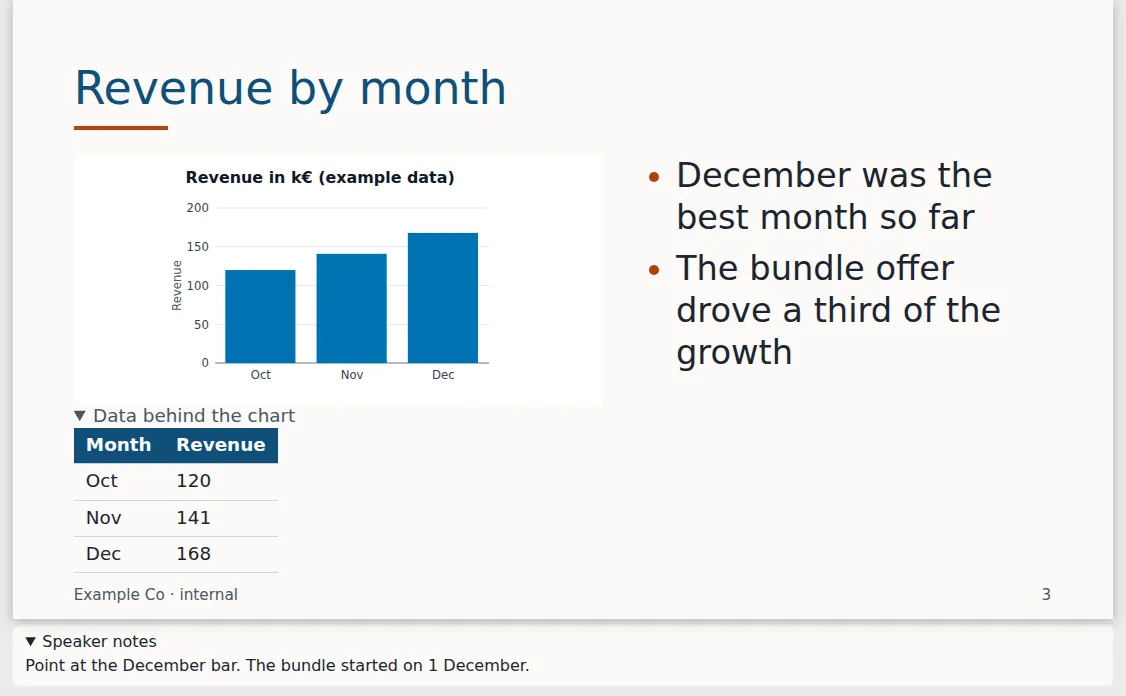
- каждый слайд в виде картинки, а под ней его текст в виде настоящих заголовков, списков и таблиц, поэтому работают экранные дикторы и поиск;
- Данные диаграммы — таблица под каждой диаграммой;
- твои заметки докладчика в свёрнутом виде;
- режим показа: нажми И (или кнопку Есть), стрелками переходи дальше,
Escзавершает показ.
Файл ничего не загружает из интернета и содержит собственную политику безопасности, поэтому его можно отправить вложением.
PowerPoint — для редактирования в других программах
Команда Экспорт → PowerPoint (.pptx) создаёт редактируемый файл для PowerPoint, Keynote, LibreOffice Impress или Google Slides. Заголовки становятся настоящими заголовками слайдов, пункты списков сохраняют свои уровни, таблицы остаются таблицами, а заметки попадают в область заметок. Диаграммы и графики превращаются в чёткие картинки, а твоё описание становится их альтернативным текстом.
Если шрифт Noto Sans не установлен, программа подставит похожий шрифт, и строки могут переноситься по-другому.
Отдельные слайды и исходный текст
- Этот слайд в PNG — картинка текущего слайда для чата или соцсетей.
- Этот слайд в SVG — векторный файл для дальнейшей работы над дизайном.
- Файл → Скачать Markdown — твой текст, а вставленные изображения упакованы прямо в файл.
Сохрани проект
Команда Файл → Сохранить файл проекта сохраняет файл .deckwright.json с текстом и изображениями. Позже его можно открыть на любом компьютере через Файл → Открыть проект или файл Markdown…. Резервные копии Bundlekeep включают презентации, сохранённые в этом браузере.
Две метки в глоссарии почти наверняка неправильные, но я использовал их точно, как просили: P → «И» и Present → «Есть». «Есть» означает «имеется», а не «показать». Для кнопки лучше подойдёт «Показ», а клавиша, скорее всего, должна остаться P. Если исправишь глоссарий, нужно будет поменять одну строку списка в разделе про HTML.
Готовы попробовать?