 Студия презентаций

Пиши на Markdown — получай доступную презентацию: диаграммы, схемы, PDF, HTML и PowerPoint.
Запустить Deckwright → Уроки Встроенные инструменты (8)
Пиши на Markdown и получай аккуратные слайды с диаграммами и схемами. Показывай презентацию с заметками докладчика и таймером, проверяй доступность, экспортируй в PDF, HTML или PowerPoint и превращай заметки в карточки.
Скриншоты
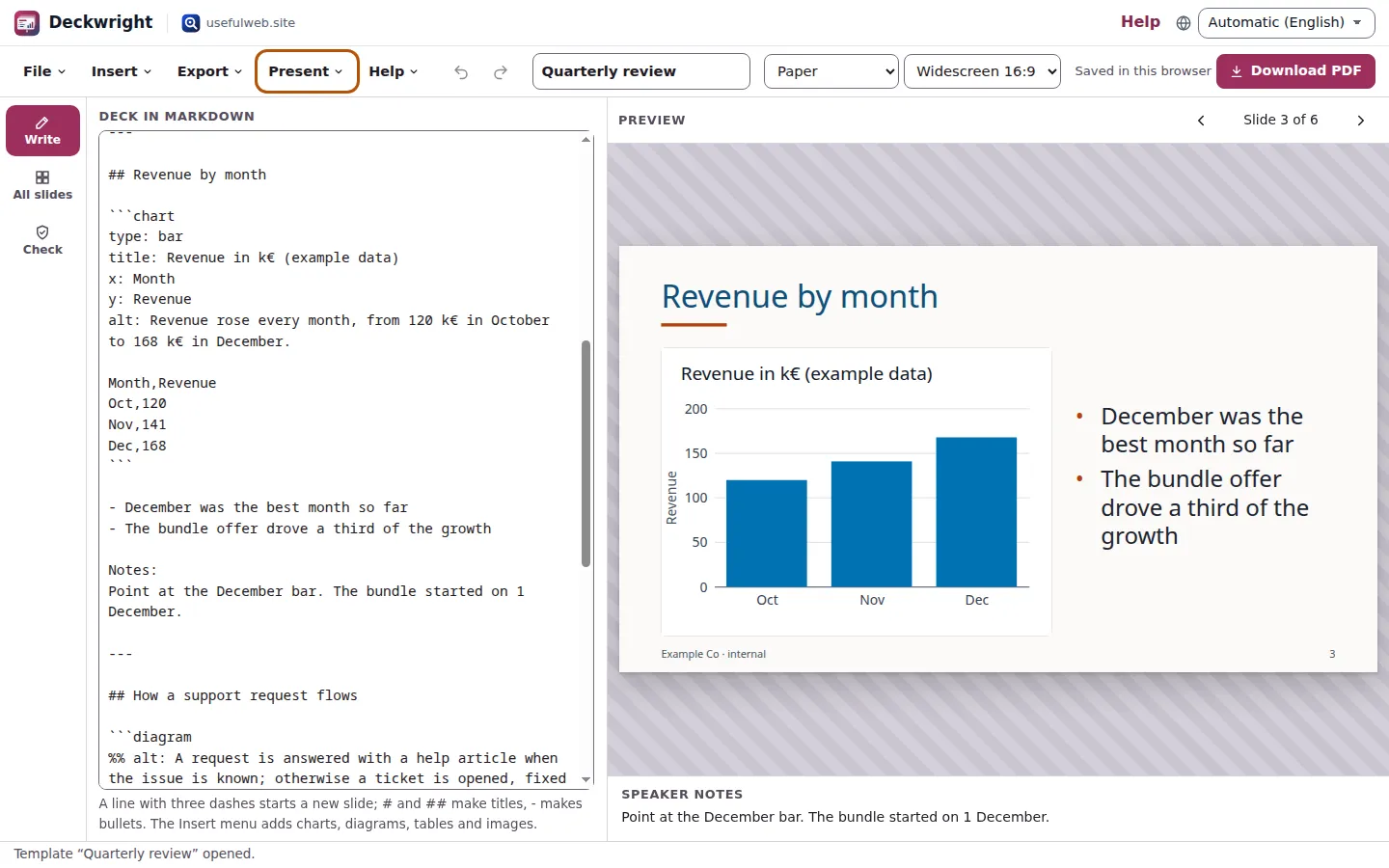
- Пиши слева, смотри готовый слайд справа
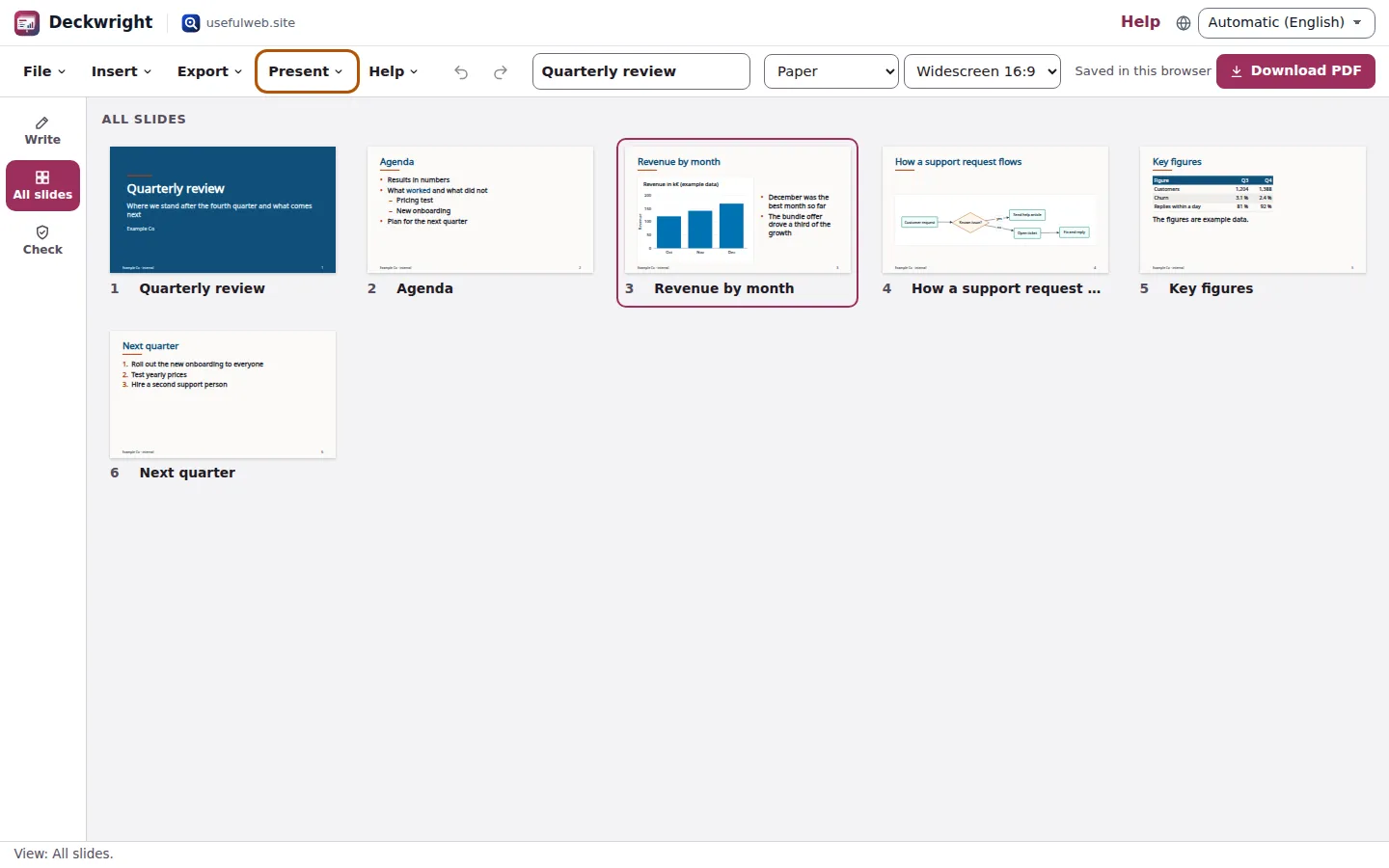 Все слайды с первого взгляда
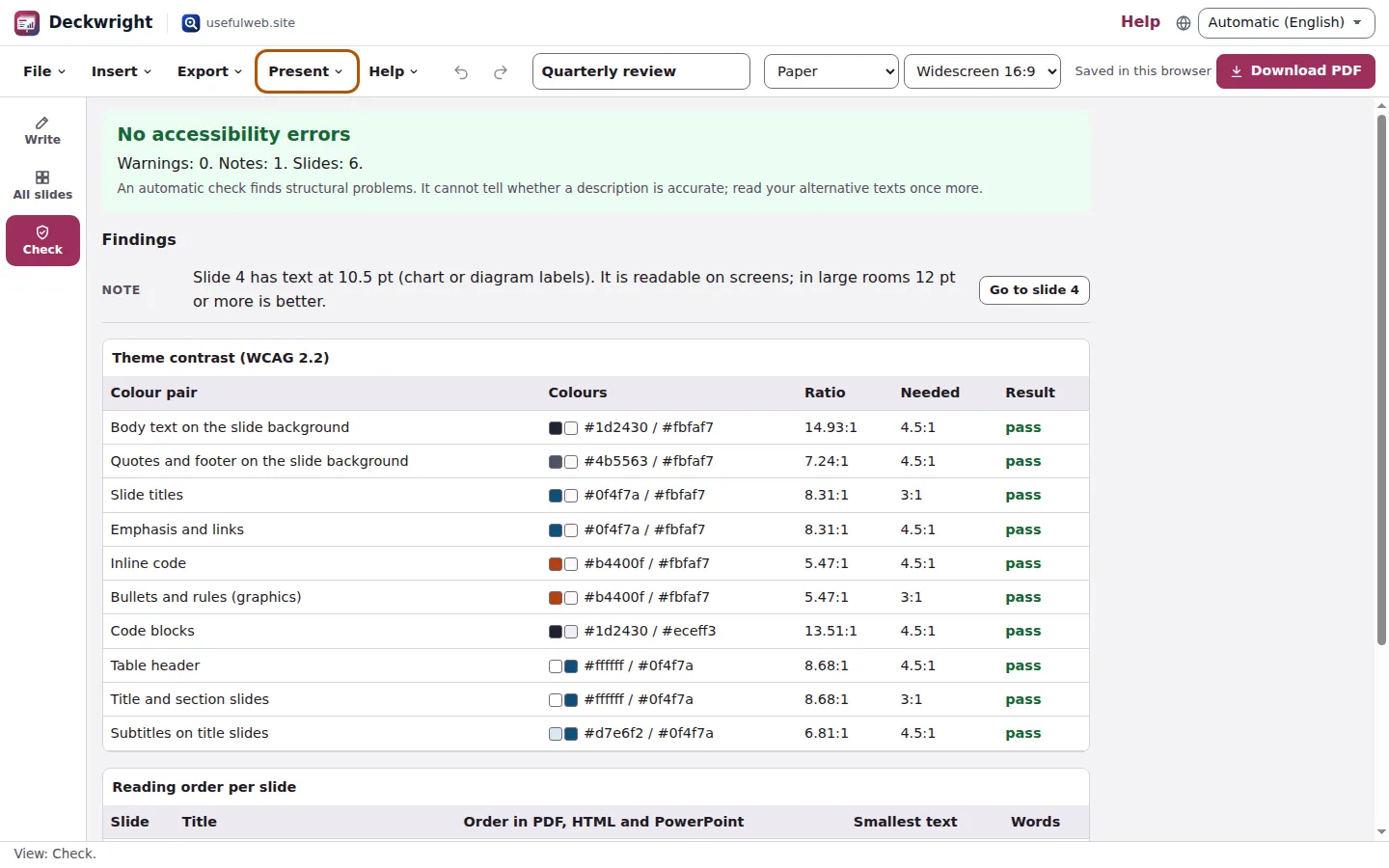 Проверка специальных возможностей со ссылками на WCAG
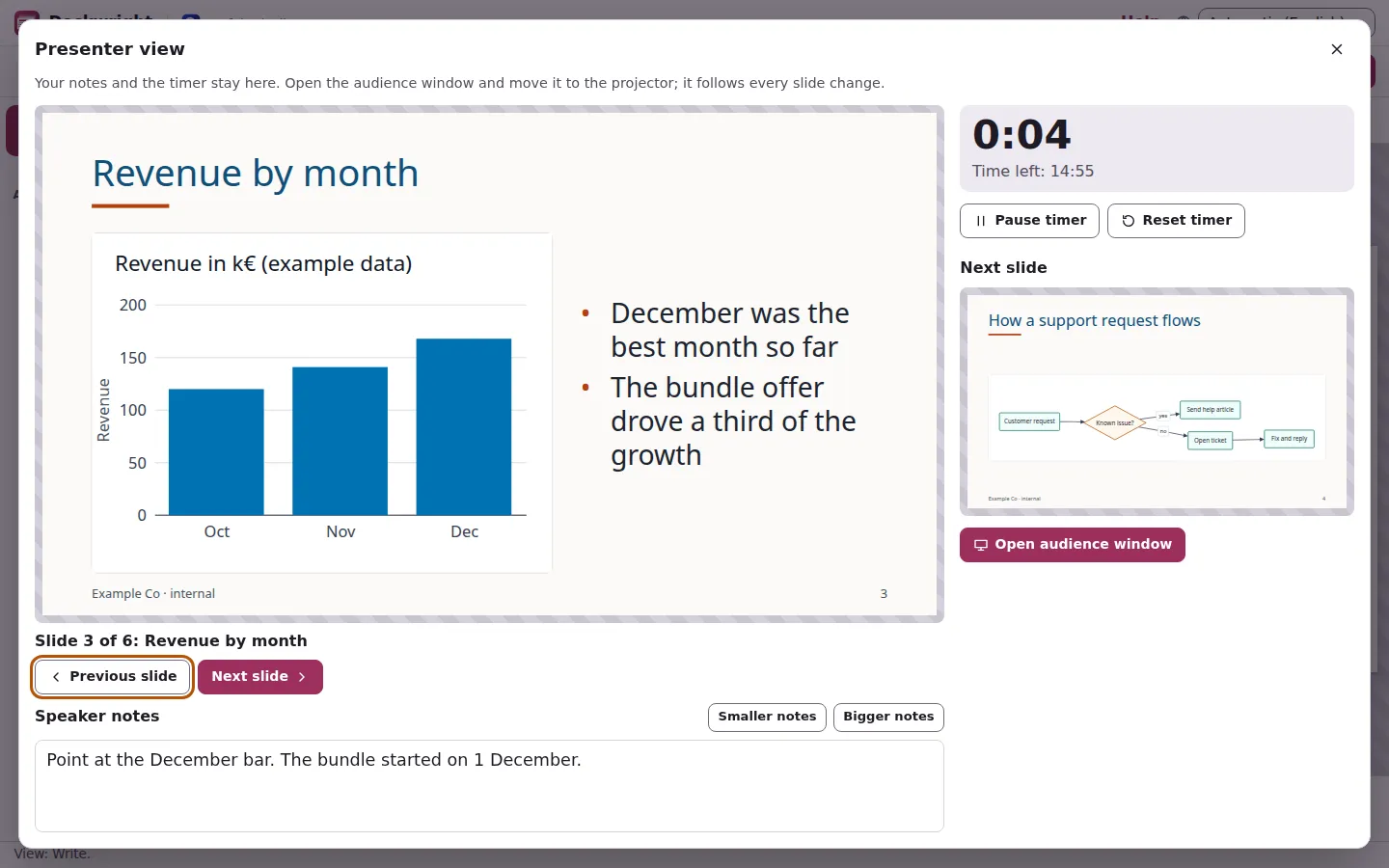 Режим докладчика с заметками и таймером
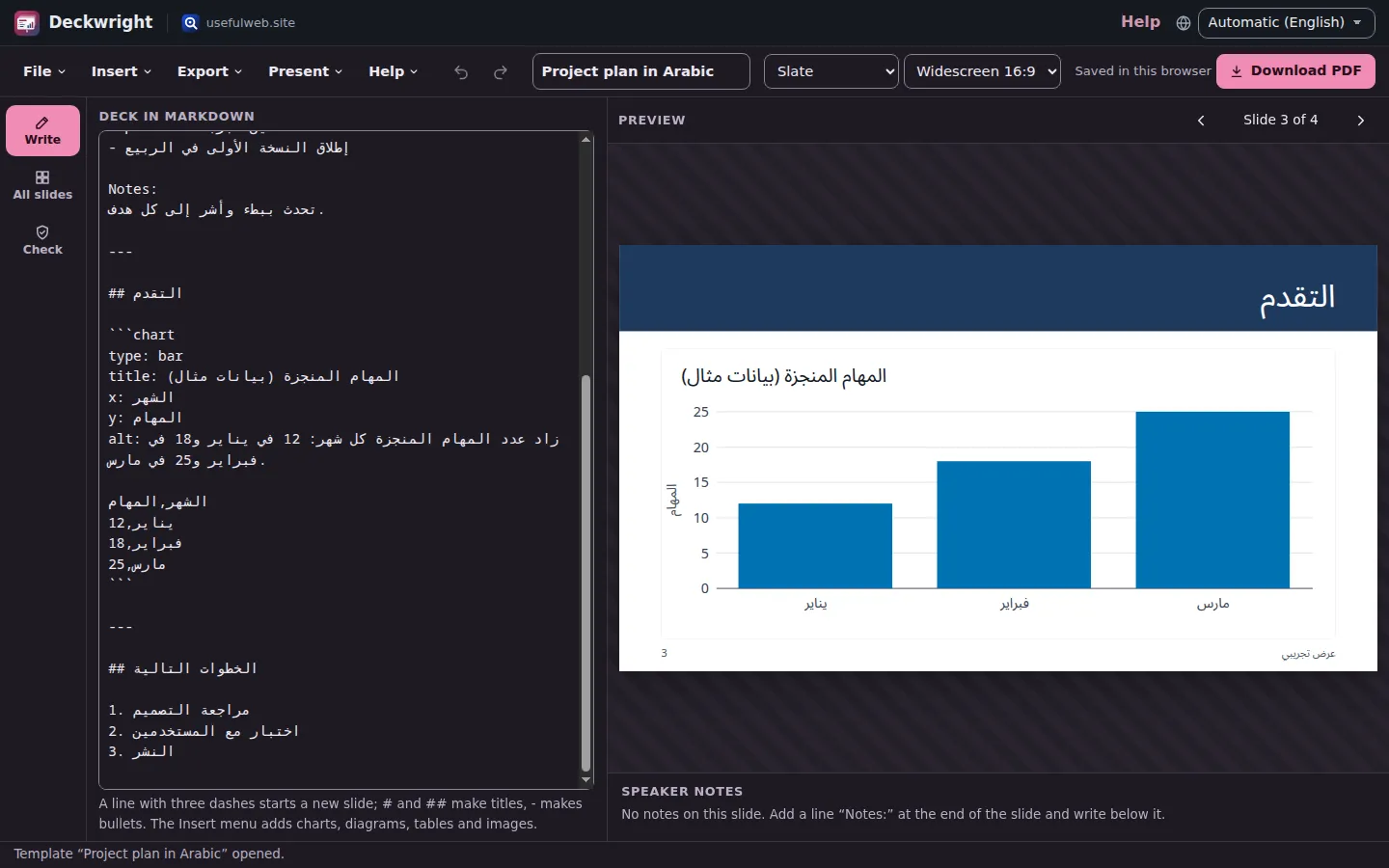 Презентации справа налево и тёмный режим
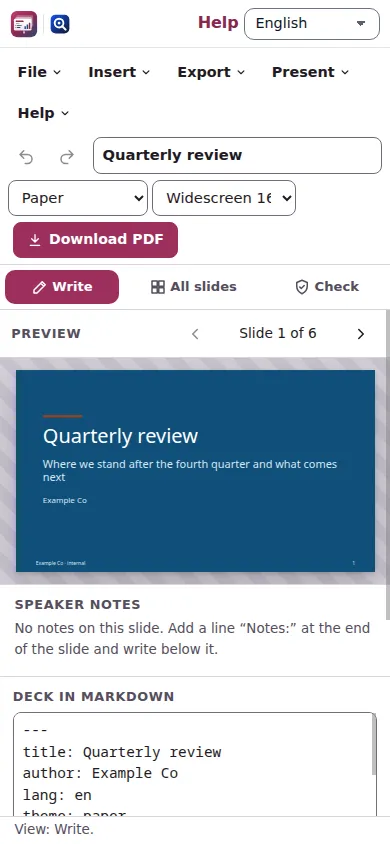 Работает на телефонах и планшетах
Функции
Deckwright превращает Markdown в аккуратные слайды: заголовки становятся заголовками слайдов, списки — пунктами, CSV — диаграммами, а несколько строк текста — блок-схемами, диаграммами последовательностей и интеллект-картами. Показывай презентацию с заметками докладчика, таймером и вторым окном, проверяй контраст, заголовки и альтернативный текст и экспортируй PDF со встроенными шрифтами, HTML-презентацию в одном файле или редактируемый файл PowerPoint. Режим учёбы превращает заметки или слайды в карточки с интервальным повторением, вводом ответов, прослушиванием и двусторонней печатью.
Слайды из Markdown
Разделяй слайды тремя дефисами или просто пиши план: каждый заголовок начинает слайд. Списки, таблицы, цитаты, код и изображения работают так, как ты ожидаешь.
Шесть собственных тем или твоя палитра
Бумага, Полночь, Гавань, Угли, Сланцевый и Высокий контраст или светлая либо тёмная тема из твоих 2–8 цветов (HEX, GPL, JSON, CSS или Adobe ASE). Каждая пара цветов проверяется на контраст, в формате 16:9 или 4:3.
Диаграммы из CSV
Вставь таблицу в блок диаграммы и получи столбчатую, линейную, диаграмму с областями, круговую, точечную диаграмму или гистограмму с текстовым описанием и исходными данными.
Схемы из текста
Блок-схемы, диаграммы последовательности и интеллект-карты из текстового блока в стиле Mermaid — с автоматической раскладкой и в виде векторных фигур.
Режим докладчика с таймером
Текущий и следующий слайд, заметки докладчика, прошедшее и оставшееся время, а также окно для зрителей на втором экране, которое следует за каждым щелчком.
PDF со встроенными шрифтами
Векторные слайды с текстом, доступным для поиска, и подмножествами шрифтов для латиницы, кириллицы, греческого, арабского, деванагари, китайского, японского и корейского письма.
HTML в одном файле
Одна автономная страница с настоящими заголовками, списками и таблицами, режимом докладчика и собственной строгой политикой безопасности — интернет не нужен.
Редактируемый PowerPoint
Настоящие заголовки, текстовые поля, уровни списков, таблицы, изображения с альтернативным текстом и заметки докладчика в файле .pptx для PowerPoint, Keynote, Impress или Google Slides.
Проверка специальных возможностей
Контраст, заголовки слайдов, альтернативный текст, порядок чтения, тексты ссылок, язык и размер текста — для каждого замечания указаны слайд и правило WCAG.
Слайды справа налево
Презентации на арабском, иврите, персидском и урду зеркалятся: текст, маркеры, таблицы и колонки идут справа, с правильным соединением арабских букв.
Изображения с альтернативным текстом
Перетащи изображения в презентацию: они сохраняются в твоём браузере, в PDF попадают без потери качества, а их описание переносится в HTML и PowerPoint.
Проекты, история и отправка
Автосохранение со списком последних презентаций, отмена и повтор, файлы проектов с изображениями, Google Drive и ссылки для обмена без заметок и изображений.
Режим учёбы с интервальным повторением
Карточки из строк Q:/A:, «термин :: определение», пропусков, CSV, текста Anki или твоих слайдов. FSRS-5 или SM-2 планирует каждый день; переворачивай, вводи ответ или слушай.
Двусторонние листы карточек
Вопросы на лицевой стороне, ответы точно за ними: размеры визиток и этикеток, переворот по длинному или короткому краю, линии реза и метки совмещения.
Шесть инструментов для ИИ-агентов
Слайды в PDF, HTML и PowerPoint, проверка доступности, карточки из заметок, график повторений и карточки для печати — JSON API и MCP, тот же движок, что и в приложении.


Шаблоны
Начни с готового проекта и измени его под себя.
Квартальный отчёт
Титульный слайд, повестка, столбчатая диаграмма, блок-схема поддержки, таблица ключевых показателей и следующие шаги, с заметками докладчика.
Урок: как растения создают питательные вещества
Школьный урок с цитатой, таблицей, интеллект-картой, экспериментом и линейной диаграммой в теме «Гавань».
Открыть в приложении: Урок: как растения создают питательные вещества →
Презентация продукта
Проблема, решение, диаграмма последовательности, планы и заключительный слайд в тёплой теме «Угли».
Запуск команды (план)
План без строк-разделителей: каждый заголовок начинает слайд. Таблица ролей и план на четыре недели.
Доклад на конференции
Доклад в тёмной теме с блок-схемой, примером кода, сгруппированной столбчатой диаграммой и выводами.
План проекта на арабском
Презентация на арабском справа налево с целями, диаграммой и пронумерованными следующими шагами.
Учебные карточки: испанский для путешествий
Короткий набор фраз из 13 учебных карточек: в обе стороны, режим ввода ответа с диакритикой и два пропуска.
Открыть в приложении: Учебные карточки: испанский для путешествий →
Встроенные инструменты
Deckwright использует эти инструменты. У каждого из них есть собственная страница, и каждый работает самостоятельно — в браузере, через JSON API и через MCP.
- Markdown в слайды (PDF и HTML) Движок DeckwrightПреврати Markdown в аккуратную презентацию: PDF со встроенными шрифтами и HTML-презентация в одном файле.
- Markdown в PowerPoint (PPTX) Движок DeckwrightРедактируемая презентация PowerPoint из Markdown: настоящие заголовки, маркированные списки, таблицы, заметки докладчика и альтернативный текст.
- Проверка доступности презентаций Движок DeckwrightПроверь презентацию в Markdown: контраст, заголовки слайдов, альтернативный текст, порядок чтения и размер текста.
- Карточки из Markdown, CSV или текста Anki Движок DeckwrightПреврати заметки в карточки: пары Q:/A:, строки «термин :: определение», пропуски, CSV или текст Anki.
- Планировщик интервальных повторений (FSRS) Движок DeckwrightКакие карточки нужно повторить сегодня? FSRS-5 или SM-2 по твоему журналу повторений, с прогнозом на 30 дней.
Все инструменты (8)
- Карточки для печати (двусторонний PDF) Движок DeckwrightПечатай карточки с двух сторон: вопросы на лицевой стороне, ответы точно на обороте — в PDF.
- Конструктор диаграмм и блок-схемПиши блок-схемы, диаграммы последовательности и ментальные карты текстом и получай размещённую диаграмму SVG/PNG.
- Студия диаграмм CSV/ExcelПреврати данные CSV, TSV или Excel в линейные, столбчатые, круговые, точечные диаграммы или гистограммы с экспортом в SVG/PNG.
Для ИИ-агентов
Deckwright работает на детерминированном движке. Те же функции доступны как инструменты с JSON API и MCP, поэтому скрипты и ИИ-агенты получают ровно те результаты, которые показывает приложение.
- Markdown в слайды (PDF и HTML) – Преврати Markdown в аккуратную презентацию: PDF со встроенными шрифтами и HTML-презентация в одном файле.
Страница инструмента ·POST https://deckwright.usefulweb.site/api/v1/tools/deckwright-markdown-to-deck/calculate· MCPdeckwright_markdown_to_deck - Markdown в PowerPoint (PPTX) – Редактируемая презентация PowerPoint из Markdown: настоящие заголовки, маркированные списки, таблицы, заметки докладчика и альтернативный текст.
Страница инструмента ·POST https://deckwright.usefulweb.site/api/v1/tools/deckwright-pptx-export/calculate· MCPdeckwright_pptx_export - Проверка доступности презентаций – Проверь презентацию в Markdown: контраст, заголовки слайдов, альтернативный текст, порядок чтения и размер текста.
Страница инструмента ·POST https://deckwright.usefulweb.site/api/v1/tools/deckwright-deck-a11y-check/calculate· MCPdeckwright_deck_a11y_check - Карточки из Markdown, CSV или текста Anki – Преврати заметки в карточки: пары Q:/A:, строки «термин :: определение», пропуски, CSV или текст Anki.
Страница инструмента ·POST https://deckwright.usefulweb.site/api/v1/tools/deckwright-cards-from-markdown/calculate· MCPdeckwright_cards_from_markdown - Планировщик интервальных повторений (FSRS) – Какие карточки нужно повторить сегодня? FSRS-5 или SM-2 по твоему журналу повторений, с прогнозом на 30 дней.
Страница инструмента ·POST https://deckwright.usefulweb.site/api/v1/tools/deckwright-review-schedule/calculate· MCPdeckwright_review_schedule
Все инструменты в справочнике API (8) →
- Конечная точка MCP (Streamable HTTP):
https://deckwright.usefulweb.site/mcp - Формат файла проекта (JSON Schema): https://deckwright.usefulweb.site/project.schema.json
- Описание OpenAPI: /openapi.json · llms.txt · API и MCP
Создай проект через API, а затем открой его в приложении по ссылке на https://deckwright.usefulweb.site/app#project=<base64url JSON>.
Импорт и экспорт
Импорт
- Markdown (.md, .markdown, .txt)
- Проект Deckwright (.deckwright.json)
- Поделиться ссылкой (#project=)
- Изображения JPEG и PNG (другие форматы конвертируются)
- Таблицы CSV (превращаются в блок диаграммы)
- Карточки: карточки в Markdown, CSV, TSV, экспорт Anki «Notes in Plain Text»
- Журнал проверки (CSV)
Экспорт
- PDF (векторный, со встроенными подмножествами шрифтов)
- HTML-презентация в одном файле
- PowerPoint (.pptx)
- PNG (текущий слайд)
- SVG (текущий слайд)
- Markdown (.md)
- Проект Deckwright (.deckwright.json)
- Ссылка для общего доступа без примечаний и изображений
- Карточки: CSV, Markdown, PDF с двусторонними карточками
- Журнал проверки (CSV)
Сочетания клавиш
| Клавиши | Действие |
|---|---|
| 1 / 2 / 3 / 4 | Сменить вид: написание, все слайды, проверка доступности, учёба |
| Space / 1–4 | Повторение: покажи ответ, затем оцени его (снова, трудно, хорошо, легко) |
| [ / ] | Предыдущий или следующий слайд в предпросмотре |
| F5 | Показ с текущего слайда |
| Shift + F5 | Открыть режим докладчика |
| Ctrl + Z | Отменить |
| Ctrl + Shift + Z | Повторить |
| Ctrl + S | Сохранить файл проекта |
| Ctrl + O | Открыть проект или файл Markdown |
| Ctrl + E | Скачать PDF |
| ? | Показать сочетания клавиш (там можно отключить однокнопочные сочетания) |
Частые вопросы
Может ли моя команда работать над презентацией вместе?
Да, с бесплатным аккаунтом (ключ доступа или Google): Файл → Сохранить в рабочее пространство открывает презентацию для твоего рабочего пространства. Участники команды открывают её из рабочего пространства или по ссылке, видят сохранения друг друга в реальном времени и оставляют комментарии к каждому слайду; наблюдатели могут читать и показывать презентацию, но не редактировать. Изображения загружаются вместе с презентацией как вложения рабочего пространства. Без аккаунта всё остаётся в этом браузере.
Нужно ли знать Markdown?
Совсем немного: # для заголовка, - для пункта списка, три дефиса для нового слайда. Всё остальное покажут шаблоны, а меню «Вставка» в редакторе само добавит диаграммы, схемы, таблицы и изображения.
Будут ли мои слайды выглядеть так же в PowerPoint?
Почти. Deckwright размещает каждый заголовок, текстовое поле, таблицу и изображение там же, где в PDF. PowerPoint переносит строки по-своему и может заменить шрифт, если Noto Sans не установлен, поэтому длинная строка может переноситься иначе. Диаграммы и схемы в PPTX — это изображения.
Как работает режим докладчика?
Открой его в меню «Показ». Там видны текущий и следующий слайд, твои заметки и таймер. «Открыть окно для зрителей» открывает второе окно для проектора; оба окна синхронизируются через браузер, ничего не передаётся через интернет.
Мои слайды загружаются на сервер?
Нет. Презентация сохраняется в этом браузере. Только ссылки для отправки содержат текст презентации (без заметок и изображений), и то лишь если ты их отправишь; презентация, сохранённая в рабочем пространстве, хранится на usefulweb.site для этого пространства.
Что проверяет проверка специальных возможностей?
Контраст каждой пары цветов темы, заголовок на каждом слайде, уникальность заголовков, альтернативный текст для изображений, диаграмм и схем, порядок чтения, тексты ссылок, язык презентации и слишком мелкий или не помещающийся текст. Оценить, точно ли описание, она не может.
На каких языках можно писать слайды?
Любой язык, использующий латиницу, греческое письмо, кириллицу, арабское письмо, иврит (только направление), деванагари, китайское, японское или корейское письмо. Арабские буквы соединяются, а презентации справа налево зеркалятся. Для китайского, японского и корейского используются подмножества шрифтов с повседневными иероглифами.
Может ли ИИ-агент делать слайды с Deckwright?
Да. Три инструмента принимают Markdown через JSON API и MCP и возвращают файл PDF, HTML или PowerPoint, отчёт о доступности и ссылку, которая открывает презентацию здесь для правки. Ещё три создают карточки, планируют повторения и печатают листы карточек.
Как режим учёбы решает, что мне повторять?
Каждый ответ записывается в журнал повторений на твоём устройстве. По нему Deckwright с помощью FSRS-5 (или классического SM-2) оценивает, насколько хорошо ты помнишь каждую карточку, и показывает карточки, вероятность вспомнить которые сегодня опустится ниже твоей целевой, а также новые карточки в пределах дневного лимита.
Можно перенести мои карточки из Anki?
Да, в виде текста: в Anki выбери Экспорт → Записи в виде обычного текста и вставь или открой файл в режиме учёбы. Записи с пропусками остаются карточками с пропусками. Пакеты Anki (.apkg) и их картинки не читаются.
Ограничения
Чего Deckwright (пока) не умеет:
- Одно начертание шрифта: полужирный текст и ссылки в PDF и PNG выделяются акцентным цветом; в HTML и PowerPoint остаются настоящие полужирный и курсив.
- Блоки кода в PDF и PNG используют пропорциональный шрифт слайдов (в HTML и PowerPoint — моноширинный), а длинные строки кода обрезаются, а не переносятся.
- Диаграммы и схемы в файле PowerPoint — это изображения, а не редактируемые диаграммы PowerPoint; шрифты в PPTX не встраиваются.
- Китайские, японские и корейские шрифты охватывают повседневные иероглифы (GB 2312, JIS X 0208 и KS X 1001 уровня 1); более редкие символы в PDF выводятся базовым запасным шрифтом, и об этом сообщается.
- Изображения по веб-адресам не загружаются; добавляй вместо них файлы изображений. Анимации, переходы, видео и аудио не поддерживаются.
- Для иврита пока нет встроенного шрифта: текст на иврите располагается справа налево, но в PDF выводится базовым запасным шрифтом.
- Режим учёбы планирует по календарным дням с параметрами FSRS-5 по умолчанию (без обучения на твоей истории) и без случайного разброса; для прослушивания используются голоса, которые предлагает твой браузер.
Уроки
Изучи Deckwright шаг за шагом.
- Твоя первая презентация за пять минутНапиши короткий доклад в Markdown, смотри, как рядом появляются слайды, выбери тему и скачай PDF.Начальный 5 мин
- Диаграммы и графики из текстаВставь небольшую CSV-таблицу, чтобы получить диаграмму, опиши блок-схему в несколько строк и добавь к обеим описание для тех, кто не может их увидеть.Начальный 6 мин
- Заметки докладчика и режим докладчикаПиши заметки под каждым слайдом, показывай презентацию на проекторе из второго окна и следи за таймером.Средний 6 мин
- Доступные слайды с видом «Проверка»Найди слайды без заголовков, неинформативные ссылки, слабые описания и мелкий текст и исправь их, прежде чем делиться слайдами.Средний 5 мин
- Экспорт в PDF, HTML и PowerPointВыбери подходящий файл для печати, отправки и редактирования и узнай, что сохраняет каждый вариант экспорта.Начальный 4 мин
- Языки с письмом справа налево и другие языкиСоздавай слайды на арабском, хинди, китайском, японском или корейском и проверяй, что каждый символ выводится при печати.Средний 4 мин
- Учи карточки с интервальными повторениямиПревращай заметки или слайды в карточки, повторяй их, вводя ответы или слушая, а FSRS спланирует каждый день — всё в режиме «Учёба».Начальный 6 мин
- Печать двусторонних учебных карточек и деки для повторенияПечатай карточки так, чтобы ответ оказался точно за своим вопросом, проверь совмещение при двусторонней печати и преврати карточки обратно в деку для повторения.Средний 5 мин
- Совместная работа над презентацией в командном рабочем пространствеСохрани презентацию в общее рабочее пространство, редактируй её вместе с командой в реальном времени, дай зрителям доступ только для чтения, комментируй слайды и сохраняй изображения.Средний 6 мин
Другие приложения
-

Paperwell
Студия документов: PDF, OCR, удаление данных, формы и чтение договоров
Все твои документы в одном досье: инструменты PDF, OCR, удаление данных, формы и чтение договоров.
-

Bundlekeep
Локальная резервная копия проектов
Сохраняй проекты из всех приложений usefulweb в один файл, проверяй его и восстанавливай любую часть.
-

Wikinest
База знаний и командная вики
Командная вики: пространства, деревья страниц, версии, комментарии и права для каждого пространства.
-

Timeslice
Трекер времени и табели
Учитывай время по своим задачам, смотри на графиках, куда оно ушло, и делись отчётом только для чтения.
-

Trackwell
Трекер задач
Отслеживание проблем с рабочими процессами, спринтами, SLA и ролями в команде.
-

Laneboard
Канбан-доски
Канбан-доски: списки, карточки, чек-листы, сроки и блок-схемы.