Урок 3 из 9
Заметки докладчика и режим докладчика
Средний 6 мин
Пиши заметки под каждым слайдом, показывай презентацию на проекторе из второго окна и следи за таймером.
Твоим заметкам место рядом со слайдами, а не на бумаге. В Deckwright они входят в Markdown и появляются в режиме докладчика, в области заметок PowerPoint и — в свёрнутом виде — в HTML-файле.

Пиши заметки
В конце слайда добавь строку Notes: и пиши под ней:
## This month

- Read chapters 1 to 6
- Bring one question

Notes:
Mention that the library closes at 9.
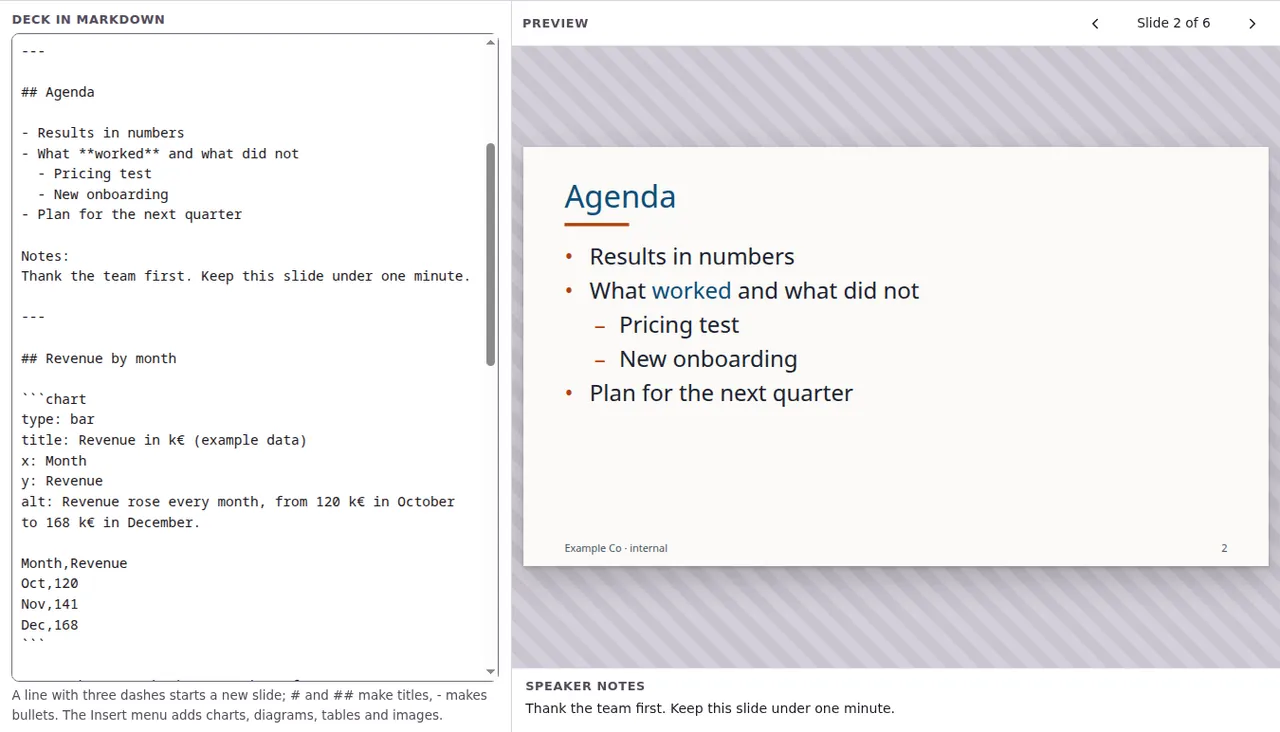
Всё, что идёт после Notes: до следующей строки ---, считается заметкой. Под предпросмотром ты видишь Заметки докладчика для текущего слайда. Вставка → Заметки докладчика добавляет эту строку за тебя.
Задай длительность доклада
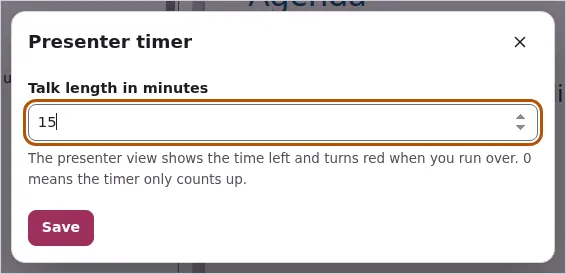
Открой Файл → Таймер докладчика…, введи Длительность доклада в минутах и нажми Сохранить. Если длительность задана, режим докладчика ведёт обратный отсчёт и показывает красную надпись Во времени, когда ты выходишь за лимит. При значении 0 таймер просто считает время вперёд.
Показ на двух экранах
- Подключи проектор и настрой компьютер на расширение экрана (не на дублирование).
- Выбери Есть → Режим докладчика с заметками и таймером (
Shift+F5). - Нажми Открыть окно для зрителей. Откроется второе окно, в котором только слайды.
- Перетащи это окно на проектор и нажми в нём кнопку Полный экран.
Вернувшись в режим докладчика, ты видишь текущий слайд, следующий слайд, свои заметки и таймер. Листай кнопками Следующий слайд и Предыдущий слайд, клавишами со стрелками или пробелом. Окно для зрителей повторяет каждое изменение. Если браузер блокирует окно, разреши всплывающие окна для этого сайта и нажми кнопку ещё раз.
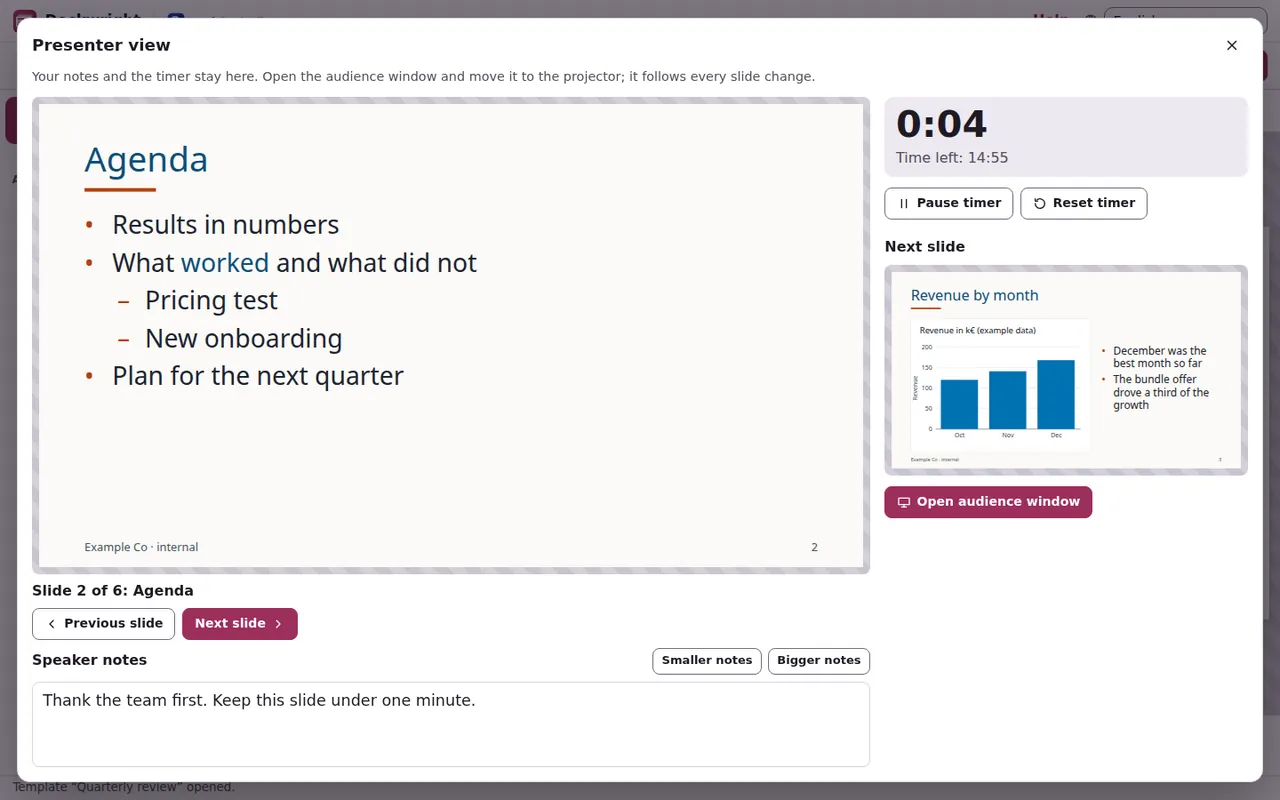
Заметки мельче и Заметки крупнее меняют размер заметок. Приостановить таймер и Сбросить таймер делают ровно то, что написано.
Показ на одном экране
Выбери Есть → Показ с этого слайда (F5). Слайд займёт весь экран. Дальше листай клавишами со стрелками, пробелом или щелчком, а Esc завершает показ.
Конфиденциальность
Заметки остаются в файле твоей презентации. Ссылки для общего доступа их никогда не содержат, и ссылка Открыть в приложении из инструмента «Markdown в слайды» тоже их не передаёт. Если отправляешь файл PowerPoint с личными заметками, сначала удали их.
Готовы попробовать?