Урок 7 из 9
Учи карточки с интервальными повторениями
Начальный 6 мин
Превращай заметки или слайды в карточки, повторяй их, вводя ответы или слушая, а FSRS спланирует каждый день — всё в режиме «Учёба».
Режим Учёба (четвёртая кнопка слева или клавиша 4) превращает твои заметки в карточки и планирует повторения, чтобы ты видел каждую карточку как раз перед тем, как её забудешь. Быстрее всего начать с шаблона Учебные карточки: испанский для путешествий в меню Файл → Шаблоны….
Напиши карточки
Открой Учёба → Карточки. В большом поле хранятся твои карточки, записанные одним из этих способов:
hola :: hello— одна карточка на строку: вопрос, два двоеточия, ответ.hola ::: hello— три двоеточия дополнительно создают обратную карточку (hello → hola).Q:на одной строке,A:на следующей — для длинных вопросов; пустая строка завершает карточку.{{c1::Atocha}}внутри предложения — карточка с пропуском, которая скрывает это слово.{{c2::two and a half::how long?}}добавляет второй пропуск с подсказкой.# Greetings— заголовок объединяет карточки под ним в группу.
Список справа показывает каждую карточку с её типом, состоянием и датой следующего повторения, а также предупреждает о строках, которые не являются карточками.
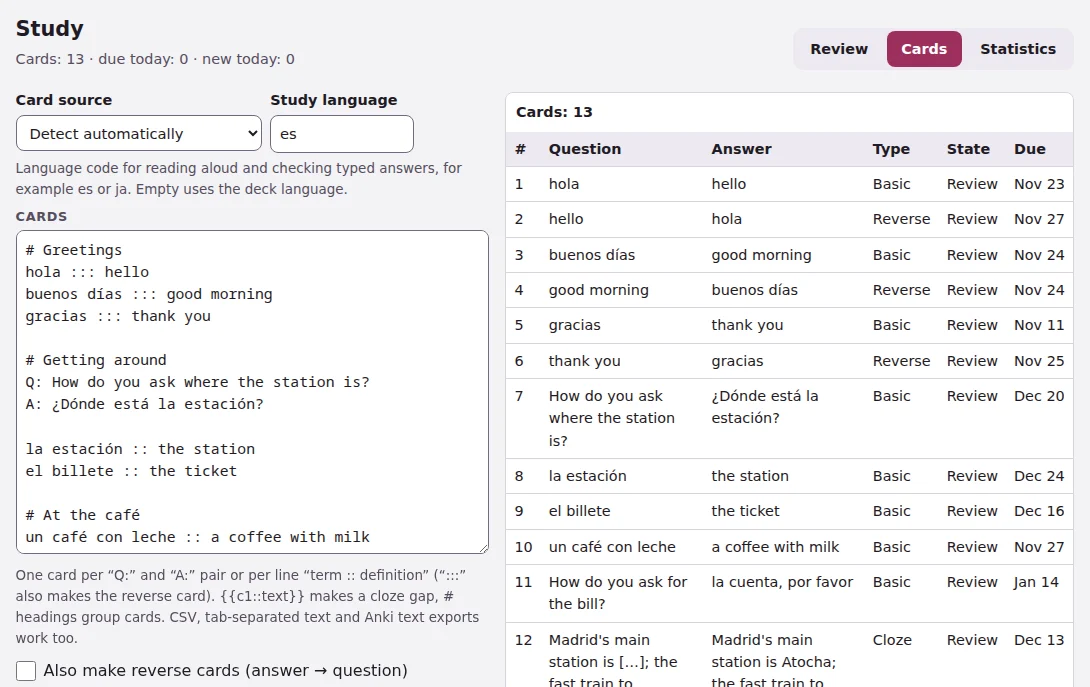
Карточки уже есть в другом месте? Открыть файл карточек… читает файлы CSV и файлы с разделителями-табуляциями, а также экспорт Anki Notes in Plain Text (заметки в виде простого текста). Создать карточки из слайдов превращает каждый слайд твоей деки в карточку (заголовок → вопрос, текст слайда → ответ); выбери для параметра Источник карточек значение Слайды этой деки (в реальном времени), если карточки должны меняться вместе со слайдами, пока ты их редактируешь.
Язык изучения используется для чтения вслух и для проверки введённых ответов. Оставь поле пустым, чтобы использовать язык деки.
Проверка
Перейди в Учёба → Проверка. Плитки показывают, сколько карточек нужно повторить сегодня и сколько новых карточек ждут своей очереди. Выбери, Как ты отвечаешь:
- Переворачивать карточки — вспомни ответ, нажми Показать ответ (или
Space— пробел), а затем оцени себя. - Введи ответ — напечатай ответ и нажми
Enter. Deckwright сравнивает внимательно: «Almost: a small typo» («Почти: небольшая опечатка») при одной неверной букве, «Right letters, but the accents differ» («Буквы верные, но диакритика отличается») для estacion вместо estación. Отметь Accept answers without accents (принимать ответы без диакритики), если печатаешь на клавиатуре без таких знаков. - Слушать — вопрос читается вслух голосом твоего браузера на языке изучения.
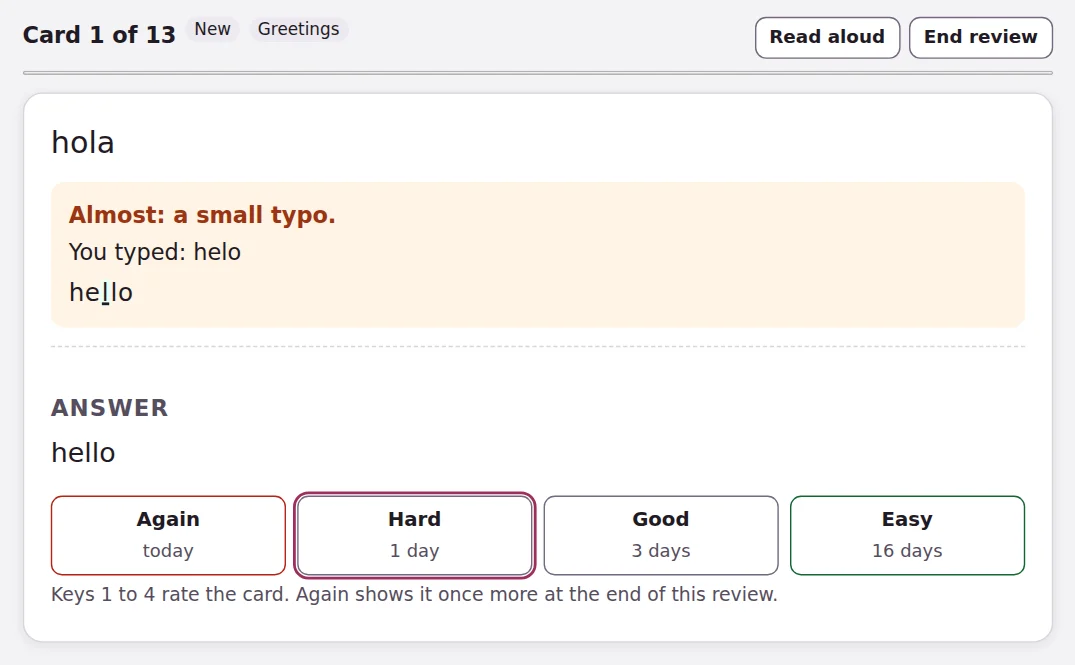
Затем оцени карточку. На каждой кнопке видно, когда ты снова увидишь карточку: Снова (сегодня, она вернётся в конце этой проверки), Сложно, Хорошо, Легко. Клавиши с 1 по 4 делают то же самое. Ошибся случайно? Отменить последний ответ.
Как работает план
Каждый ответ записывается в журнал повторений внутри твоей деки. Deckwright воспроизводит его с помощью FSRS-5 — современной модели памяти: она оценивает, насколько прочно закреплено каждое воспоминание, и назначает следующее повторение на тот день, когда вероятность вспомнить опустится до твоей цели (по умолчанию 90 %). Лёгкие карточки быстро уходят на дальние интервалы, а те, что ты постоянно забываешь, возвращаются часто.
Учёба → Статистика показывает твои карточки по состояниям (новые, изучаемые, молодые, зрелые), повторения на ближайшие 30 дней, тепловую карту твоих учебных дней и твой реальный процент запоминания.
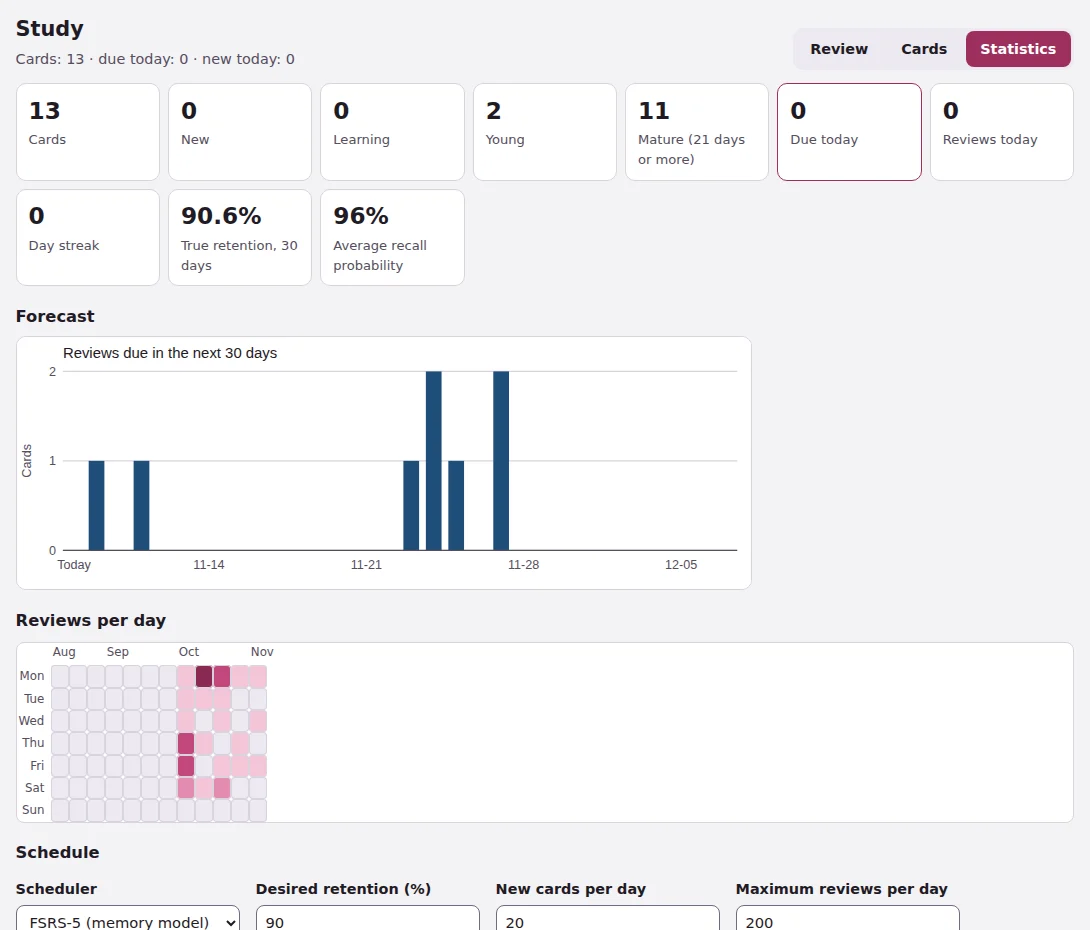
В разделе Расписание можешь изменить желаемый уровень запоминания, количество новых карточек в день и лимит повторений или переключиться на классический алгоритм SM-2.
Сохрани свой прогресс
Карточки и журнал сохраняются вместе с декой в этом браузере, в файлах проекта и в резервных копиях Bundlekeep. Скачать журнал повторений (CSV) экспортирует твою историю; Импортировать журнал повторений… снова объединяет её с текущей. Ссылки для общего доступа содержат карточки, но никогда не включают твою историю повторений.
Готовы попробовать?