Урок 9 из 9
Совместная работа над презентацией в командном рабочем пространстве
Средний 6 мин
Сохрани презентацию в общее рабочее пространство, редактируй её вместе с командой в реальном времени, дай зрителям доступ только для чтения, комментируй слайды и сохраняй изображения.
Презентации хранятся в твоём браузере. Если над выступлением работает команда, сохрани презентацию в рабочее пространство. Все его участники открывают одну и ту же презентацию, видят изменения друг друга через несколько секунд и могут комментировать отдельные слайды. Без аккаунта всё остаётся по-прежнему: Deckwright работает так же, как раньше.
Сохрани презентацию в рабочее пространство
- Открой презентацию, которой хочешь поделиться.
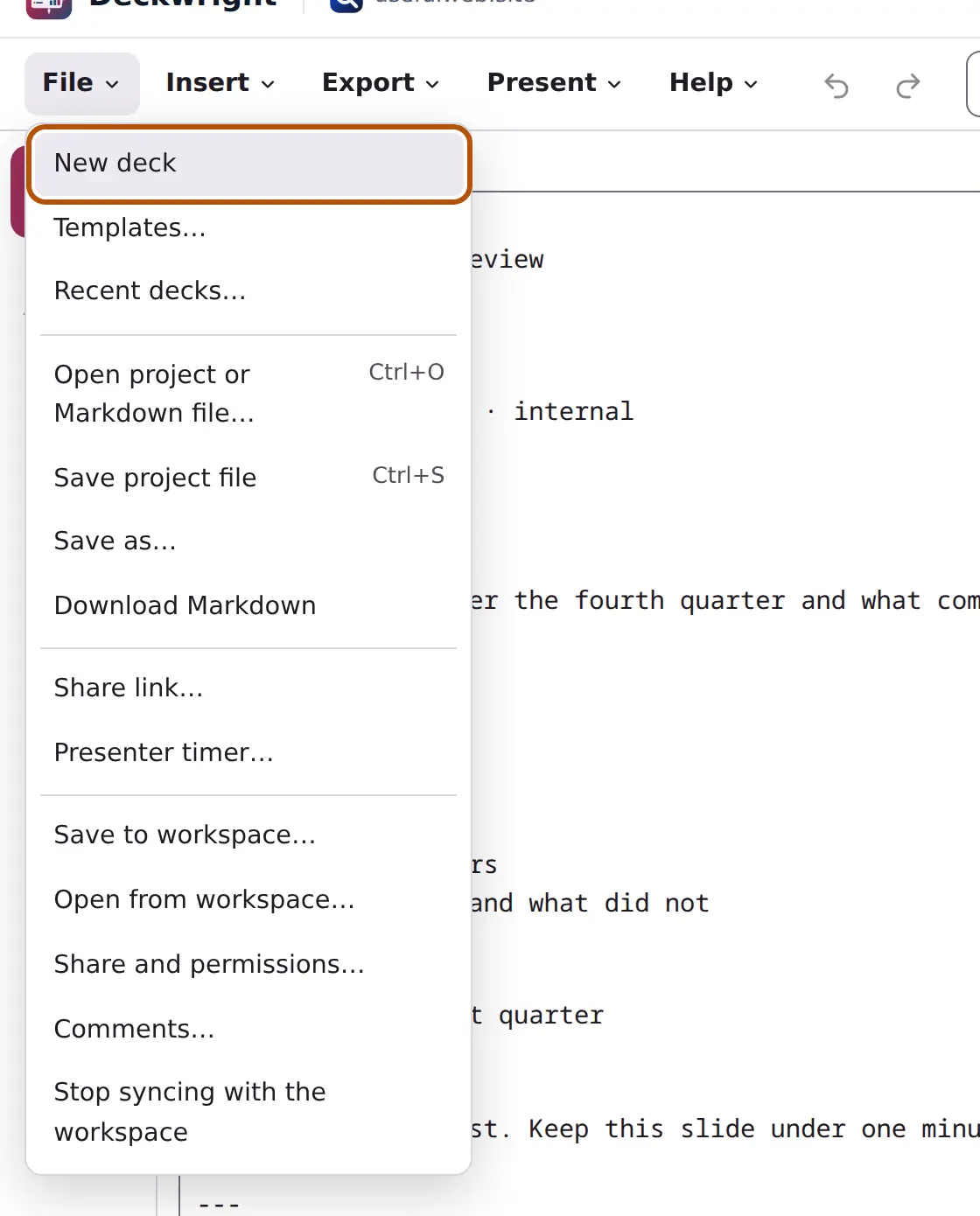
- Выбери Файл → Сохранить в рабочее пространство…. Если ты ещё не вошёл, войди с помощью ключа доступа (passkey) или через Google. Аккаунт с ключом доступа можно создать прямо здесь.
- Выбери рабочее пространство или создай новое, проверь название и нажми Сохранить.
С этого момента каждое изменение сохраняется в рабочем пространстве почти сразу. В плашке статуса видны надпись «Сохранено в» с названием рабочего пространства и инициалы всех, у кого сейчас открыта та же презентация.
Открой общую презентацию
Коллеги выбирают Файл → Открыть из рабочего пространства…, затем рабочее пространство и презентацию. Ссылка из окна доступа открывает презентацию напрямую. В следующий раз Deckwright сам снова откроет общую презентацию, пока ты не выйдешь из аккаунта.
Когда кто-то другой сохраняет изменения, твоя копия обновляется сама, а строка статуса показывает, кто её изменил. Если вы оба изменили презентацию в один и тот же момент, Deckwright спросит, что делать: загрузить чужую версию, оставить свою и перезаписать чужую или сохранить свою как копию.
Роли и режим только для чтения
Что можно делать, зависит от роли в рабочем пространстве:
- Владельцы и администраторы управляют всем, в том числе тем, кто может открывать презентацию.
- Члены редактируют; презентациями, которые они сохранили сами, они управляют полностью.
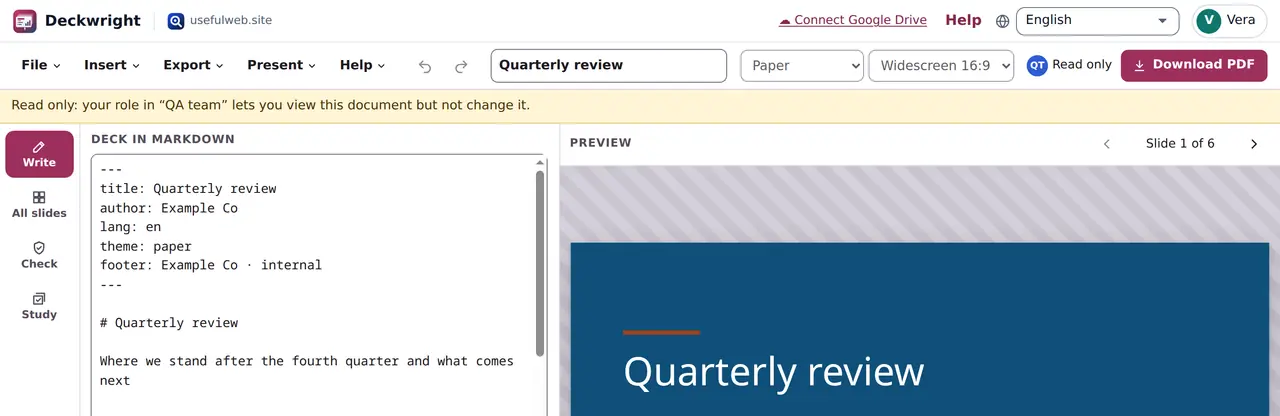
- Просмотры могут только читать. Об этом сообщает жёлтая подсказка под панелью инструментов, статус показывает Только чтение, а любое изменение отклоняется с коротким сообщением: редактор Markdown, название презентации, тема и формат слайдов заблокированы, меню «Вставка» неактивно, а прогресс в режиме обучения не записывается. Просматривать, показывать и экспортировать презентацию при этом всё равно можно.
В разделе Файл → Доступ и права… ты приглашаешь людей по ссылке, меняешь роли и задаёшь правила для этой конкретной презентации, например «члены могут только комментировать». Там же показана прямая ссылка на презентацию: кто её откроет, тот войдёт в аккаунт и сразу попадёт в неё.
Комментарии
Выбери слайд в области предпросмотра, затем Файл → Комментарии…. В окне перечислены все комментарии к презентации вместе со слайдами, к которым они относятся. Твой новый комментарий прикрепляется к текущему слайду. Зрители могут читать комментарии. Чтобы комментировать, нужен как минимум уровень доступа «комментирование».
Изображения переносятся вместе с презентацией
Картинки, добавленные через Вставка → Изображение…, загружаются как вложения презентации в рабочем пространстве. Поэтому коллеги видят их на своих слайдах и в каждом экспорте. Они занимают место в хранилище рабочего пространства (50 MB на одно рабочее пространство). Если удалить изображение из Markdown, загруженный файл остаётся в хранилище. Если сохранить презентацию заново как новый документ рабочего пространства, её изображения загрузятся ещё раз.
Останови синхронизацию
Файл → Остановить синхронизацию с рабочим пространством снова делает презентацию локальной презентацией этого браузера, а общая копия остаётся в рабочем пространстве. То же самое происходит с общей презентацией, когда ты открываешь другую презентацию, шаблон или файл. Так твоя другая работа никогда случайно не попадёт в общую презентацию.
Готовы попробовать?