Урок 1 из 9
Твоя первая презентация за пять минут
Начальный 5 мин
Напиши короткий доклад в Markdown, смотри, как рядом появляются слайды, выбери тему и скачай PDF.
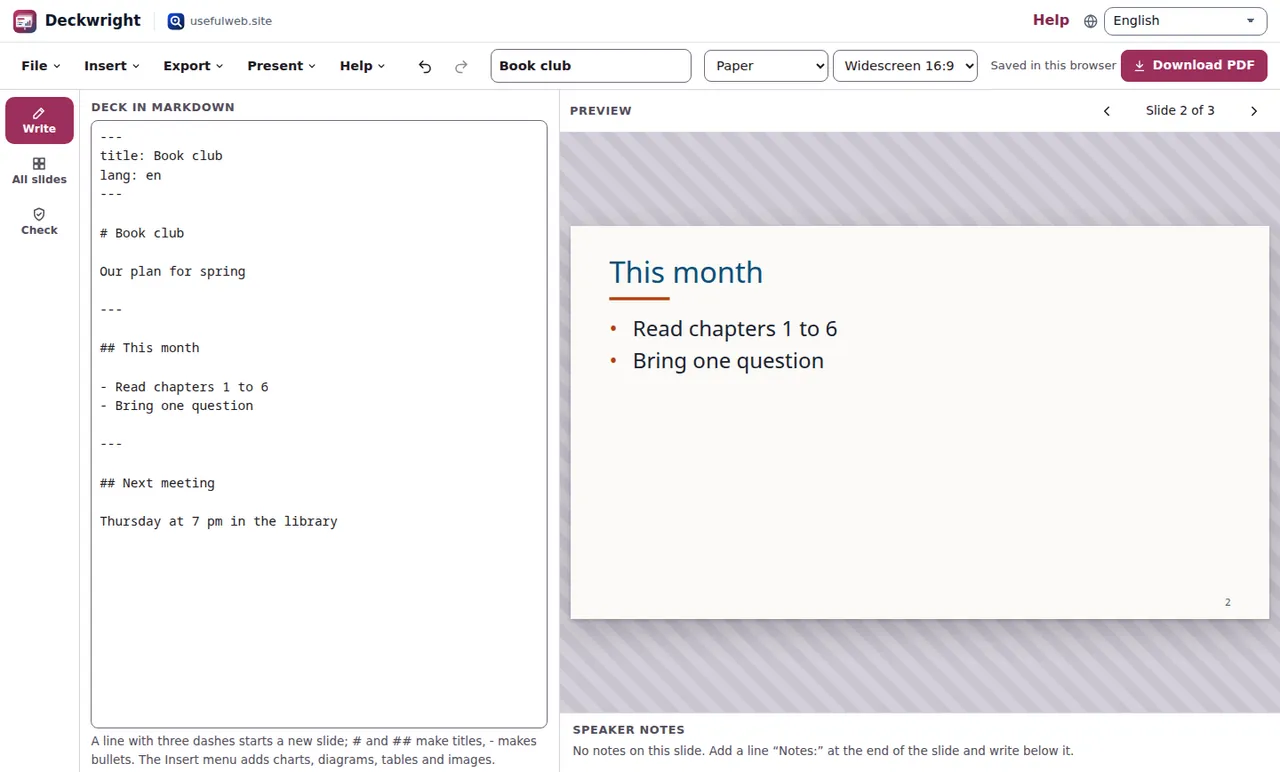
Deckwright превращает обычный текст в слайды. Ты пишешь слева, а превью справа показывает настоящий слайд — точно таким, каким он будет в PDF. Сначала шаблон показывает только слайды; выбери Править Markdown над превью, чтобы рядом с ними появился текст. Deckwright запомнит этот выбор. Твои презентации сохраняются в этом браузере.

Начни пустую презентацию
- Открой меню Файл и выбери Новая колода.
- В редакторе слева, Презентация в Markdown, теперь лежит короткая стартовая презентация. Выдели её целиком и удали.
Напиши три слайда
Введи в редактор вот это:
---
title: Book club
lang: en
---

# Book club

Our plan for spring

---

## This month

- Read chapters 1 to 6
- Bring one question

---

## Next meeting

Thursday at 7 pm in the library
Часть между первыми двумя строками --- — это блок метаданных: название презентации и её язык. Дальше каждая строка из трёх дефисов начинает новый слайд. # создаёт титульный слайд, ## — заголовок обычного слайда, - — пункты списка.
Превью следует за курсором: щёлкни в текст второго слайда, и превью покажет слайд 2. Листай стрелками над превью, Предыдущий слайд и Следующий слайд, или клавишами [ и ].
Выбери тему и формат
На панели инструментов открой список Тема и попробуй Полночь, Гавань или Высокий контраст. В блоке метаданных появится строка theme: … — тема входит в твой текст, поэтому переезжает вместе с файлом. Список Формат слайда переключает между Широкоэкранный 16:9 и Стандарт 4:3.
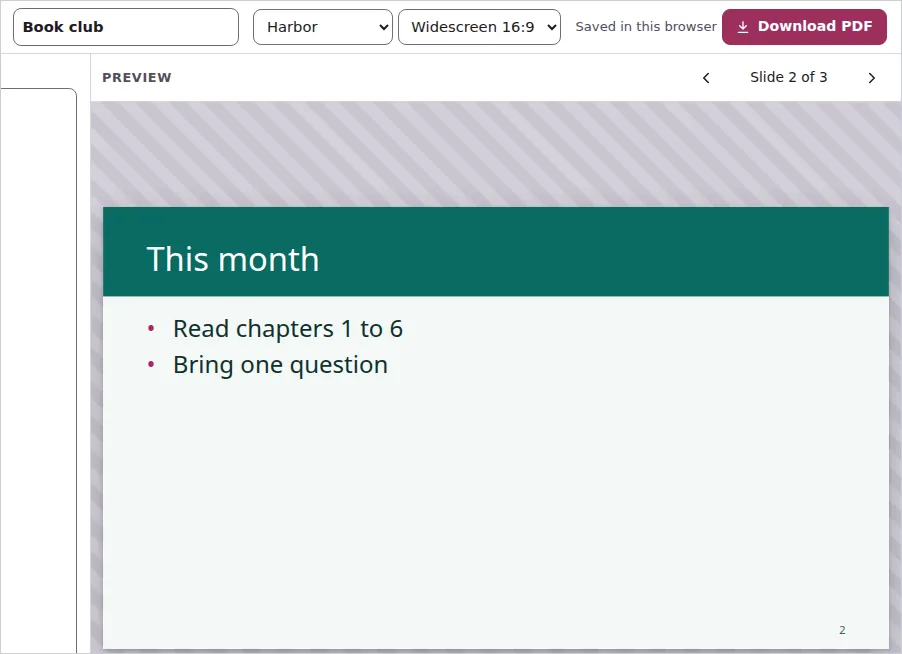
Все темы проверены по правилам контрастности WCAG, так что можешь выбирать на свой вкус.
Хочешь свои цвета? Выбери в списке тем Из палитры (светлая) или Из палитры (тёмная) (или Вставка → Тема из палитры…). Вставь от 2 до 8 цветов — HEX-коды, палитру GIMP, JSON или переменные CSS — или нажми Открыть файл палитры…, чтобы загрузить файл .gpl, .json, .css или Adobe Swatch Exchange .ase, например сохранённый в Lumina или Flipline. Превью показывает обычный слайд, титульный слайд, цвет каждой роли и таблицу контрастности.
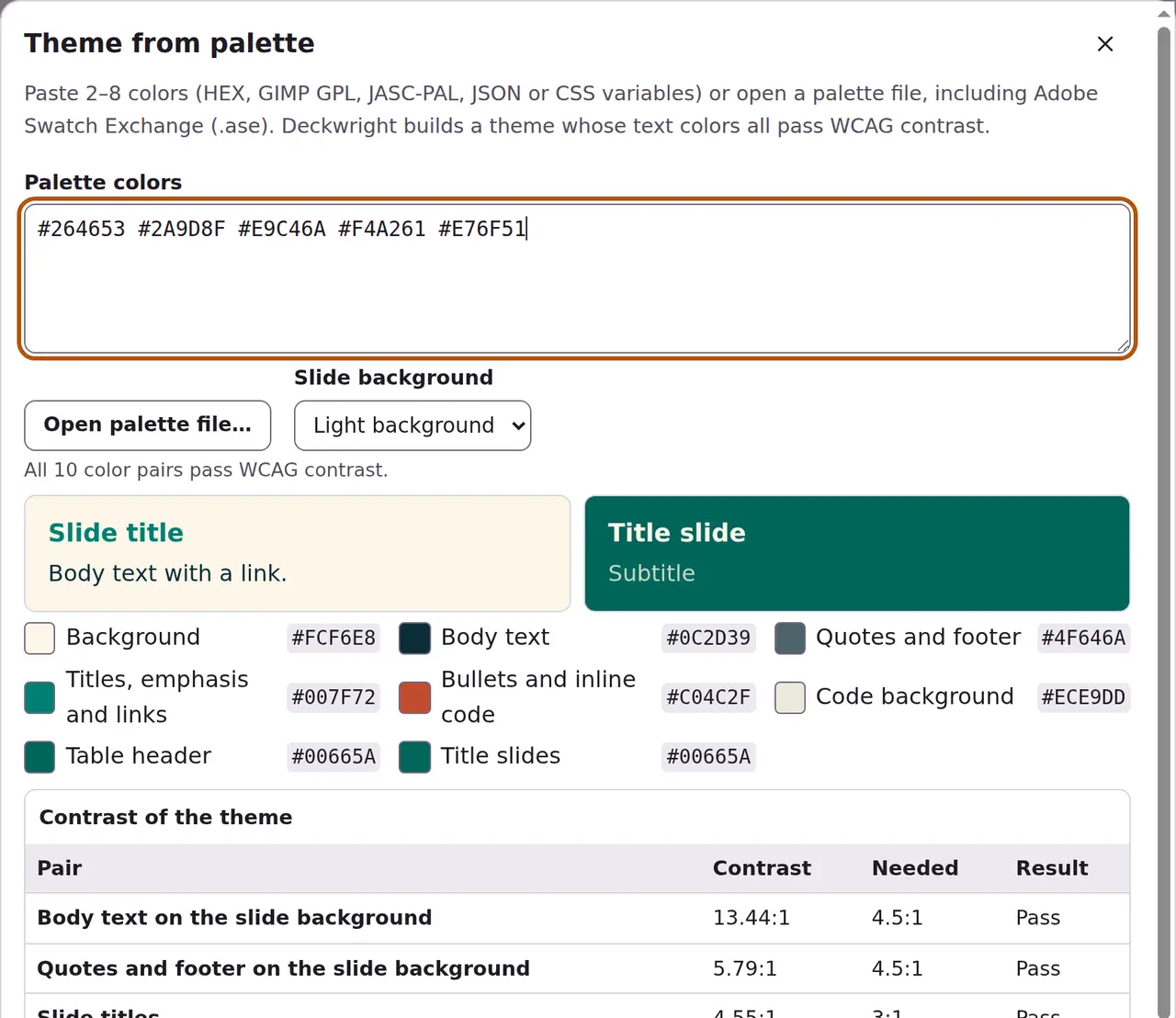
Цвета можно получить и прямо из другого приложения: в Pageboard выбери Экспорт… → Отправить палитру в другое приложение…, в Palette Studio приложения Lumina — Отправить палитру в другое приложение…, а затем выбери Deckwright. Откроется тот же диалог с полученными цветами (первыми 8), чтобы ты мог их проверить; ничего не изменится, пока ты не выберешь Применить тему.
Deckwright оставляет твои цвета там, где они уже хорошо читаются, а остальные только затемняет или осветляет (сохраняя оттенок), пока каждая пара не пройдёт проверку. Применить тему записывает в блок метаданных две строки, theme: palette и palette: …, так что цвета переезжают вместе с твоим текстом; Отменить убирает их обратно.
Скачивание
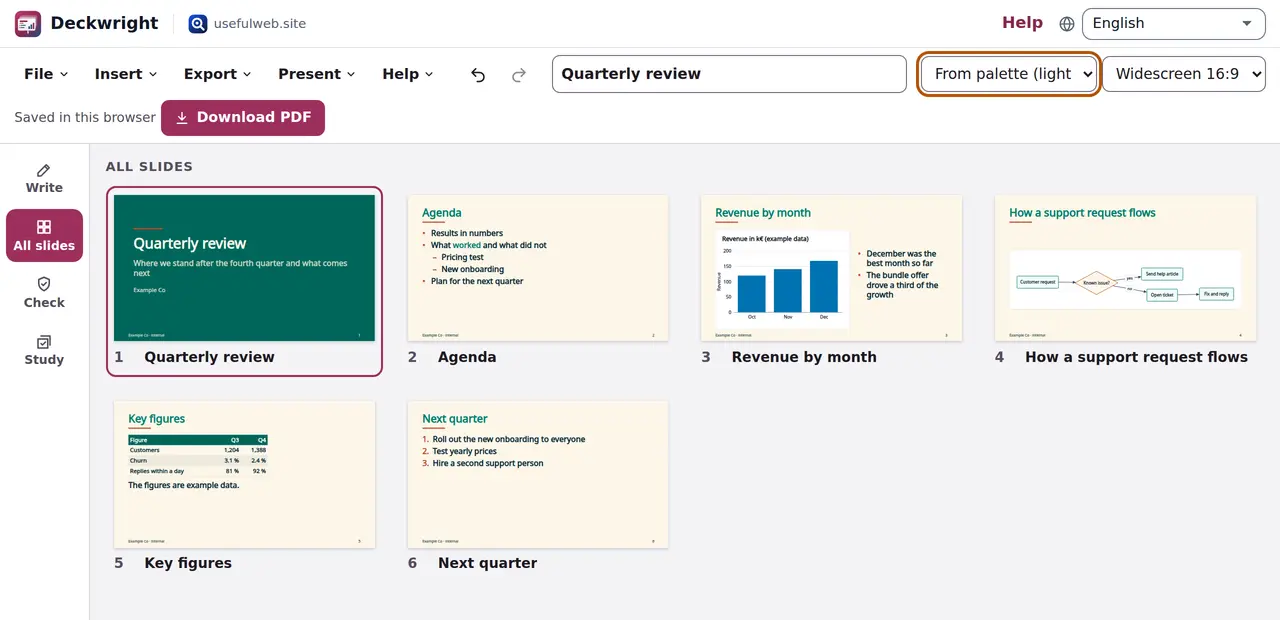
Нажми Скачать PDF справа на панели инструментов (или Ctrl+E). В PDF настоящий текст, который можно выделять, а шрифты встроены, поэтому он выглядит одинаково на любом компьютере.
Твоя презентация сохраняется в этом браузере, пока ты печатаешь; на панели инструментов видно Сохранено в этом браузере. Чтобы сохранить копию в другом месте, используй Файл → Сохранить файл проекта.
Что дальше
- Меню Вставка добавляет диаграммы, схемы, таблицы, изображения и заметки докладчика.
- Есть → Показ с начала (или
F5) показывает презентацию на весь экран. - Вид Проверка перечисляет проблемы доступности, прежде чем ты поделишься презентацией.
Готовы попробовать?