Eğitim 3 / 9
Konuşmacı notları ve sunucu görünümü
Orta 6 dk
Her slaytın altına notlarını yaz, ikinci bir pencereden projektörde sunum yap ve zamanlayıcıyı gözünün önünde tut.
Notların kâğıtta değil, slaytların yanında durmalı. Deckwright'ta notlar Markdown'ın bir parçasıdır ve sunucu görünümünde, PowerPoint'in not bölmesinde ve HTML dosyasında da daraltılmış olarak görünür.

Not yaz
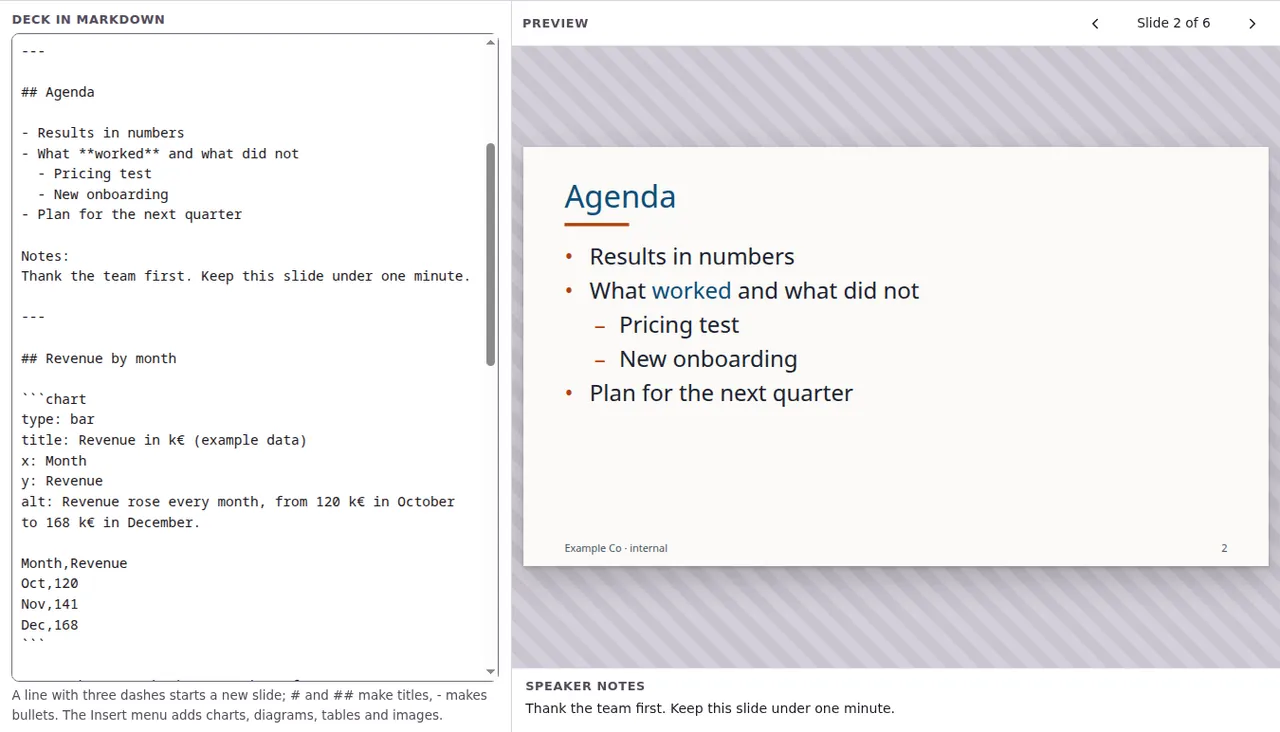
Bir slaytın sonuna Notes: satırını ekle ve altına yaz:
## This month

- Read chapters 1 to 6
- Bring one question

Notes:
Mention that the library closes at 9.
Notes: satırından sonraki --- satırına kadar her şey nottur. Önizlemenin altında geçerli slaytın Konuşmacı notları bölümünü görürsün. Ekle → Konuşmacı notları bu satırı senin için ekler.
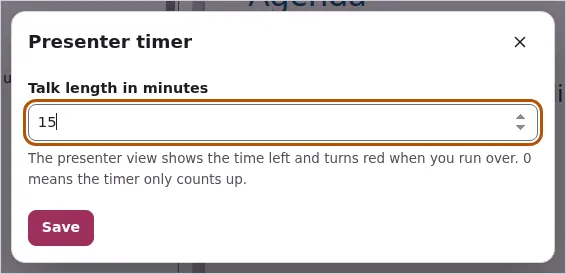
Konuşmanın süresini belirle
Dosya → Sunucu zamanlayıcısı… menüsünü aç, Dakika cinsinden konuşma süresi alanını doldur ve Kaydet düğmesine bas. Bir süre girdiğinde sunucu görünümü geriye doğru sayar ve süreyi aştığında kırmızıyla Zaman içinde gösterir. 0 girersen yalnızca ileriye doğru sayar.
İki ekranla sunum yap
- Projektörü bağla ve bilgisayarını ekranı yansıtacak değil, genişletecek şekilde ayarla.
- Mevcut → Notlu ve zamanlayıcılı sunucu görünümü seçeneğini seç (
Shift+F5). - İzleyici penceresini aç düğmesine bas. Yalnızca slaytları gösteren ikinci bir pencere açılır.
- Bu pencereyi projektöre sürükle ve Tam ekran düğmesine bas.
Sunucu görünümüne döndüğünde geçerli slaytı, sonraki slaytı, notlarını ve zamanlayıcıyı görürsün. Sonraki slayt ve Önceki slayt düğmelerini, ok tuşlarını ya da boşluk çubuğunu kullan. İzleyici penceresi her değişikliği takip eder. Tarayıcın pencereyi engellerse site için açılır pencerelere izin ver ve düğmeye yeniden bas.
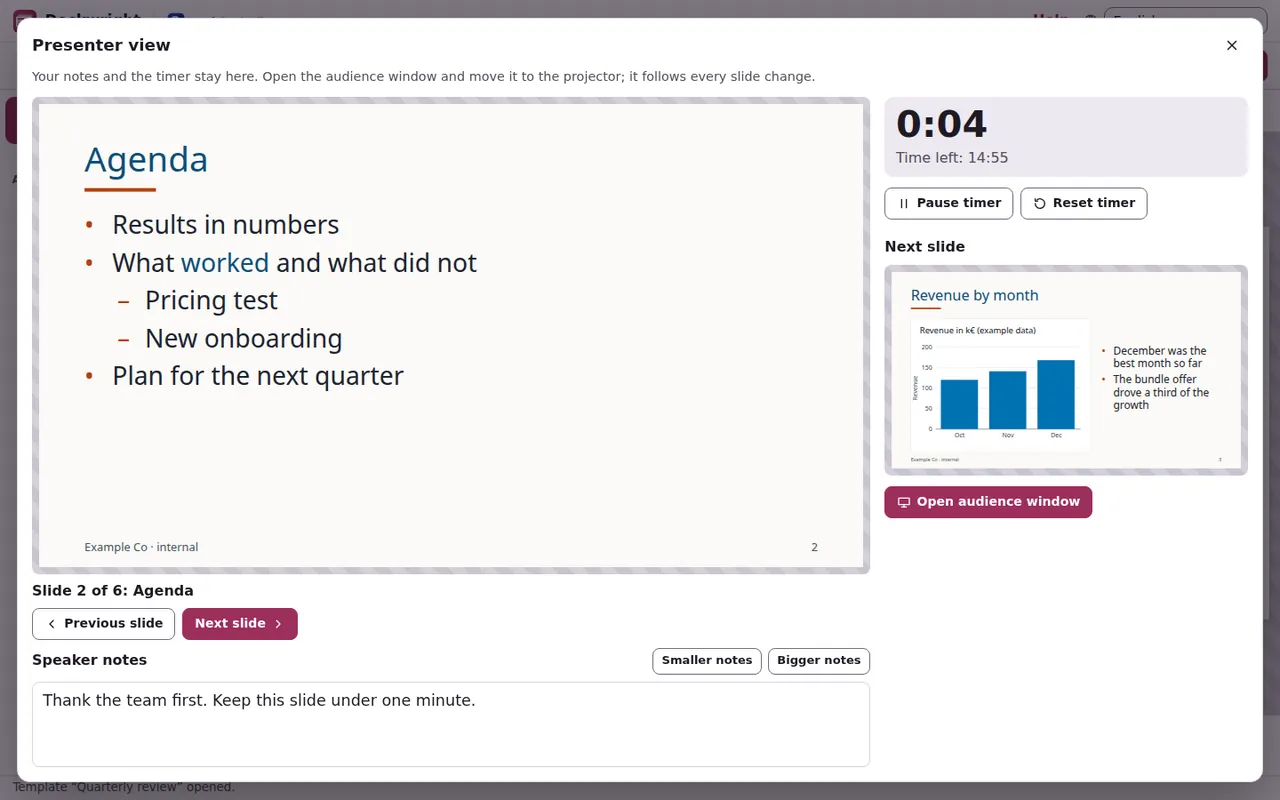
Daha küçük notlar ve Daha büyük notlar notlarının boyutunu değiştirir. Zamanlayıcıyı duraklat ve Zamanlayıcıyı sıfırla da adlarının söylediğini yapar.
Tek ekranla sunum yap
Mevcut → Bu slayttan sun seçeneğini seç (F5). Slayt ekranı kaplar; ok tuşları, boşluk çubuğu ya da bir tıklama ilerletir, Esc gösteriyi bitirir.
Gizlilik
Notlar sunu dosyanda kalır. Paylaşım bağlantıları notları asla içermez, Markdown'dan slayta aracının Uygulamada aç bağlantısı da onları dışarıda bırakır. Bir PowerPoint dosyası gönderirsen ve notların özelse, önce onları sil.
Denemeye hazır mısın?