Eğitim 2 / 9
Metinden grafikler ve diyagramlar
Başlangıç 6 dk
Grafik oluşturmak için küçük bir CSV tablosu yapıştır, birkaç satırla akış şeması yaz ve ikisini göremeyenler için bir açıklama ekle.
Deckwright'ta grafikler ve diyagramlar da metindir. Sen sayıları ya da adımları yazarsın, Deckwright da onları usefulweb grafik ve diyagram araçlarındaki motorlarla çizer.
Grafik ekle
- İmleci bir slayttaki boş bir satıra getir.
- Ekle menüsünü aç ve CSV'den grafik seçeneğini seç.
Bir blok belirir. İlk satırı üç ters tırnak ve ardından gelen chart kelimesinden, son satırı ise üç ters tırnaktan oluşur. Aralarında şunlar yer alır:
type: bar
title: Visitors per day
x: Day
y: Visitors
alt: What the chart shows in one sentence.

Day,Visitors
Mon,120
Tue,135
Wed,128
Boş satırdan önceki satırlar seçeneklerdir, geri kalanı CSV'dir. Sayıları kendi sayılarınla değiştir. type şunlardan biri olabilir: bar, hbar (yatay çubuklar), stacked, line, area, pie, donut, scatter, histogram ya da auto (Deckwright birini kendisi seçer). Birden fazla seri için onları y satırında listele, örneğin y: 2025,2026, ve bu sütunları CSV'ye ekle.
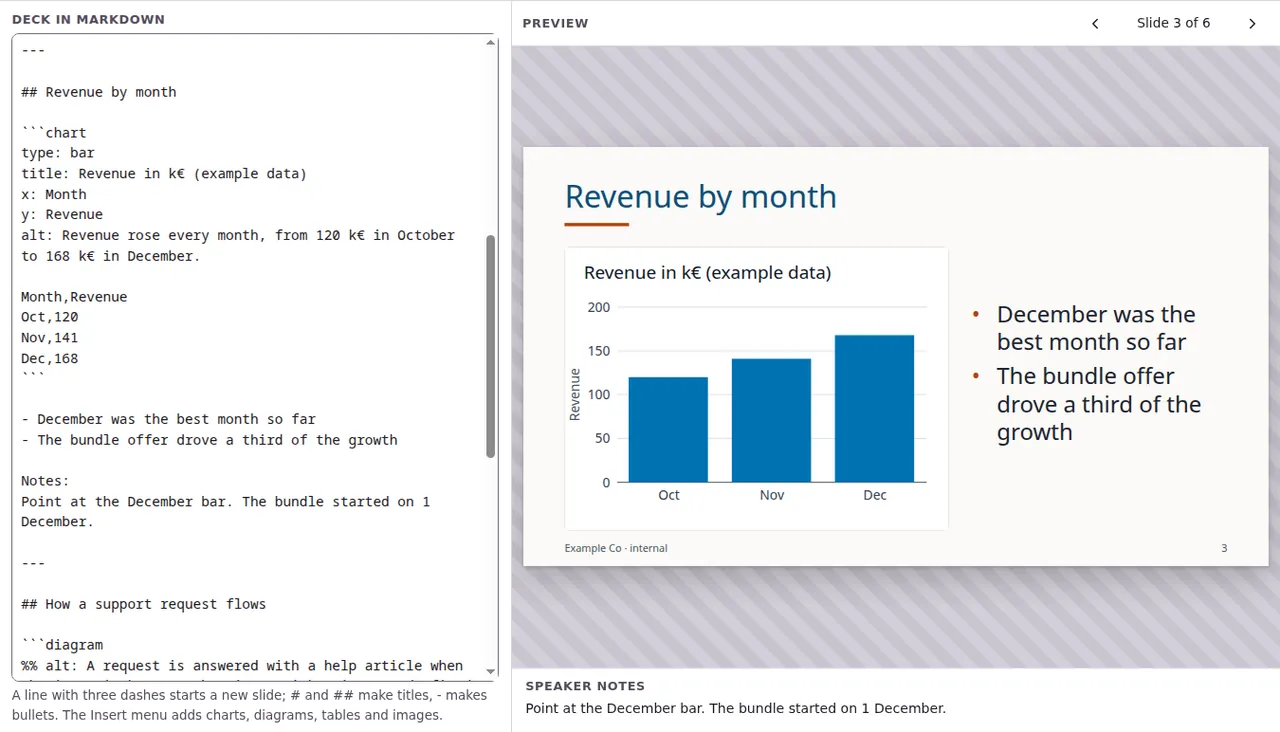
Elinde zaten bir CSV dosyası varsa Ekle → CSV dosyasından grafik… komutunu kullan. Deckwright grafiği içeren yeni bir slayt ekler.
Grafiği açıkla
alt: sonrasındaki kelimeleri, grafiğin ne gösterdiğini anlatan tek bir cümleyle değiştir: her sayıyı değil, eğilimi anlat. Örneğin: “Ziyaretçi sayısı hafta boyunca günde 120 ile 135 arasında kaldı.” Bu cümle PDF'te, HTML dosyasında ve PowerPoint'te alternatif metin olur.
alt: olmadan Deckwright verilerden bir özet yazar ve Kontrol görünümü bir not ekler.
Diğer uygulamalardan grafikler. Ledgerly (Nakit akışı grafiğini Deckwright'a gönder…), Twinworks (İstasyon OEE grafiğini Deckwright'a gönder…) ve bir tabloyu başka bir uygulamada açabilen her uygulama sayılarını sana aktarır. Deckwright, chart bloğu içeren yeni bir slayt ekler. Gönderen uygulama grafik türünü, sütunları ve başlığı da gönderdiyse bunlar da bloğa eklenir. Ayrıca uygulamanın adını belirten bir kaynak satırı eklenir. SVG olarak gönderilen şekiller (Proofline) resim slaytı olarak gelir ve şeklin açıklaması alternatif metin olarak kullanılır. Her şeyi burada düzenlemeye devam edebilirsin.
Diyagram ekle
Ekle → Diyagram komutunu seç. Üç ters tırnak ve diagram kelimesiyle başlayan bir blok belirir. İçindeki ilk satır olan flowchart LR soldan sağa anlamına gelir (TD yukarıdan aşağıya ilerler), ardından adımlar gelir:
A[Start] --> B{Question?}
B -- yes --> C[Do this]
B -- no --> D[Do that]
Köşeli parantezler kutu, süslü parantezler karar baklavası oluşturur. -- ile --> arasındaki metin bir okun etiketi olur. Ayrıca Customer->>Shop: Order gibi satırlarla sequenceDiagram ya da girintili kelimelerle mindmap de yazabilirsin.
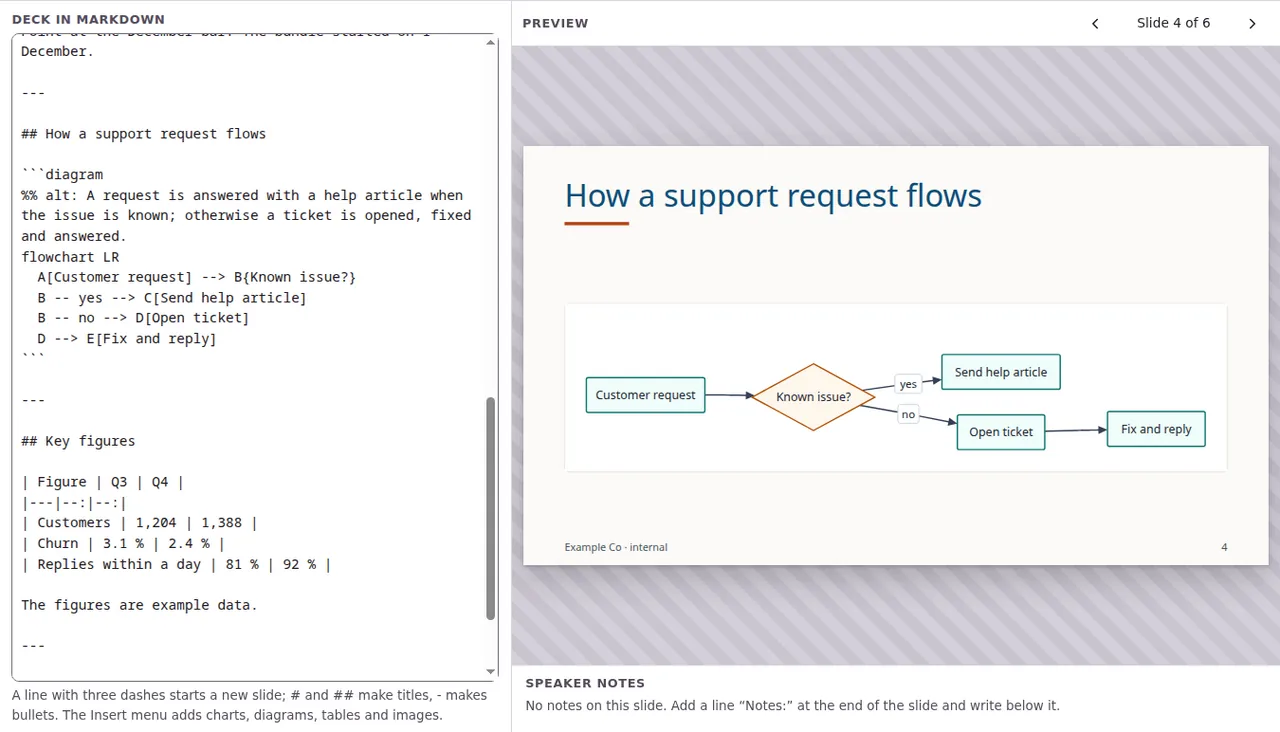
En üstteki %% alt: … satırı diyagramın açıklamasıdır.
Bir şey çizilmediğinde
Bir grafik ya da diyagram çizilemezse (eksik bir sütun, bir oktaki yazım hatası gibi) slaytta resmin yerine bir mesaj görünür ve önizlemenin altındaki sarı kutu sorunu açıklar. Metni düzelttiğinde önizleme güncellenir.
Grafikleri küçük tut: bir slayt birkaç saniyede okunur. En fazla sekiz kadar çubuk ya da iki çizgi kolayca takip edilir.
Denemeye hazır mısın?