Eğitim 1 / 9
Beş dakikada ilk desten
Başlangıç 5 dk
Markdown ile kısa bir sunum yaz, slaytların hemen yanında belirdiğini izle, bir tema seç ve PDF'i indir.
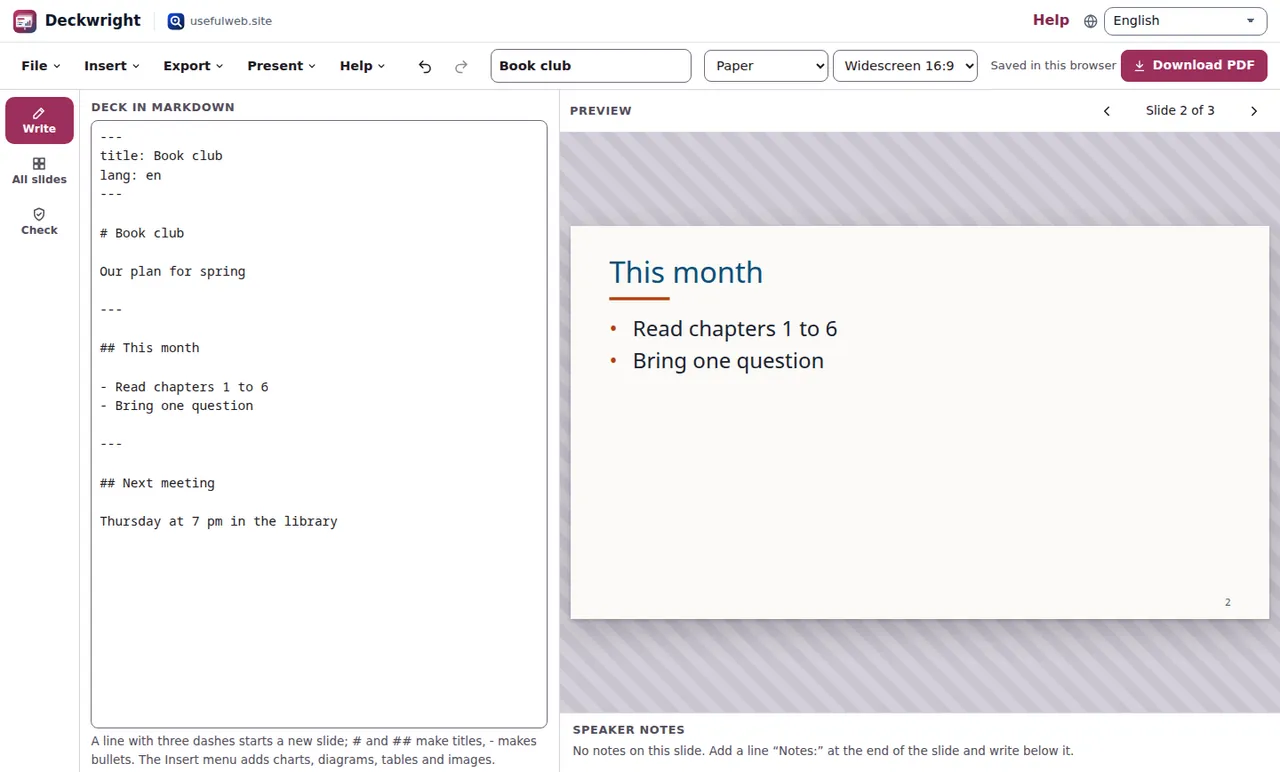
Deckwright düz metni slaytlara dönüştürür. Solda yazarsın, sağdaki önizleme gerçek slaydı gösterir: PDF'te nasıl görünecekse tam olarak öyle. Bir şablon ilk başta yalnızca slaytları gösterir. Metni slaytların yanında görmek için önizlemenin üstündeki Markdown'ı düzenle seçeneğini seç. Deckwright bu tercihini hatırlar. Destelerin bu tarayıcıda kaydedilir.

Boş bir deste başlat
- Dosya menüsünü aç ve Yeni deste seçeneğini seç.
- Soldaki düzenleyicide, yani Markdown olarak deste alanında artık kısa bir başlangıç destesi var. Hepsini seç ve sil.
Üç slayt yaz
Düzenleyiciye şunu yaz:
---
title: Book club
lang: en
---

# Book club

Our plan for spring

---

## This month

- Read chapters 1 to 6
- Bring one question

---

## Next meeting

Thursday at 7 pm in the library
İlk iki --- satırı arasındaki kısım ön bilgi bölümüdür. Burada destenin başlığı ve dili yer alır. Bundan sonra üç tire içeren her satır yeni bir slayt başlatır. # bir başlık slaydı oluşturur, ## normal bir slaydın başlığını oluşturur, - ise madde işaretleri oluşturur.
Önizleme imlecini takip eder. İkinci slaydın metnine tıkladığında önizleme 2. slaydı gösterir. Slaytlar arasında gezinmek için önizlemenin üstündeki Önceki slayt ve Sonraki slayt oklarını ya da [ ve ] tuşlarını kullan.
Bir tema ve şekil seç
Araç çubuğunda Tema listesini aç ve Gece yarısı, Liman ya da Yüksek kontrast temalarını dene. Ön bilgi bölümüne bir theme: … satırı eklenir. Tema metninin bir parçası olduğu için dosyayla birlikte taşınır. Slayt şekli listesiyle Geniş ekran 16:9 ve Standart 4:3 arasında geçiş yapabilirsin.
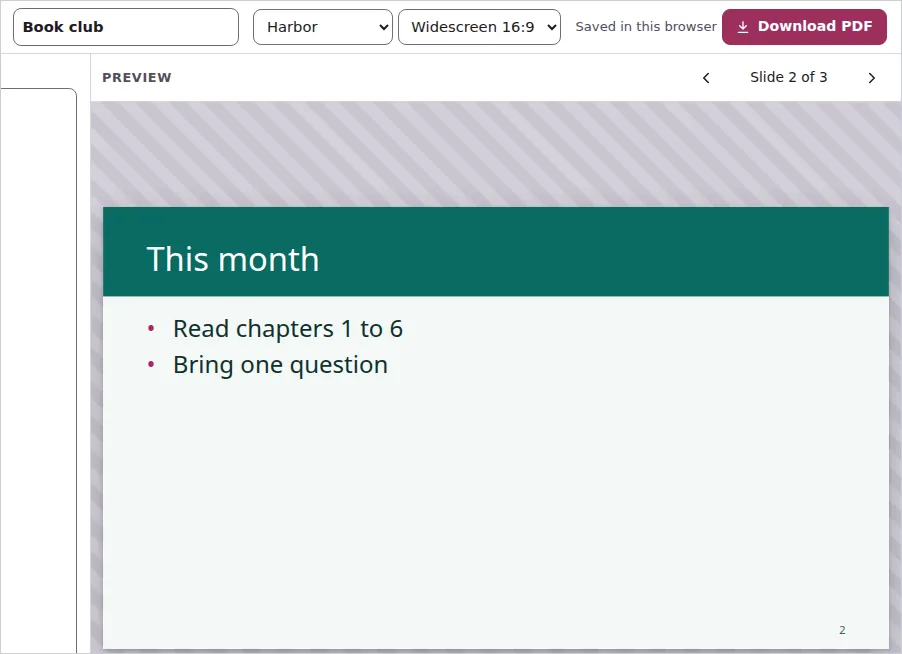
Tüm temalar WCAG kontrast kurallarına göre denetlenmiştir, yani zevkine göre seçebilirsin.
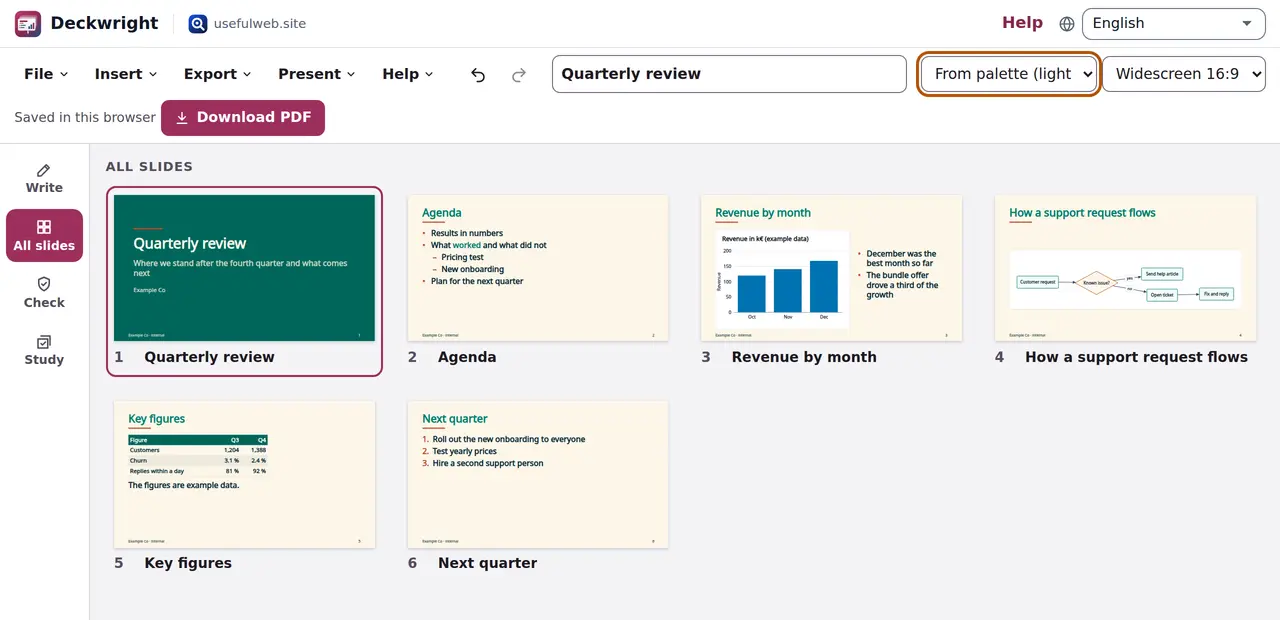
Kendi renklerini mi kullanmak istiyorsun? Tema listesinde Paletten (açık) ya da Paletten (koyu) seçeneğini seç (veya Ekle → Paletten tema… yolunu kullan). 2–8 renk yapıştır. HEX kodları, bir GIMP paleti, JSON ya da CSS değişkenleri olabilir. İstersen Palet dosyası aç… düğmesine basıp bir .gpl, .json, .css ya da Adobe Swatch Exchange .ase dosyası seç. Bu, örneğin Lumina'da veya Flipline'da kaydettiğin bir dosya olabilir. Önizleme bir slaydı, bir başlık slaydını, her rolün rengini ve kontrast tablosunu gösterir.
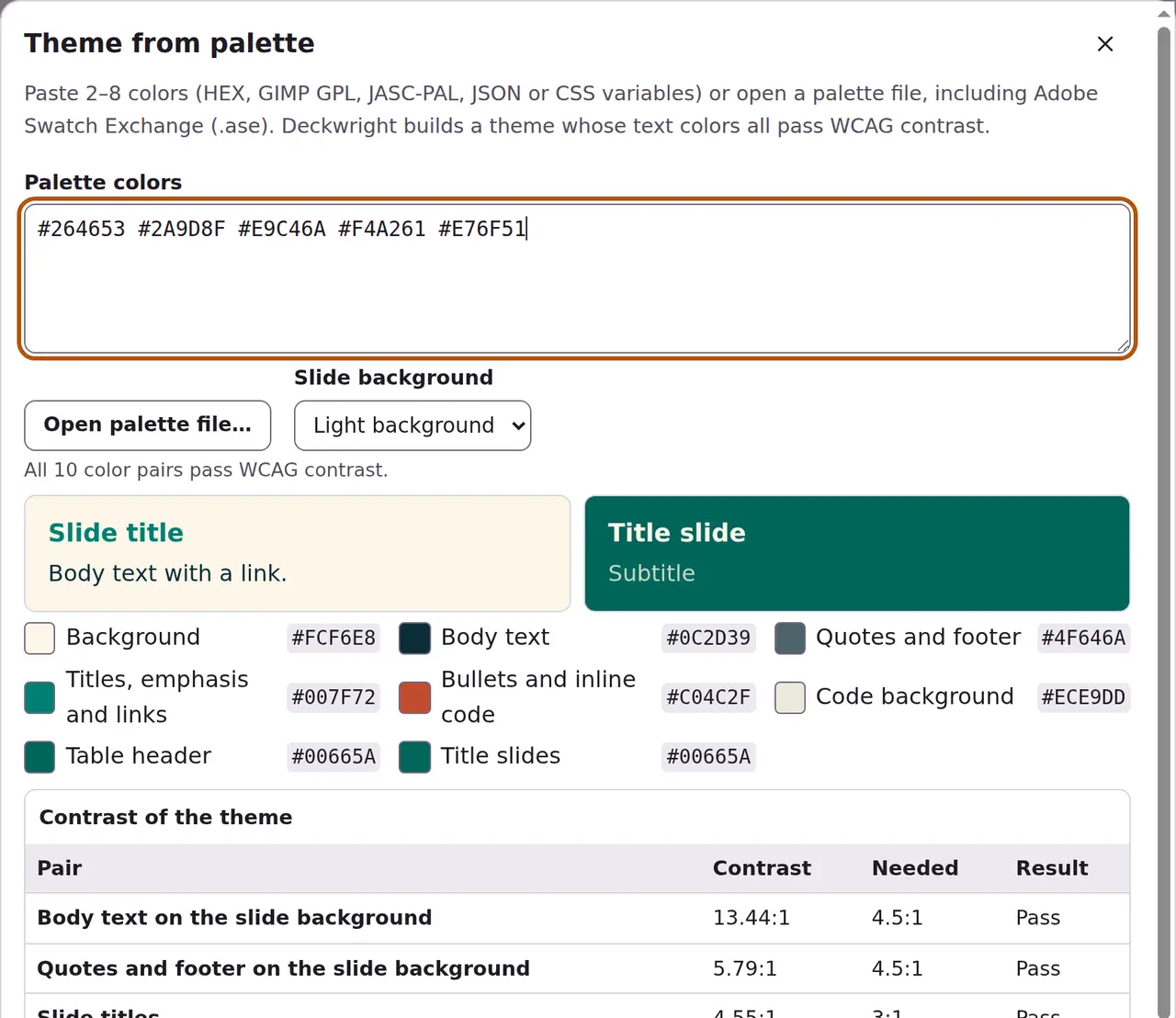
Renkler doğrudan başka bir uygulamadan da gelebilir. Pageboard'da Dışa aktar… → Paleti başka bir uygulamaya gönder… yolunu, Lumina'nın Palette Studio bölümünde ise Paleti başka bir uygulamaya gönder… seçeneğini seç, ardından Deckwright'ı seç. Aynı pencere, gelen renklerle (ilk 8 renk) incelemen için açılır. Temayı uygula seçeneğini seçene kadar hiçbir şey değişmez.
Deckwright, iyi okunan renklerini olduğu gibi bırakır. Diğerlerini ise her renk çifti kontrolü geçene kadar aynı tonu koruyarak koyulaştırır ya da açar. Temayı uygula, ön bilgi bölümüne theme: palette ve palette: … olmak üzere iki satır yazar. Böylece renkler metninle birlikte taşınır. Geri al ile bunları geri alabilirsin.
İndir
Araç çubuğunun sağındaki PDF indir düğmesine bas (ya da Ctrl+E kısayolunu kullan). PDF'teki metin gerçek ve seçilebilir metindir. Yazı tipleri dosyaya gömülü olduğu için PDF her bilgisayarda aynı görünür.
Desten sen yazarken bu tarayıcıda kaydedilir ve araç çubuğunda Bu tarayıcıda kaydedildi yazar. Başka bir yerde de bir kopya tutmak için Dosya → Proje dosyasını kaydet yolunu kullan.
Sonraki adımlar
- Ekle menüsüyle grafik, diyagram, tablo, görsel ve konuşmacı notları ekleyebilirsin.
- Mevcut → Baştan sun (ya da
F5) desteyi tam ekranda gösterir. - Kontrol görünümü, desteyi paylaşmadan önce erişilebilirlik sorunlarını listeler.
Denemeye hazır mısın?