Урок 5 з 9
Експорт у PDF, HTML і PowerPoint
Початковий 4 хв
Вибери потрібний файл для друку, поширення та редагування — і дізнайся, що зберігає кожен формат експорту.
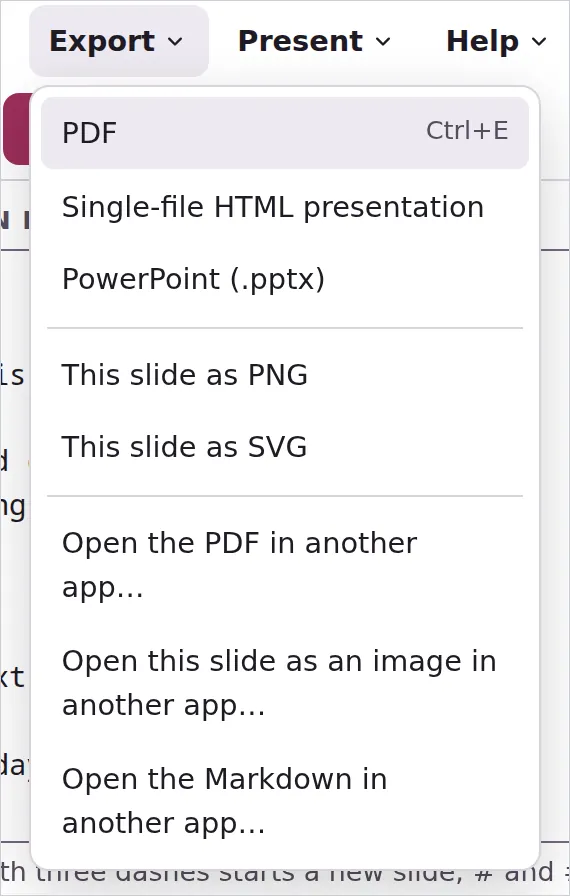
Одна презентація, кілька файлів. Усі вони є в меню Експорт.
PDF — для друку та надсилання
Експорт → PDF (або Завантажити PDF, Ctrl+E). У PDF кожен слайд займає одну сторінку. Текст у ньому справжній, тож його можна виділяти й шукати. Шрифти Noto вбудовані (також для арабської, гінді, китайської, японської та корейської), а посилання клікабельні. Діаграми та схеми зберігаються як векторні малюнки й лишаються чіткими за будь-якого масштабу.
Використовуй його для електронної пошти, друку роздаткових матеріалів і завантаження на сайти заходів.
HTML — один файл, який сам себе показує
Експорт → HTML-презентація в одному файлі створює один файл .html, який відкривається в будь-якому браузері. У ньому є:
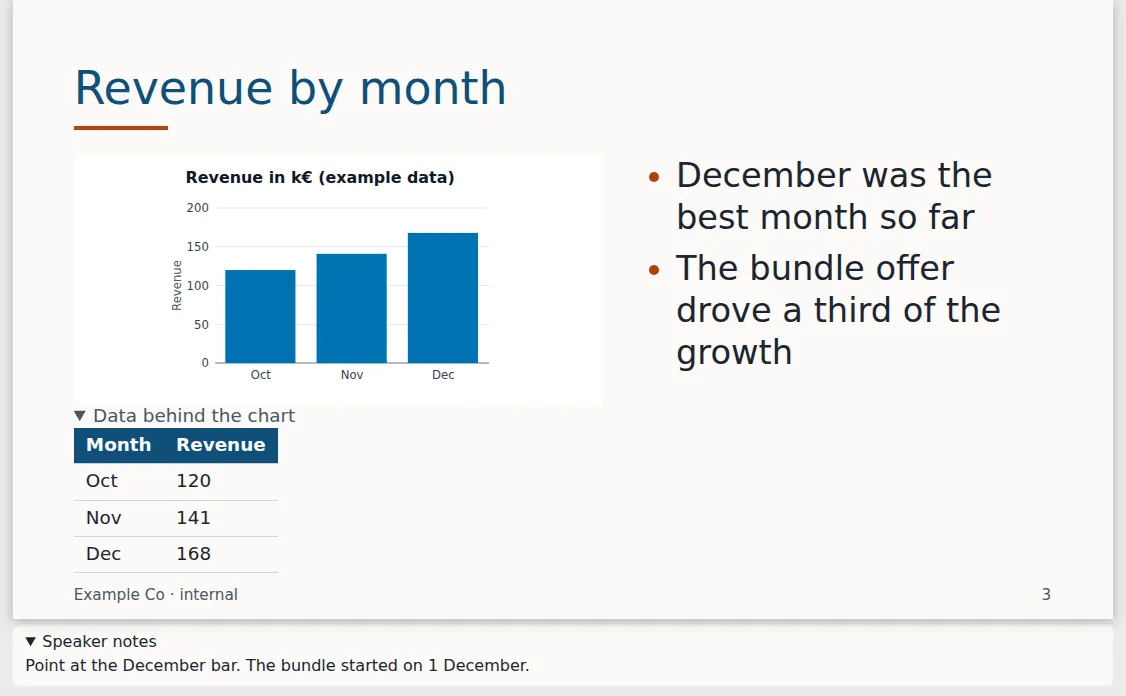
- кожен слайд як зображення, а під ним його текст у вигляді справжніх заголовків, списків і таблиць, тож працюють і програми зчитування з екрана, і пошук;
- Дані діаграми у вигляді таблиці під кожною діаграмою;
- твої нотатки доповідача в згорнутому вигляді;
- режим показу: натисни І (або кнопку Наявно), клавіші зі стрілками перемикають слайди,
Escзавершує показ.
Файл нічого не завантажує з інтернету й має власну політику безпеки, тож його можна надіслати як вкладення.
PowerPoint — для редагування в інших програмах
Експорт → PowerPoint (.pptx) створює файл, який можна редагувати в PowerPoint, Keynote, LibreOffice Impress або Google Slides. Заголовки стають справжніми заголовками слайдів, пункти списків зберігають свої рівні, таблиці лишаються таблицями, а нотатки потрапляють в область нотаток. Діаграми та схеми перетворюються на чіткі зображення, а твій опис стає їхнім альтернативним текстом.
Якщо шрифт Noto Sans не встановлено, програма підставить схожий шрифт, і рядки можуть переноситися інакше.
Окремі слайди та вихідний текст
- Цей слайд як PNG — зображення поточного слайда для чату або дописів у соцмережах.
- Цей слайд як SVG — векторний файл для подальшої роботи над дизайном.
- Файл → Завантажити Markdown — твій текст, у файл якого запаковано вставлені зображення.
Збережи проєкт
Файл → Зберегти файл проєкту зберігає файл .deckwright.json з текстом і зображеннями. Пізніше його можна відкрити на будь-якому комп'ютері через Файл → Відкрити проєкт або файл Markdown…. Резервні копії Bundlekeep містять твої презентації, збережені в цьому браузері.
Готові спробувати?