 Студія презентацій

Пиши Markdown і отримуй доступну презентацію з діаграмами та схемами у форматі PDF, HTML або PowerPoint.
Запустити Deckwright → Уроки Вбудовані інструменти (8)
Пиши Markdown — отримуй охайні слайди з діаграмами та схемами. Презентуй із нотатками доповідача й таймером, перевіряй доступність, експортуй PDF, HTML або PowerPoint і перетворюй нотатки на картки.
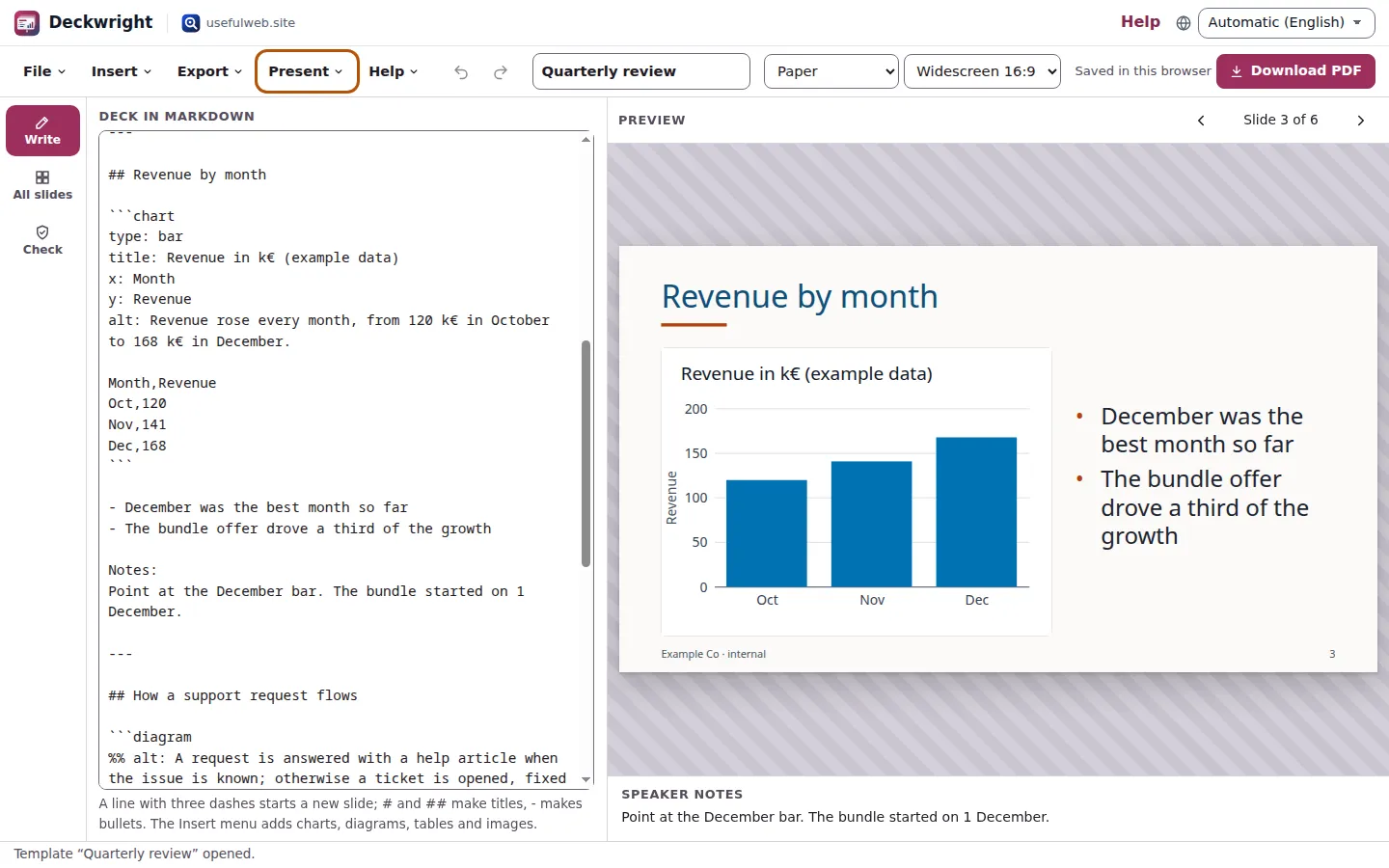
Знімки екрана
- Пиши ліворуч і бач готовий слайд праворуч
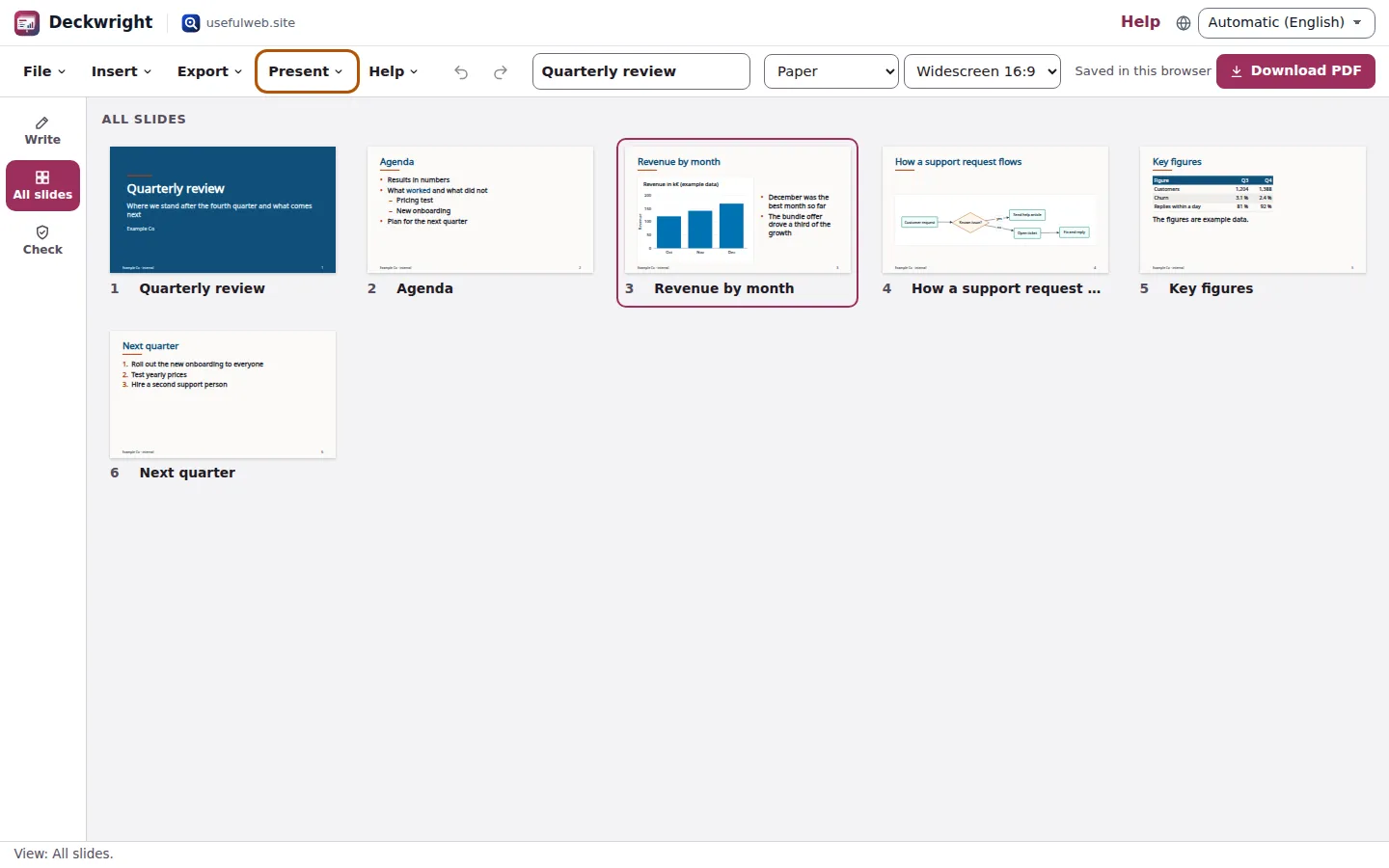 Усі слайди одразу
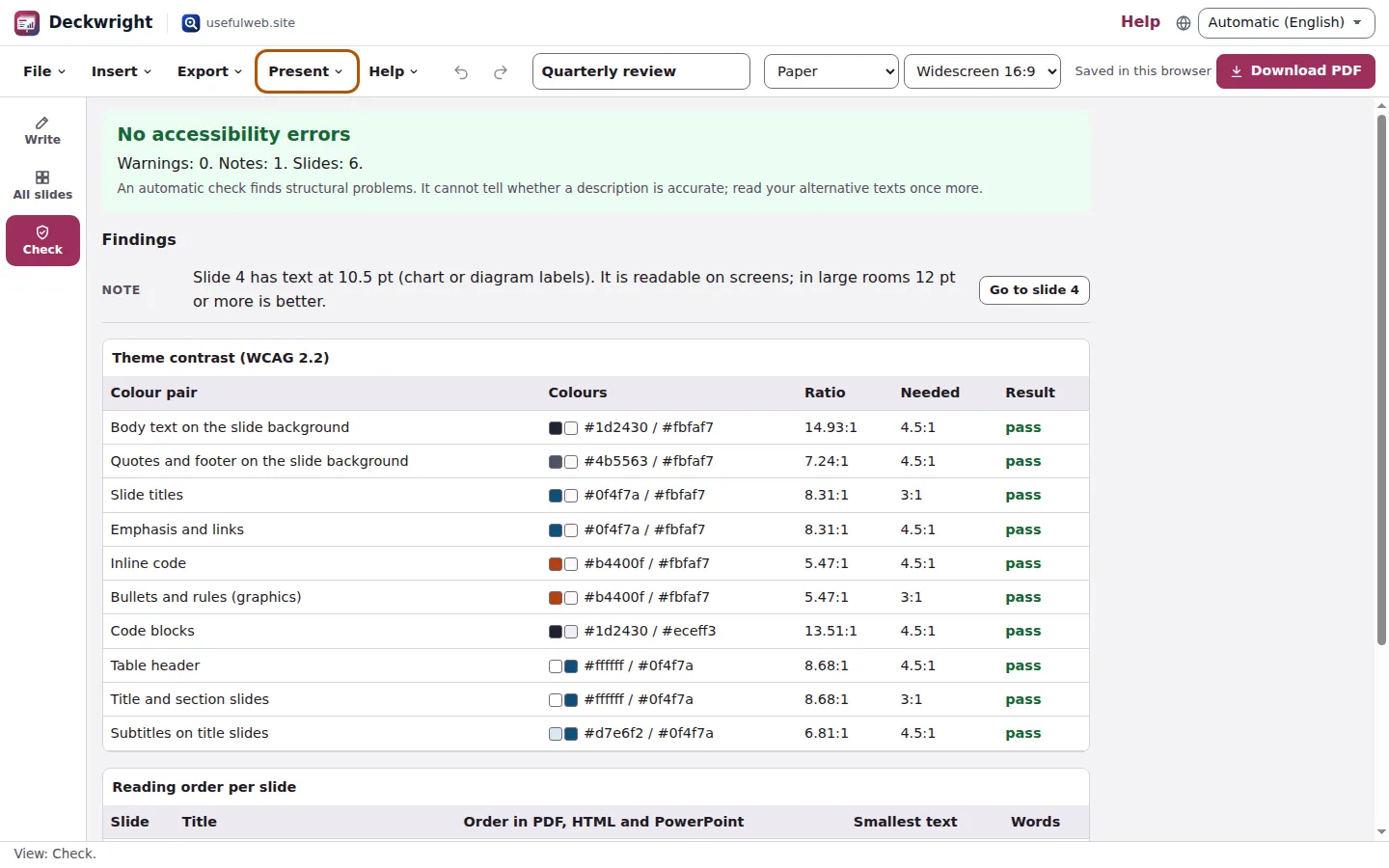 Перевірка доступності з посиланнями на WCAG
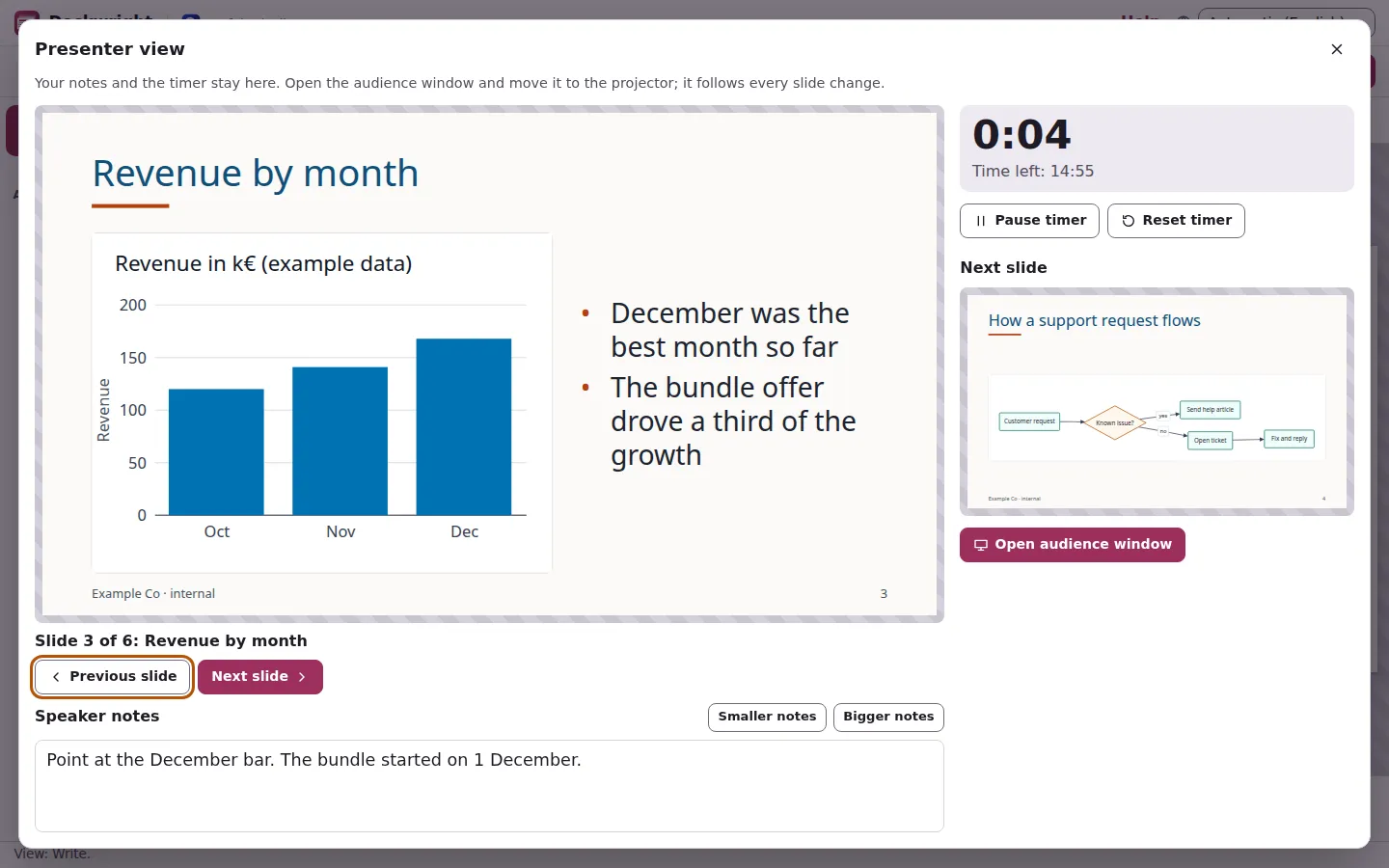 Режим доповідача з нотатками й таймером
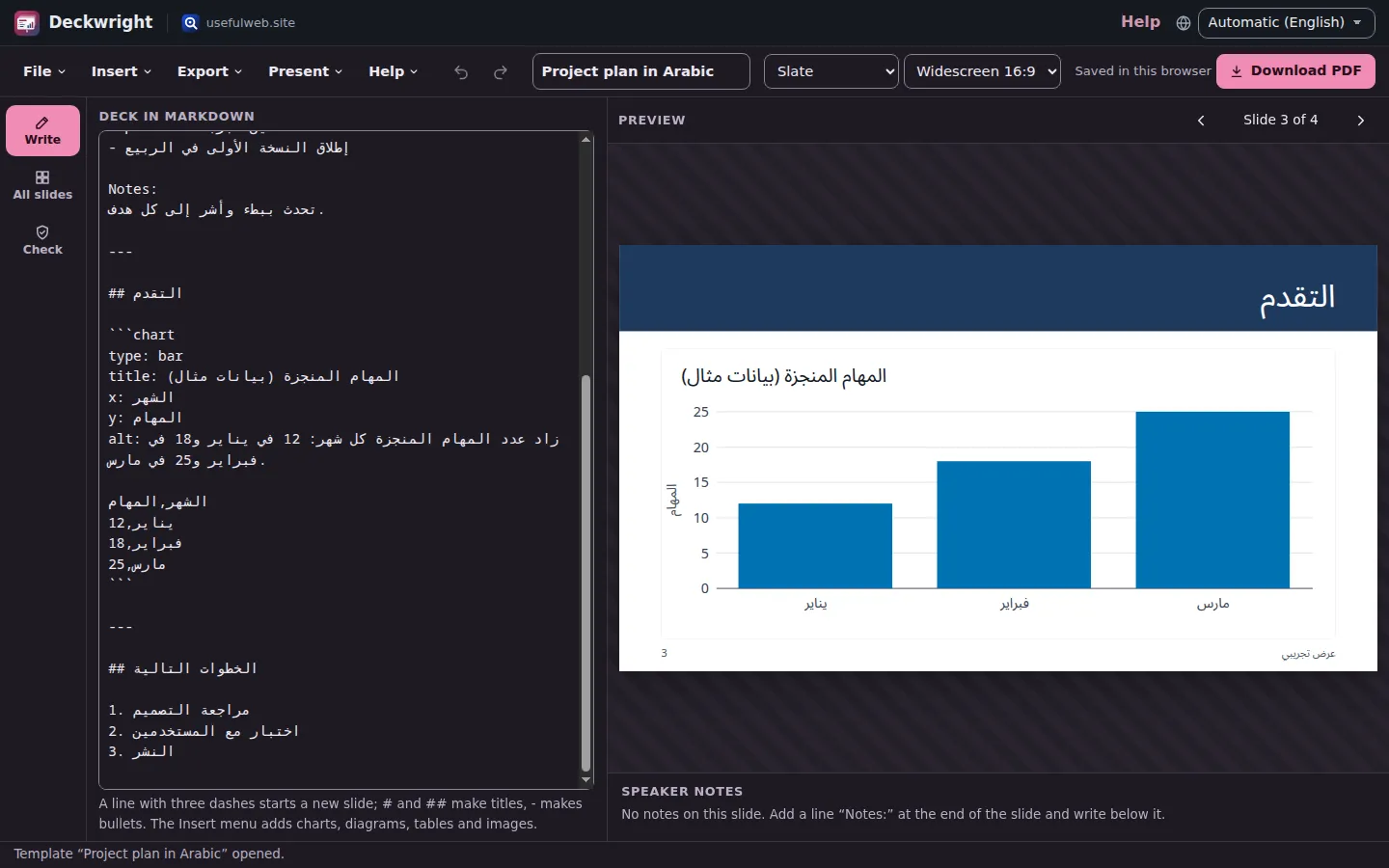 Презентації справа наліво й темний режим
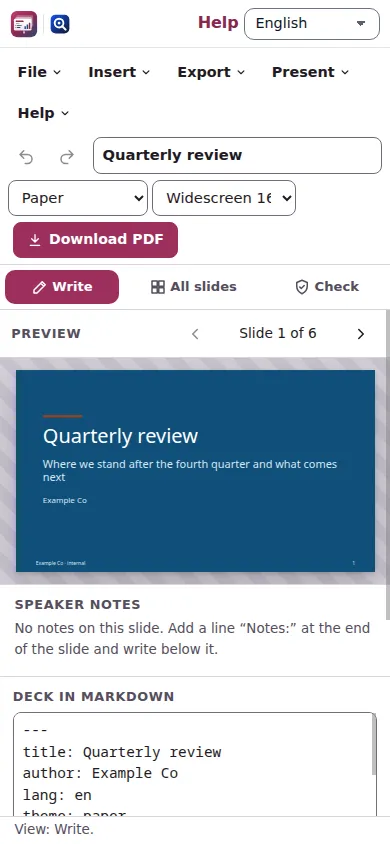 Працює на телефонах і планшетах
Функції
Deckwright перетворює Markdown на охайні слайди: заголовки стають назвами слайдів, списки — пунктами, CSV — діаграмами, а кілька рядків тексту — блок-схемами, діаграмами послідовності та ментальними картами. Презентуй із нотатками доповідача, таймером і другим вікном, перевіряй контраст, заголовки й альтернативний текст і експортуй PDF із вбудованими шрифтами, однофайлову HTML-презентацію або редагований файл PowerPoint. Режим навчання перетворює нотатки чи слайди на картки з інтервальним повторенням, введенням відповідей, слуханням і двостороннім друком.
Слайди з Markdown
Розділяй слайди трьома дефісами або просто напиши план: кожен заголовок починає новий слайд. Списки, таблиці, цитати, код і зображення працюють так, як ти й очікуєш.
Шість власних тем або твоя палітра
Paper, Midnight, Harbor, Ember, Slate і High contrast або світла чи темна тема з твоїх власних 2–8 кольорів (HEX, GPL, JSON, CSS або Adobe ASE). Контраст перевіряється для кожної пари кольорів, у форматі 16:9 або 4:3.
Діаграми з CSV
Встав таблицю в блок діаграми й отримай стовпчикову, лінійну, площинну, кругову чи точкову діаграму або гістограму з текстовим описом і даними, на яких вона побудована.
Схеми з тексту
Блок-схеми, діаграми послідовності та ментальні карти з текстового блоку в стилі Mermaid. Елементи розташовуються автоматично й лишаються векторними фігурами.
Режим доповідача з таймером
Поточний і наступний слайди, нотатки доповідача, час, що минув і що лишився, а також вікно для глядачів на другому екрані, яке повторює кожне твоє клацання.
PDF із вбудованими шрифтами
Векторні слайди з текстом, у якому працює пошук, і підмножинами шрифтів для латиниці, кирилиці, грецької, арабської, деванагарі, китайської, японської та корейської.
HTML в одному файлі
Одна самодостатня сторінка зі справжніми заголовками, списками й таблицями, режимом доповідача та власною суворою політикою безпеки. Інтернет не потрібен.
Редагований PowerPoint
Справжні назви, текстові поля, рівні списків, таблиці, зображення з alt-текстом і нотатки доповідача у файлі .pptx для PowerPoint, Keynote, Impress або Google Slides.
Перевірка доступності
Контраст, назви слайдів, альтернативний текст, порядок читання, тексти посилань, мова й розмір тексту — у кожному зауваженні вказано слайд і правило WCAG.
Слайди справа наліво
Презентації арабською, івритом, перською та урду віддзеркалюються: текст, маркери, таблиці й колонки йдуть справа, а арабські літери формуються правильно.
Зображення з alt-текстом
Перетягни зображення в колоду: вони зберігаються у твоєму браузері, у PDF лишаються без втрати пікселів, а їхній опис переноситься в HTML і PowerPoint.
Проєкти, історія та поширення
Автозбереження зі списком нещодавніх презентацій, скасування й повтор дій, файли проєкту із зображеннями, Google Drive і посилання для поширення без нотаток і зображень.
Режим навчання з інтервальним повторенням
Флешкартки з рядків Q:/A:, «термін :: визначення», пропусків cloze, CSV, тексту Anki або твоїх слайдів. FSRS-5 або SM-2 планує кожен день; перевертай картку, вводь відповідь або слухай.
Двосторонні аркуші карток
Питання на лицьовому боці, відповіді точно за ними: розміри візитівок і етикеток, перевертання по довгому або короткому краю, лінії різання й хрестики суміщення.
Шість інструментів для ШІ-агентів
Слайди в PDF, HTML і PowerPoint, перевірка доступності, флешкартки з нотаток, розклад повторень і картки для друку — JSON API і MCP, той самий рушій, що й у застосунку.


Шаблони
Почніть із готового проєкту та змініть його під себе.
Квартальний огляд
Титульний слайд, порядок денний, стовпчикова діаграма, блок-схема процесу підтримки, таблиця ключових показників і наступні кроки з нотатками доповідача.
Урок: як рослини виробляють поживні речовини
Шкільний урок із цитатою, таблицею, ментальною картою, дослідом і лінійною діаграмою в темі «Гавань».
Відкрити в застосунку: Урок: як рослини виробляють поживні речовини →
Презентація продукту
Проблема, рішення, діаграма послідовності, плани та завершальний слайд у теплій темі «Жар».
Стартова зустріч команди (план)
План без рядків-роздільників: кожен заголовок починає новий слайд. Таблиця ролей і план на чотири тижні.
Доповідь на конференції
Доповідь у темній темі з блок-схемою, прикладом коду, згрупованою стовпчиковою діаграмою та висновками.
План проєкту арабською
Презентація арабською справа наліво з цілями, діаграмою та пронумерованими наступними кроками.
Навчальні картки: іспанська для подорожей
Коротка колода фраз із 13 навчальними картками: обидва напрямки, режим введення відповіді з діакритикою та два пропуски cloze.
Відкрити в застосунку: Навчальні картки: іспанська для подорожей →
Вбудовані інструменти
Deckwright використовує ці інструменти. Кожен із них також має власну сторінку й працює окремо: у браузері, через JSON API та через MCP.
- Markdown у слайди (PDF і HTML) Рушій застосунку DeckwrightПеретвори Markdown на охайну презентацію — PDF із вбудованими шрифтами та HTML-презентацію в одному файлі.
- Markdown у PowerPoint (PPTX) Рушій застосунку DeckwrightРедагована презентація PowerPoint із Markdown: справжні заголовки, маркери, таблиці, нотатки доповідача та альтернативний текст.
- Перевірка доступності презентацій Рушій застосунку DeckwrightПеревір презентацію в Markdown: контраст, заголовки слайдів, альтернативний текст, порядок читання та розмір тексту.
- Флеш-картки з Markdown, CSV або тексту Anki Рушій застосунку DeckwrightПеретвори нотатки на флеш-картки: пари Q:/A:, рядки «термін :: визначення», пропуски cloze, CSV або текст Anki.
- Планувальник інтервальних повторень (FSRS) Рушій застосунку DeckwrightЯкі флеш-картки треба повторити сьогодні? FSRS-5 або SM-2 за твоїм журналом повторень, із прогнозом на 30 днів.
Усі інструменти (8)
- Флеш-картки для друку (двосторонній PDF) Рушій застосунку DeckwrightДрукуй флеш-картки з обох боків: запитання спереду, відповіді точно позаду них, у PDF.
- Конструктор діаграм і блок-схемПиши блок-схеми, діаграми послідовності та інтелект-карти текстом і отримуй розміщену діаграму SVG/PNG.
- Студія діаграм CSV/ExcelПеретворюй дані CSV, TSV чи Excel на лінійні, стовпчасті, кругові, точкові діаграми чи гістограми з експортом SVG/PNG.
Для ШІ-агентів
Deckwright працює на детермінованому рушії. Ті самі функції доступні як інструменти з JSON API та MCP, тож скрипти й ШІ-агенти отримують саме ті результати, які показує застосунок.
- Markdown у слайди (PDF і HTML) – Перетвори Markdown на охайну презентацію — PDF із вбудованими шрифтами та HTML-презентацію в одному файлі.
Сторінка інструмента ·POST https://deckwright.usefulweb.site/api/v1/tools/deckwright-markdown-to-deck/calculate· MCPdeckwright_markdown_to_deck - Markdown у PowerPoint (PPTX) – Редагована презентація PowerPoint із Markdown: справжні заголовки, маркери, таблиці, нотатки доповідача та альтернативний текст.
Сторінка інструмента ·POST https://deckwright.usefulweb.site/api/v1/tools/deckwright-pptx-export/calculate· MCPdeckwright_pptx_export - Перевірка доступності презентацій – Перевір презентацію в Markdown: контраст, заголовки слайдів, альтернативний текст, порядок читання та розмір тексту.
Сторінка інструмента ·POST https://deckwright.usefulweb.site/api/v1/tools/deckwright-deck-a11y-check/calculate· MCPdeckwright_deck_a11y_check - Флеш-картки з Markdown, CSV або тексту Anki – Перетвори нотатки на флеш-картки: пари Q:/A:, рядки «термін :: визначення», пропуски cloze, CSV або текст Anki.
Сторінка інструмента ·POST https://deckwright.usefulweb.site/api/v1/tools/deckwright-cards-from-markdown/calculate· MCPdeckwright_cards_from_markdown - Планувальник інтервальних повторень (FSRS) – Які флеш-картки треба повторити сьогодні? FSRS-5 або SM-2 за твоїм журналом повторень, із прогнозом на 30 днів.
Сторінка інструмента ·POST https://deckwright.usefulweb.site/api/v1/tools/deckwright-review-schedule/calculate· MCPdeckwright_review_schedule
Усі інструменти (8) у довіднику API →
- Кінцева точка MCP (Streamable HTTP):
https://deckwright.usefulweb.site/mcp - Формат файлу проєкту (JSON Schema): https://deckwright.usefulweb.site/project.schema.json
- Опис OpenAPI: /openapi.json · llms.txt · API і MCP
Створи проєкт через API, а потім відкрий його в застосунку за посиланням на https://deckwright.usefulweb.site/app#project=<base64url JSON>.
Імпорт і експорт
Імпорт
- Markdown (.md, .markdown, .txt)
- Проєкт Deckwright (.deckwright.json)
- Посилання для поширення (#project=)
- Зображення JPEG і PNG (інші формати конвертуються)
- Таблиці CSV (стають блоком діаграми)
- Картки для запам'ятовування: картки в Markdown, CSV, TSV, експорт Anki «Notes in Plain Text»
- Журнал перевірок (CSV)
Експорт
- PDF (векторний, із вбудованими підмножинами шрифтів)
- HTML-презентація в одному файлі
- PowerPoint (.pptx)
- PNG (поточний слайд)
- SVG (поточний слайд)
- Markdown (.md)
- Проєкт Deckwright (.deckwright.json)
- Посилання для поширення без приміток і зображень
- Картки для запам'ятовування: CSV, Markdown, двосторонні картки в PDF
- Журнал перевірок (CSV)
Клавіатурні скорочення
| Клавіші | Дія |
|---|---|
| 1 / 2 / 3 / 4 | Змінити вигляд: редактор, усі слайди, перевірка доступності, навчання |
| Space / 1–4 | Повторення: покажи відповідь, потім оціни її (ще раз, важко, добре, легко) |
| [ / ] | Попередній або наступний слайд у попередньому перегляді |
| F5 | Показ із поточного слайда |
| Shift + F5 | Відкрити режим доповідача |
| Ctrl + Z | Скасувати |
| Ctrl + Shift + Z | Повторити |
| Ctrl + S | Зберегти файл проєкту |
| Ctrl + O | Відкрити проєкт або файл Markdown |
| Ctrl + E | Завантажити PDF |
| ? | Показати гарячі клавіші (там можна вимкнути одноклавішні скорочення) |
Поширені запитання
Чи може моя команда працювати над презентацією разом?
Так, із безкоштовним обліковим записом (ключ доступу або Google): Файл → Зберегти в робочий простір відкриває доступ до презентації для твого робочого простору. Члени команди відкривають її з робочого простору або за посиланням, бачать збереження одне одного наживо й залишають коментарі до кожного слайда; глядачі можуть читати й показувати презентацію, але не редагувати. Зображення завантажуються разом із презентацією як вкладення робочого простору. Без облікового запису все залишається в цьому браузері.
Чи потрібно знати Markdown?
Зовсім трохи: # — для заголовка, - — для пункту списку, три дефіси — для нового слайда. Решту покажуть шаблони, а меню «Вставка» в редакторі саме додасть діаграми, схеми, таблиці й зображення.
Чи виглядатимуть мої слайди так само в PowerPoint?
Майже так само. Deckwright розміщує кожну назву, текстове поле, таблицю й зображення на тому самому місці, що й у PDF. Проте PowerPoint по-своєму переносить рядки й може замінити шрифт, якщо Noto Sans не встановлено, тож довгий рядок може перенестися інакше. Діаграми та схеми в PPTX — це зображення.
Як працює режим доповідача?
Відкрий його в меню «Показ». Там видно поточний і наступний слайди, твої нотатки й таймер. Кнопка «Відкрити вікно для глядачів» відкриває друге вікно для проєктора. Обидва вікна синхронізуються через твій браузер, тож через інтернет нічого не передається.
Чи завантажуються мої слайди на сервер?
Ні. Колода зберігається в цьому браузері. Лише посилання для поширення містять текст колоди (без нотаток і зображень), і то лише якщо ти їх надсилаєш; колода, яку ти зберігаєш у робочому просторі, зберігається на usefulweb.site для цього робочого простору.
Що перевіряє перевірка доступності?
Контраст кожної пари кольорів теми, наявність назви на кожному слайді, унікальність назв, альтернативний текст для зображень, діаграм і схем, порядок читання, тексти посилань, мову презентації та текст, що надто дрібний або не вміщається. Чи точний опис, вона оцінити не може.
Якими мовами можна писати слайди?
Будь-якою мовою, що пишеться латиницею, грецькою абеткою, кирилицею, арабським письмом, івритом (лише напрямок письма), деванагарі, китайським, японським чи корейським письмом. Арабські літери з'єднуються, а презентації справа наліво віддзеркалюються. Для китайської, японської та корейської використовуються підмножини шрифтів із вживаними в повсякденні символами.
Чи може ШІ-агент створювати слайди в Deckwright?
Так. Три інструменти приймають Markdown через JSON API і MCP та повертають файл PDF, HTML або PowerPoint, звіт про доступність і посилання, яке відкриває презентацію тут для редагування. Ще три створюють флешкартки, планують повторення й друкують аркуші карток.
Як режим навчання вирішує, що мені повторювати?
Кожна відповідь потрапляє до журналу повторень, збереженого на твоєму пристрої. Deckwright відтворює його за допомогою FSRS-5 (або класичного SM-2), щоб оцінити, наскільки добре ти пам'ятаєш кожну картку, і показує картки, імовірність пригадування яких сьогодні впала б нижче твоєї цільової утримуваності, а також нові картки в межах твого денного ліміту.
Чи можу я перенести свої картки з Anki?
Так, як текст: в Anki вибери Export → Notes in Plain Text і встав або відкрий файл у режимі навчання. Cloze-нотатки залишаються cloze-картками. Пакети Anki (.apkg) і їхні зображення не читаються.
Обмеження
Чого Deckwright (поки) не вміє:
- Одна накресленість шрифту: у PDF і PNG жирний текст і посилання показано акцентним кольором, а HTML і PowerPoint зберігають справжній жирний шрифт і курсив.
- Блоки коду в PDF і PNG набрано пропорційним шрифтом слайдів (у HTML і PowerPoint — моноширинним), а довгі рядки коду обрізаються, а не переносяться.
- Діаграми та схеми у файлі PowerPoint — це зображення, а не редаговані діаграми PowerPoint; PPTX не вбудовує шрифти.
- Шрифти для китайської, японської та корейської охоплюють повсякденні символи (GB 2312, JIS X 0208 і KS X 1001 рівня 1). Рідкісніші символи в PDF замінюються базовим шрифтом, і про це повідомляється.
- Зображення за веб-адресами не завантажуються, тож додавай файли зображень. Анімації, переходи, відео та аудіо не підтримуються.
- Для івриту ще немає вбудованого шрифту: текст івритом розміщується справа наліво, але в PDF друкується базовим резервним шрифтом.
- Режим навчання планує за календарними днями зі стандартними параметрами FSRS-5 (без навчання на твоїй власній історії) і без випадкового розкиду; для прослуховування використовуються голоси, які пропонує твій браузер.
Уроки
Опануй Deckwright крок за кроком.
- Твоя перша презентація за п'ять хвилинНапиши коротку доповідь у Markdown, дивись, як поруч з'являються слайди, вибери тему й завантаж PDF.Початковий 5 хв
- Діаграми та схеми з текстуВстав невелику таблицю CSV, щоб отримати діаграму, опиши блок-схему кількома рядками й додай до обох опис для людей, які не можуть їх побачити.Початковий 6 хв
- Нотатки доповідача та режим доповідачаПиши нотатки під кожним слайдом, показуй презентацію на проєкторі з другого вікна й стеж за таймером.Середній 6 хв
- Доступні слайди з переглядом «Перевірка»Знаходь відсутні заголовки, нечіткі посилання, слабкі описи й дрібний текст і виправляй їх, перш ніж поділитися слайдами.Середній 5 хв
- Експорт у PDF, HTML і PowerPointВибери потрібний файл для друку, поширення та редагування — і дізнайся, що зберігає кожен формат експорту.Початковий 4 хв
- Справа наліво та інші мовиСтворюй слайди арабською, гінді, китайською, японською чи корейською та перевіряй, що кожен символ потрапляє в друк.Середній 4 хв
- Навчальні картки з інтервальним повтореннямПеретвори нотатки чи слайди на флешкартки, повторюй їх, вводячи відповіді або слухаючи, і дозволь FSRS планувати кожен день — усе у вікні «Навчання».Початковий 6 хв
- Друк двосторонніх флеш-карток і дек для повторенняДрукуй картки так, щоб відповідь була точно за кожним питанням, перевір вирівнювання двостороннього друку й перетвори свої картки назад на деку для повторення.Середній 5 хв
- Спільна робота над презентацією в командному робочому просторіЗбережи презентацію в спільному робочому просторі, редагуй її разом із командою в реальному часі, дай глядачам доступ лише для читання, коментуй слайди й зберігай зображення.Середній 6 хв
Інші застосунки
-

Paperwell
Студія документів: PDF, OCR, приховування, форми й читання договорів
Твої документи в одному досьє: інструменти PDF, OCR, приховування даних, форми та читання договорів.
-

Bundlekeep
Локальна резервна копія проєктів
Створюй резервну копію проєктів з усіх застосунків usefulweb в одному файлі, перевіряй її та відновлюй будь-яку частину.
-

Wikinest
База знань і командна вікі
Командна вікі: простори, дерева сторінок, версії, коментарі й дозволи для кожного простору.
-

Timeslice
Облік часу й табелі
Відстежуй час на власних завданнях, дивись на діаграмах, куди він пішов, і ділися звітом лише для читання.
-

Trackwell
Трекер проблем
Відстеження проблем із робочими процесами, спринтами, SLA та ролями в команді.
-

Laneboard
Канбан-дошки
Канбан-дошки: списки, картки, чеклісти, терміни та блок-схеми.