Урок 3 з 9
Нотатки доповідача та режим доповідача
Середній 6 хв
Пиши нотатки під кожним слайдом, показуй презентацію на проєкторі з другого вікна й стеж за таймером.
Твої нотатки мають бути поруч зі слайдами, а не на папері. У Deckwright вони є частиною Markdown і з'являються в режимі доповідача, в області нотаток PowerPoint і — у згорнутому вигляді — в HTML-файлі.

Пиши нотатки
У кінці слайда додай рядок Notes: і пиши під ним:
## This month

- Read chapters 1 to 6
- Bring one question

Notes:
Mention that the library closes at 9.
Усе, що йде після Notes: до наступного ---, є нотаткою. Під попереднім переглядом ти бачиш Нотатки доповідача для поточного слайда. Вставка → Нотатки доповідача додає цей рядок за тебе.
Задай тривалість виступу
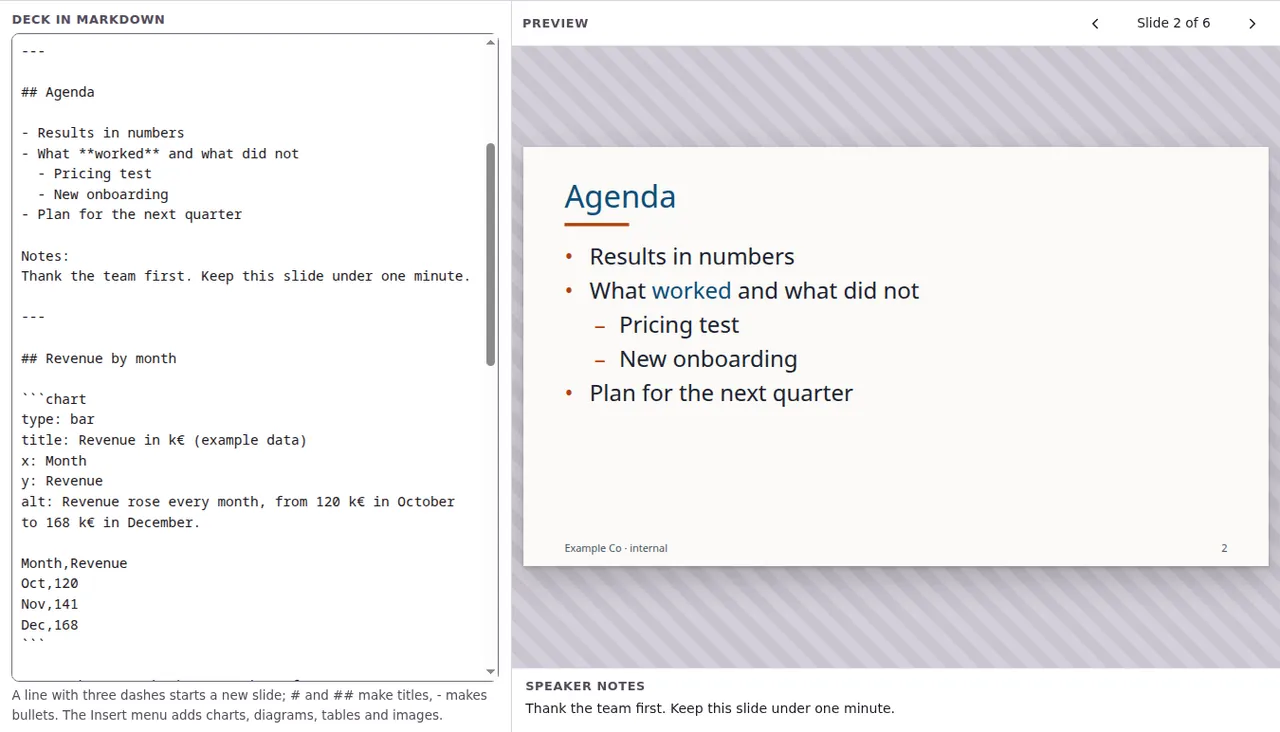
Відкрий Файл → Таймер доповідача…, введи Тривалість виступу в хвилинах і натисни Зберегти. Якщо тривалість задано, режим доповідача веде зворотний відлік і показує червоним З часом, коли ти виходиш за межі часу. Якщо вказано 0, таймер лише рахує вгору.
Показ на двох екранах
- Підключи проєктор і налаштуй комп'ютер на розширення екрана (а не дублювання).
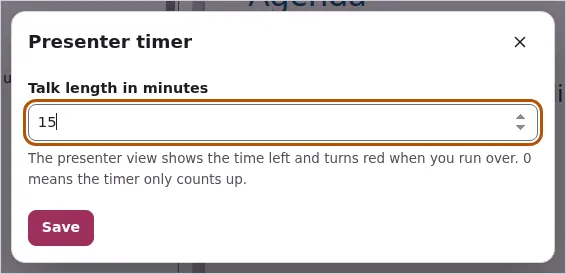
- Вибери Наявно → Режим доповідача з нотатками й таймером (
Shift+F5). - Натисни Відкрити вікно для глядачів. Відкриється друге вікно лише зі слайдами.
- Перетягни це вікно на проєктор і натисни в ньому кнопку На весь екран.
Повернувшись до режиму доповідача, ти бачиш поточний слайд, наступний слайд, свої нотатки й таймер. Користуйся кнопками Наступний слайд і Попередній слайд, клавішами зі стрілками або пробілом. Вікно для глядачів відстежує кожну зміну. Якщо браузер блокує вікно, дозволь спливні вікна для цього сайту й натисни кнопку ще раз.
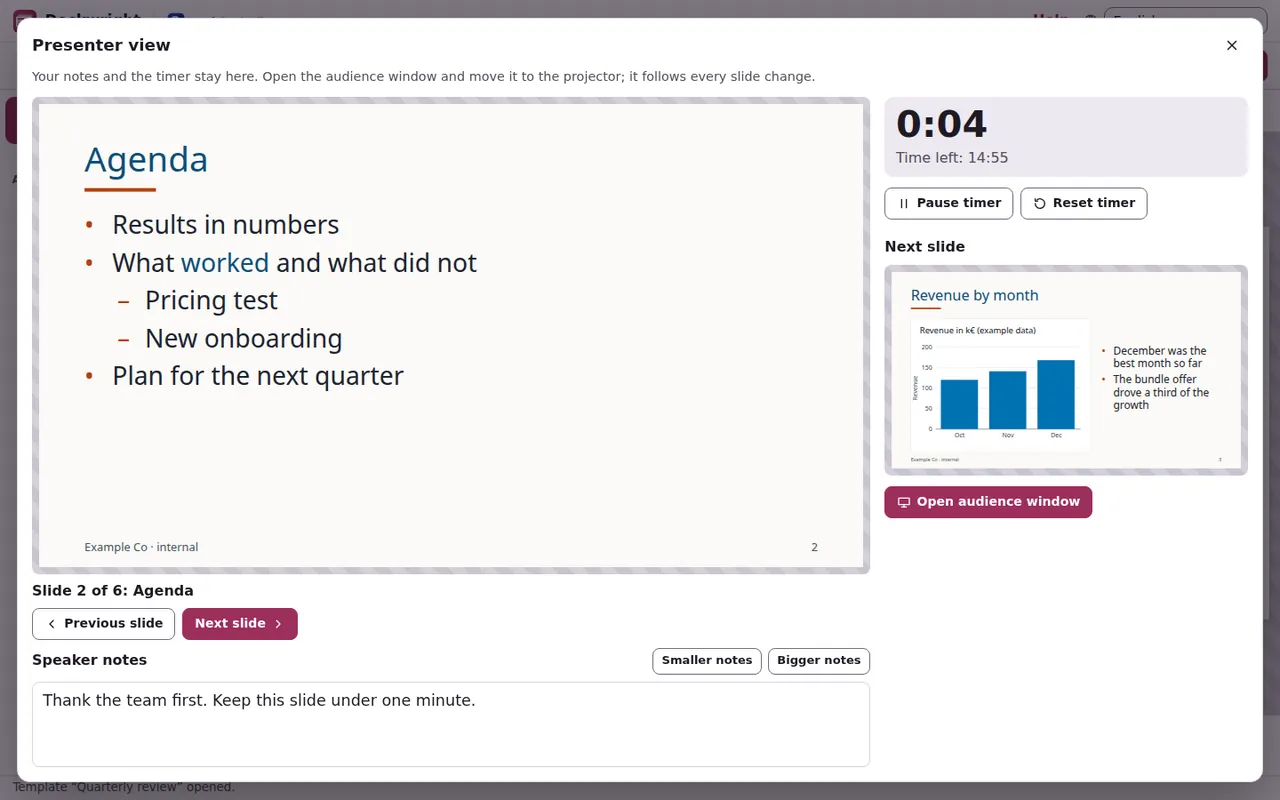
Менші нотатки і Більші нотатки змінюють розмір твоїх нотаток. Призупинити таймер і Скинути таймер роблять саме те, що написано.
Показ на одному екрані
Вибери Наявно → Показ із цього слайда (F5). Слайд заповнює весь екран; клавіші зі стрілками, пробіл або клацання перемикають далі, Esc завершує показ.
Конфіденційність
Нотатки залишаються у файлі твоєї презентації. Посилання для поширення ніколи їх не містять, і посилання Відкрити в застосунку в інструменті «Markdown у слайди» теж їх не передає. Якщо надсилаєш файл PowerPoint, спершу видали нотатки, якщо вони особисті.
Готові спробувати?