Урок 9 з 9
Спільна робота над презентацією в командному робочому просторі
Середній 6 хв
Збережи презентацію в спільному робочому просторі, редагуй її разом із командою в реальному часі, дай глядачам доступ лише для читання, коментуй слайди й зберігай зображення.
Презентації зберігаються у твоєму браузері. Коли над доповіддю працює ціла команда, збережи презентацію в робочий простір: кожен його учасник відкриває ту саму презентацію, за кілька секунд бачить зміни інших і може коментувати окремі слайди. Без облікового запису нічого не змінюється: Deckwright працює так само, як і раніше.
Збереження презентації в робочому просторі
- Відкрий презентацію, якою хочеш поділитися.
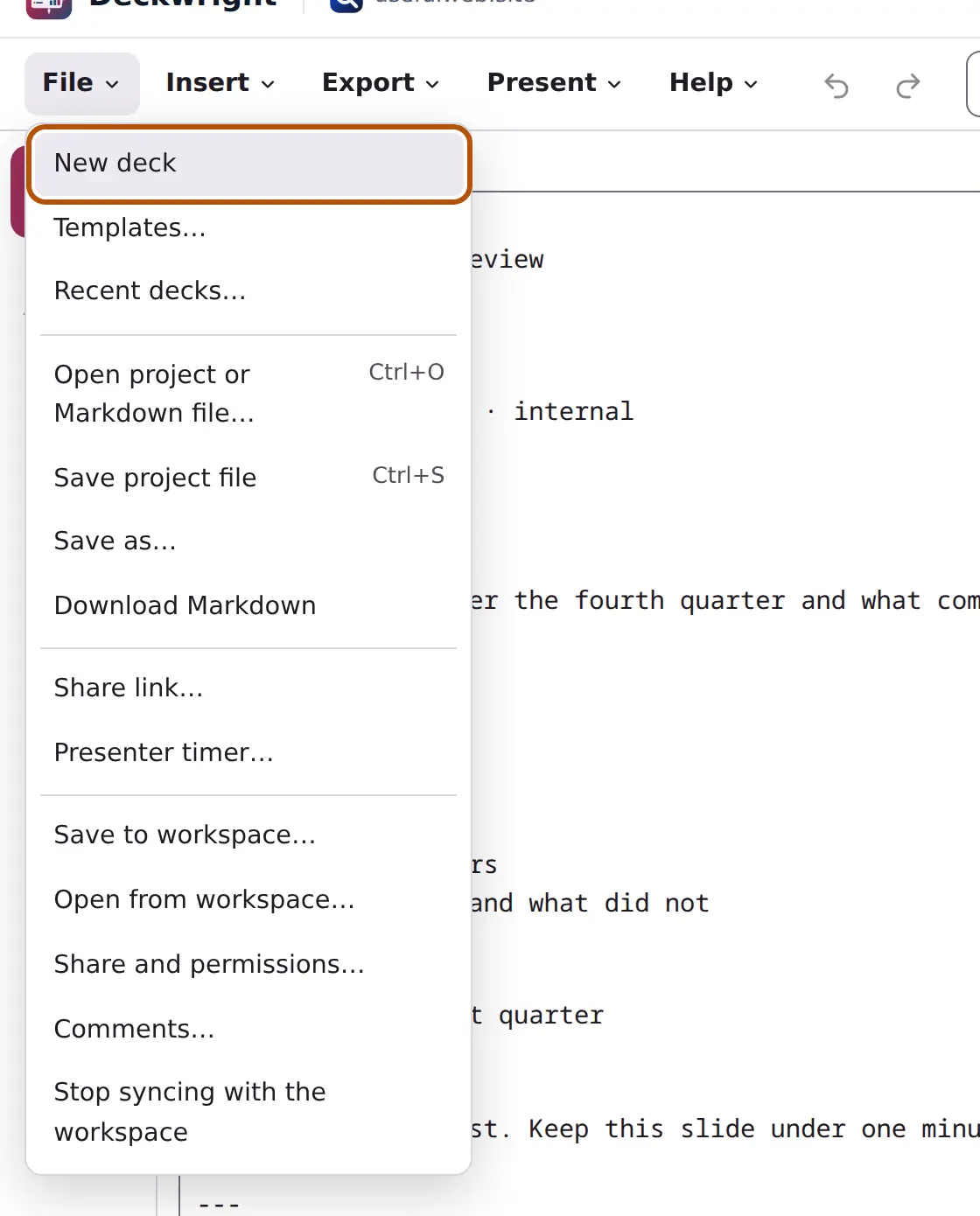
- Вибери Файл → Зберегти в робочий простір…. Якщо ти ще не ввійшов, увійди за допомогою ключа доступу (або створи з ним обліковий запис) чи через Google.
- Вибери робочий простір або створи новий, перевір назву й натисни Зберегти.
Відтепер кожна твоя зміна за мить зберігається в робочому просторі. Індикатор стану показує Збережено в і назву робочого простору, а також ініціали всіх, у кого ця сама презентація відкрита просто зараз.
Відкриття спільної презентації
Колеги вибирають Файл → Відкрити з робочого простору…, а потім робочий простір і презентацію. Посилання з діалогу спільного доступу відкриває її одразу. Наступного разу Deckwright сам знову відкриє спільну презентацію, поки ти залишаєшся в обліковому записі.
Коли хтось інший зберігає зміни, твоя копія оновлюється сама, а рядок стану показує, хто її змінив. Якщо ви обоє змінили презентацію одночасно, Deckwright запитає, що робити: завантажити їхню версію, залишити твою й перезаписати їхню або зберегти твою як копію.
Ролі та режим лише для читання
Що людина може робити, залежить від її ролі в робочому просторі:
- Власники й адміністратори керують усім, зокрема тим, хто може відкривати презентацію.
- Учасники редагують; презентаціями, які зберегли самі, вони керують повністю.
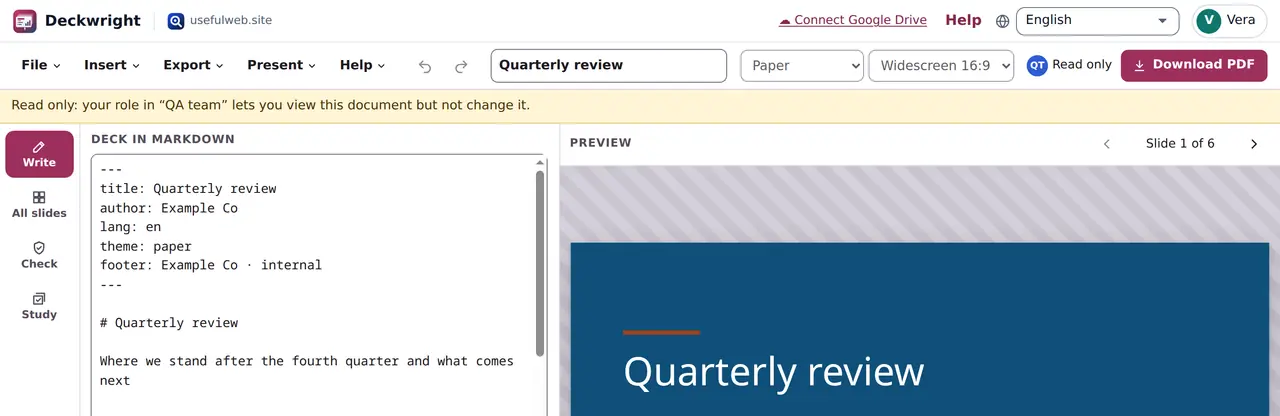
- Глядачі можуть лише читати. Про це повідомляє жовта примітка під панеллю інструментів, у стані відображається Лише читання, а кожна спроба зміни відхиляється коротким повідомленням: редактор Markdown, назва презентації, тема й формат слайдів заблоковані, меню «Вставка» неактивне, а прогрес навчання не записується. Глядачі все одно можуть переглядати, показувати й експортувати презентацію.
У Файл → Доступ і дозволи… ти запрошуєш людей за посиланням, змінюєш ролі й задаєш правила саме для цієї презентації, наприклад «учасники можуть лише коментувати». У діалозі також є пряме посилання на презентацію; хто його відкриє, той увійде в обліковий запис і одразу потрапить у неї.
Коментарі
Вибери слайд у попередньому перегляді, а потім Файл → Коментарі…. Діалог показує всі коментарі до презентації разом зі слайдами, до яких вони належать; твій новий коментар прикріплюється до слайда, на якому ти зараз перебуваєш. Глядачі можуть читати коментарі; щоб коментувати, потрібен щонайменше рівень доступу «коментування».
Зображення залишаються з презентацією
Зображення, які ти додав через Вставка → Зображення…, завантажуються як вкладення презентації в робочому просторі, тож колеги бачать їх на своїх слайдах і в кожному експорті. Вони займають місце в сховищі робочого простору (50 MB на робочий простір). Якщо видалити зображення з Markdown, завантажений файл не видаляється; коли ти знову зберігаєш презентацію як новий документ робочого простору, її зображення завантажуються повторно.
Зупинення синхронізації
Файл → Зупинити синхронізацію з робочим простором знову перетворює презентацію на звичайну презентацію цього браузера; спільна копія залишається в робочому просторі. Відкриття іншої презентації, шаблону чи файлу робить те саме зі спільною презентацією, тож твоя інша робота ніколи випадково в неї не потрапить.
Готові спробувати?